3分钟搞定飞牛iSCSI,似乎也还行!
3分钟搞定飞牛iSCSI,似乎也还行!
JonyLee昨天做完功课,基本上对iSCSI有了个初步了解,觉得也还能行,比我用USB线拖个外接硬盘要美观一些吧。
这就立马开干,飞牛里下载安装iSCSI程序,按照论坛里的教程,从安装到创建到PC连接、格式化硬盘,5分钟不到,一气呵成!
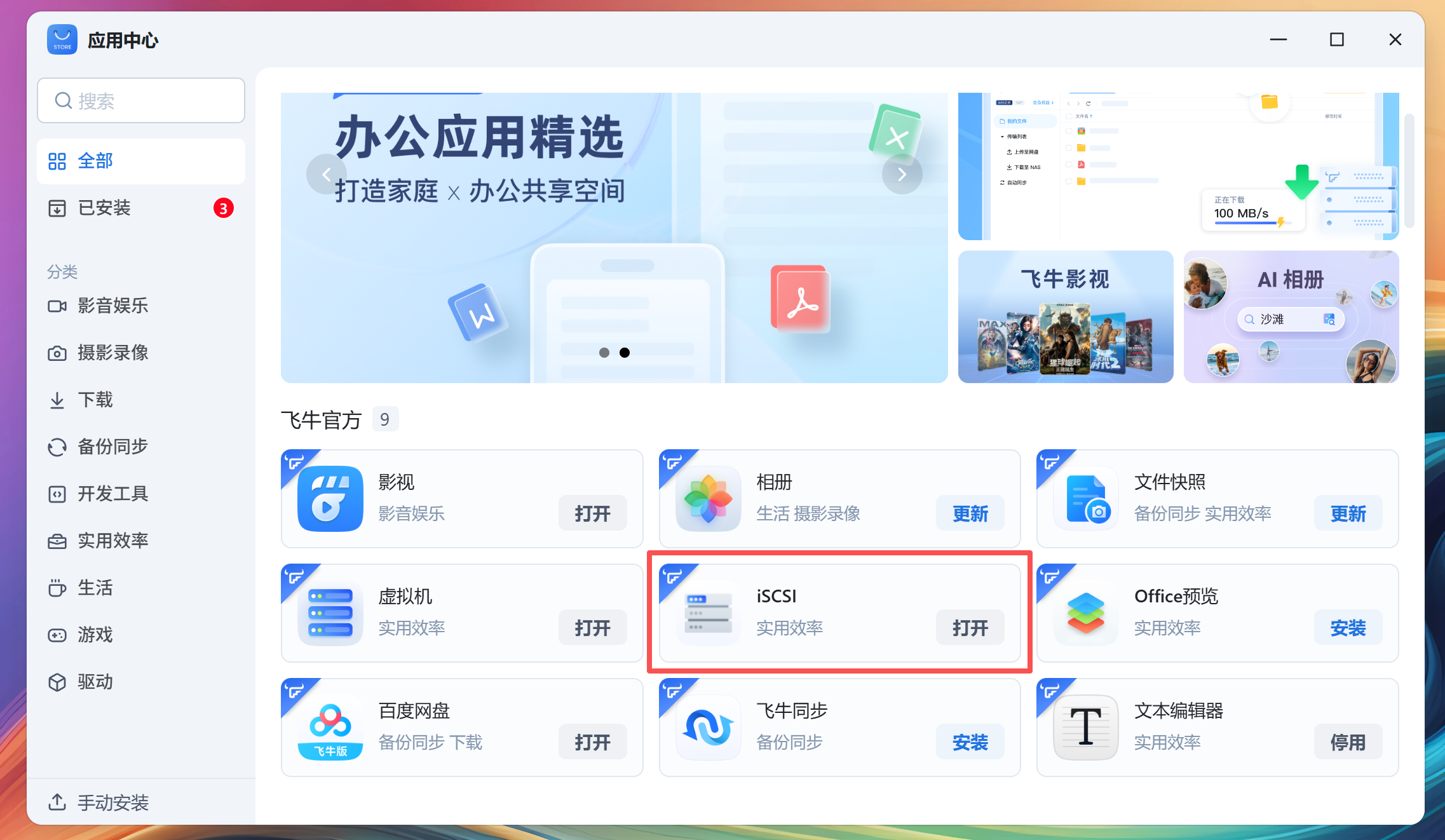
配置教程飞牛官网已经写的很详细了,我这里就不重复写了,需要照猫画虎的,可以移步:
1 | 飞牛iSCSI安装配置指南: |
我比较关心的,依然是上篇提到的两个问题:数据安全性和速度。
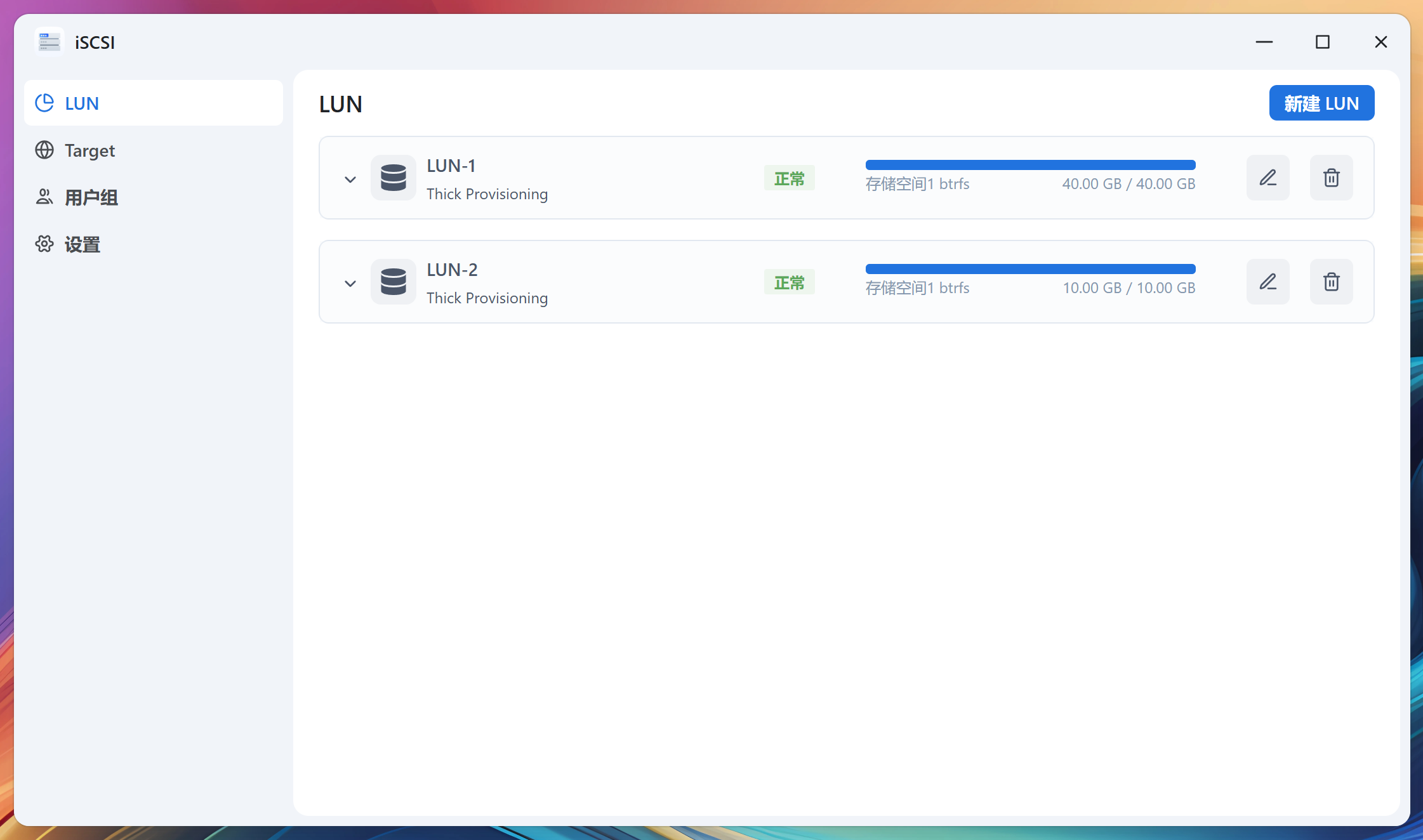
谨慎考虑,我并没有一下子就创建大容量磁盘把原来D盘数据转移过来,我决定先搞个小容量盘测试一段时间。下图这两个就是创建的磁盘,飞牛里叫LUN。
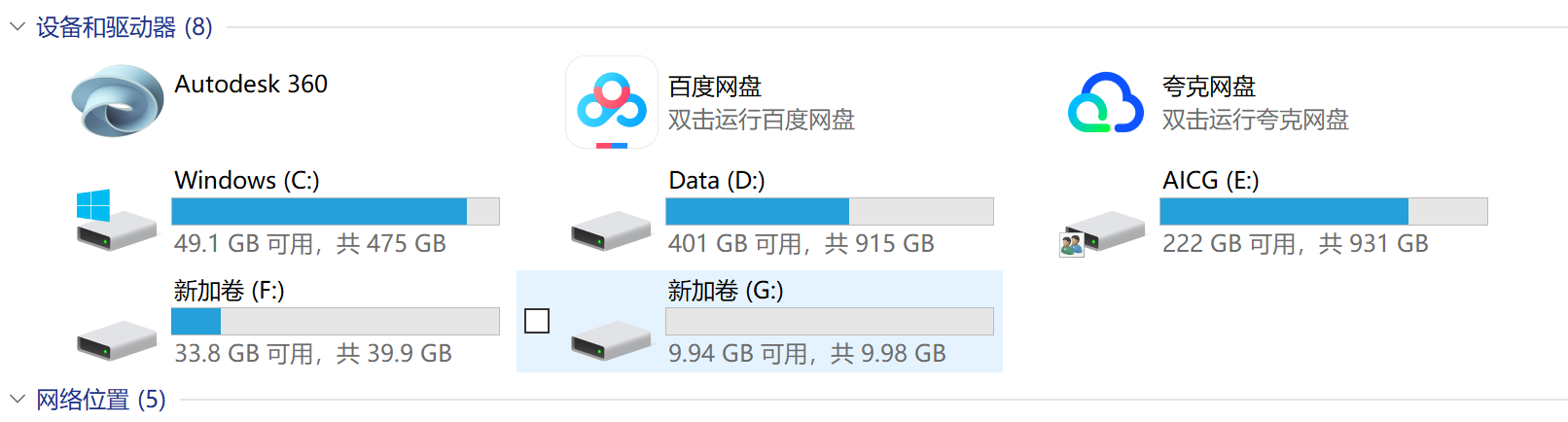
挂上电脑之后就是下图的F、G两个盘。
iSCSI传输速度对比测试
我先是使用CrystalDiskMark进行了读写测试,并且测试了USB外接机械盘(D盘),2.5寸SSD(E盘)作为对比。结果如下,Seq为顺序读写,RND为随机读写,Q为队列深度,T为线程数。
iSCSI盘(F):
可见iSCSI表现还是在预期内的,我的家庭内网为千兆网络,理论传输速度上限125MB/s,可以看到也基本跑满了。
2.5寸SSD(E盘):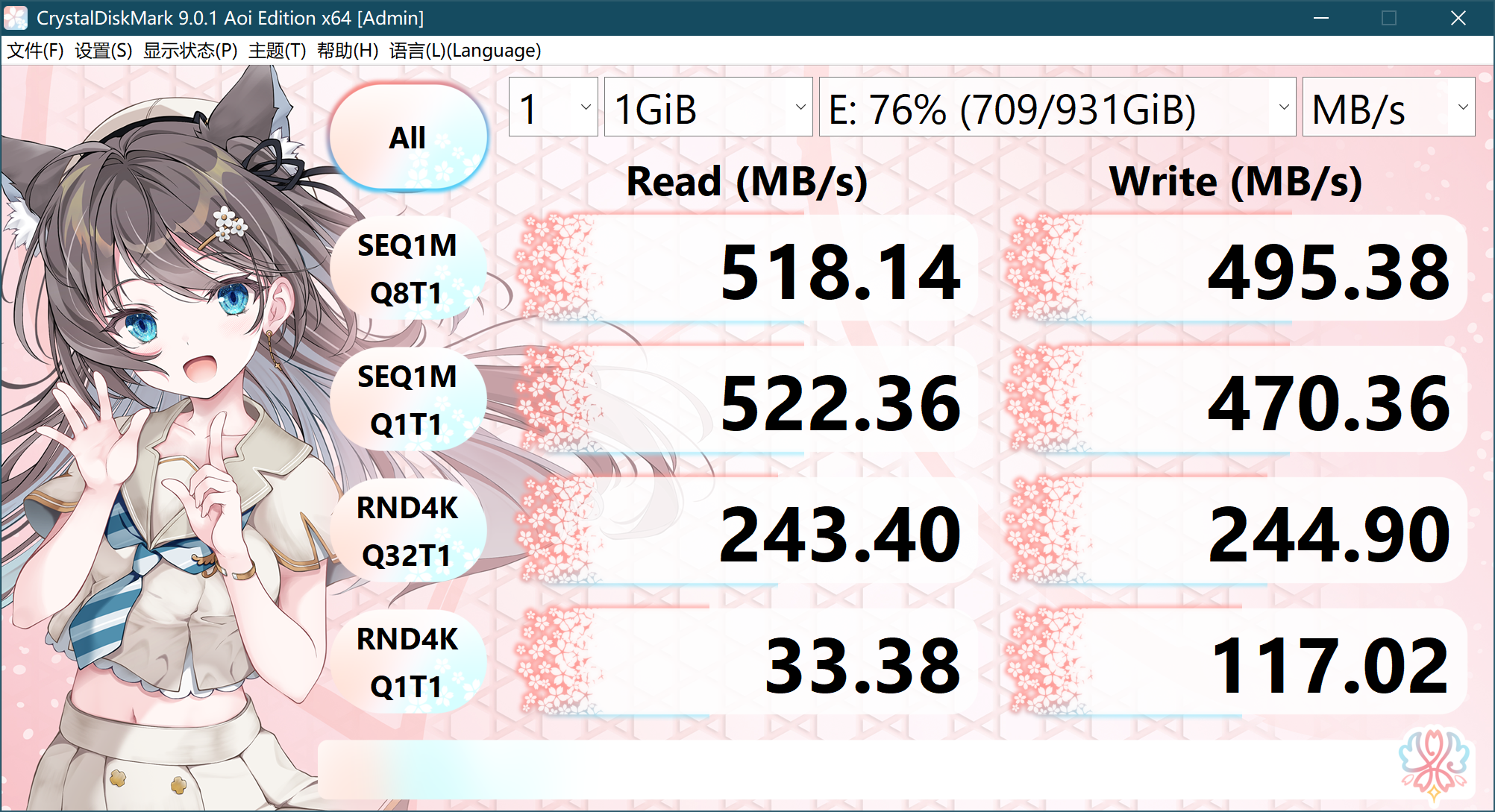
2.5寸SSD读写速度表现也基本正常。
USB3.0外接机械盘(D盘):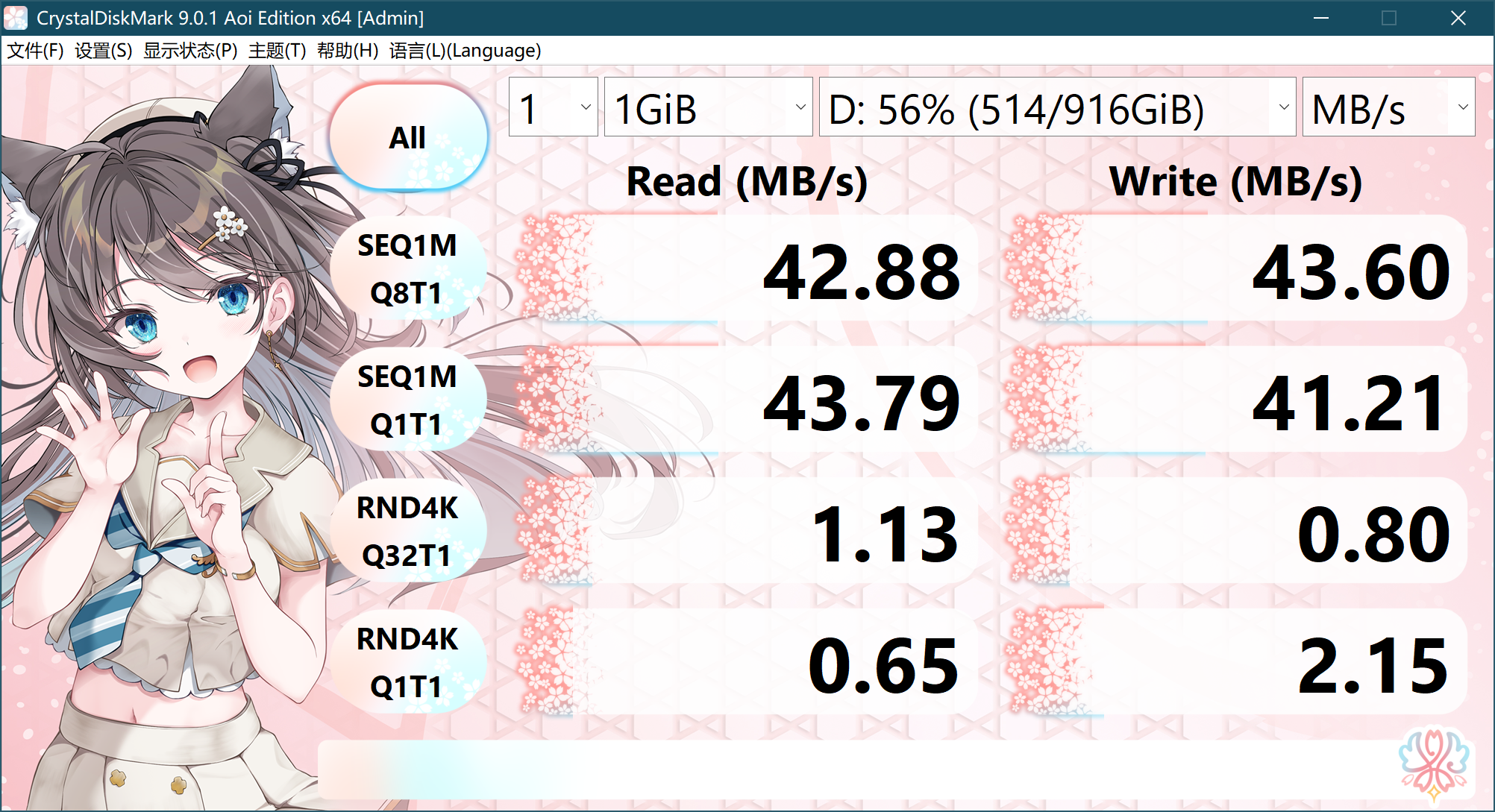
USB3.0外接机械盘,这两天换了个硬盘盒,不知道是不是出了啥问题,速度有点难看。
从测试结果来看,iSCSI挂载硬盘,速度还是可以的,一般的软件和游戏运行应该是没啥问题的。我再用几天看看。
iSCSI磁盘数据安全性
关于数据安全性,上篇文章里也说了,由于iSCSI磁盘是位于NAS存储空间里的,如果挂载的PC出了问题,换个电脑挂载一样用,不受影响。但是如果NAS出了问题,那可能就有问题了。
于是我想搞清楚飞牛iSCSI创建的磁盘到底是什么个状态,以及在什么地方。
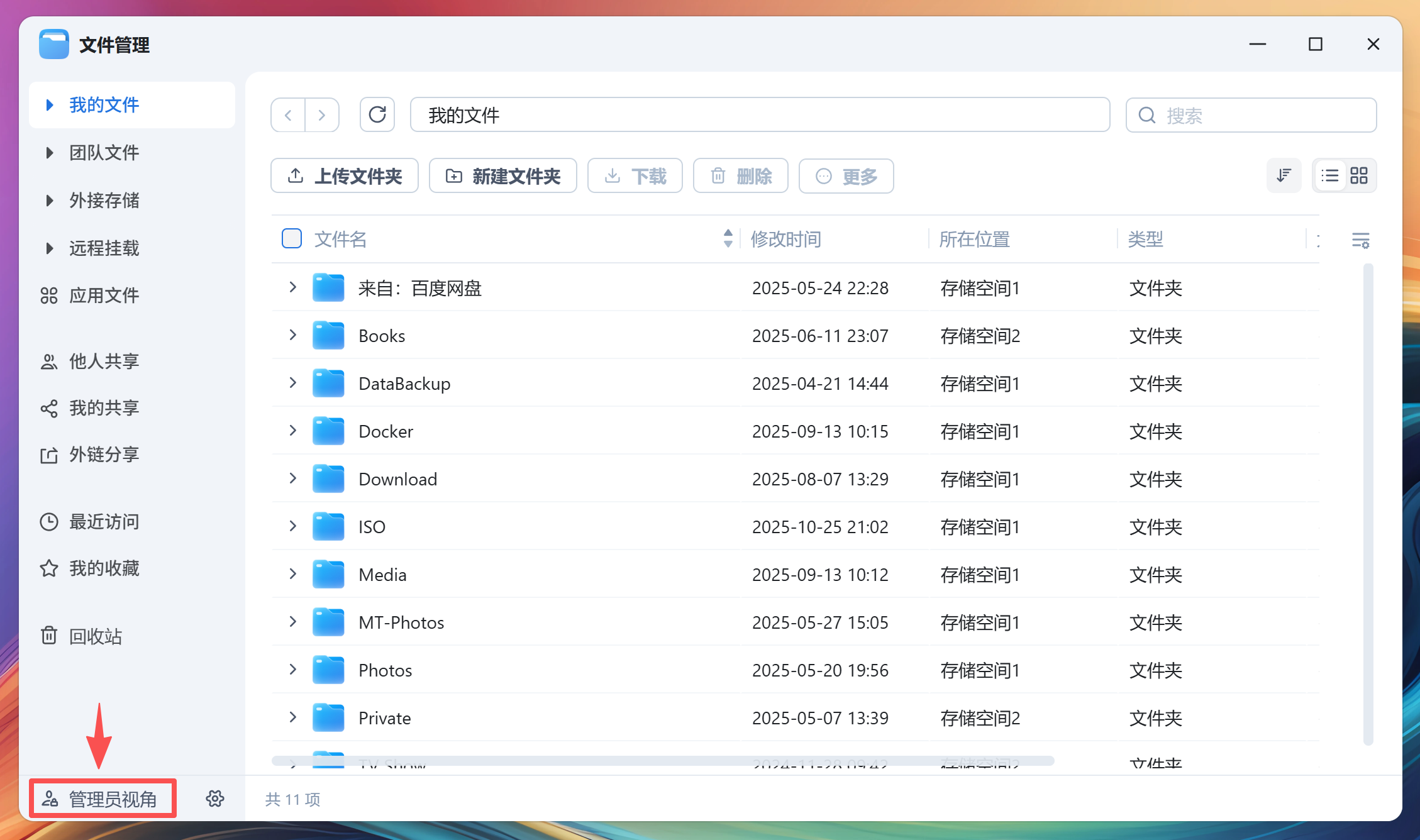
于是摸索了一下,很容易就找到了。在飞牛【文件管理】左下角,点击【管理员视角】。
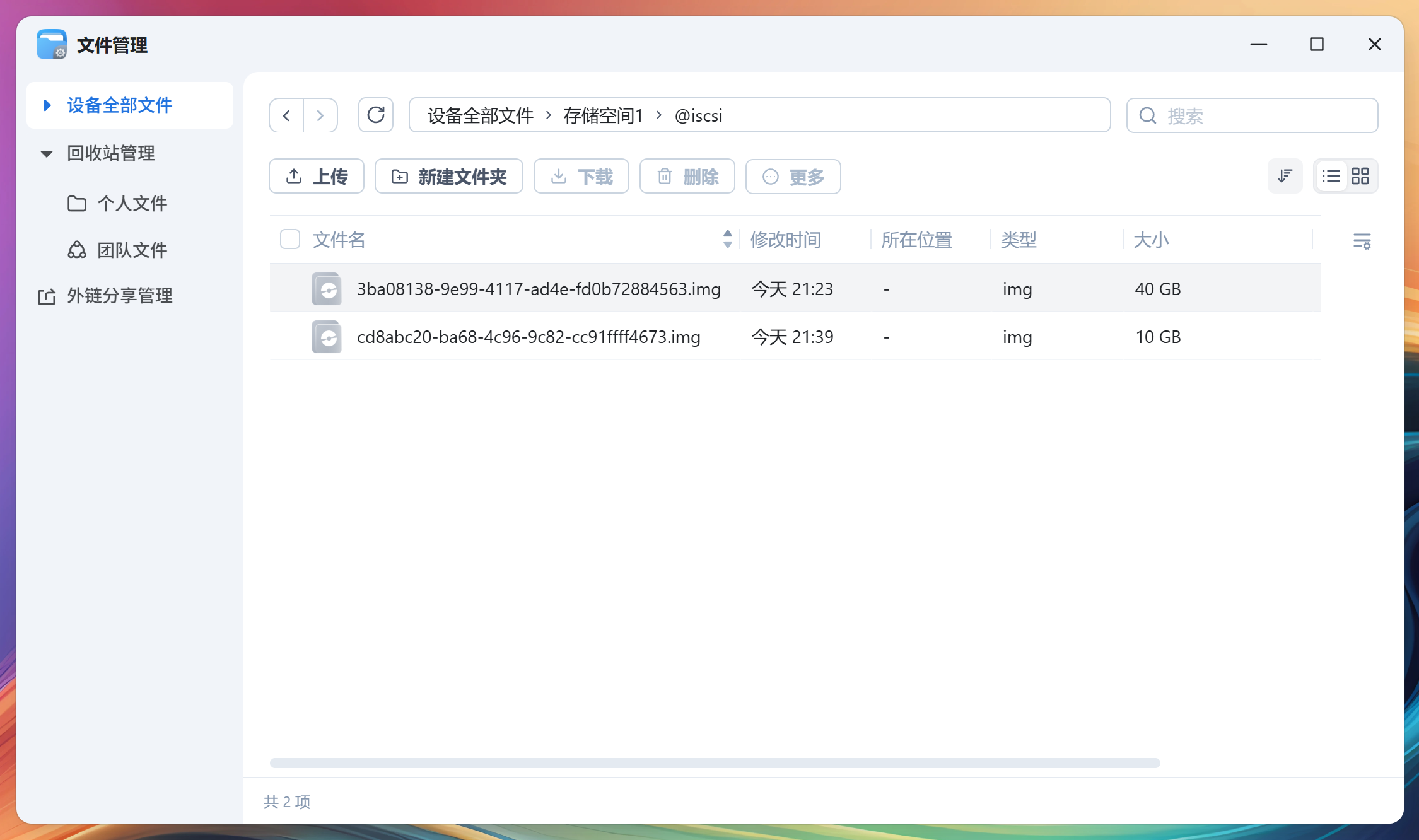
选择创建iSCSI磁盘对应的存储空间,有一个 @iscsi 文件夹。
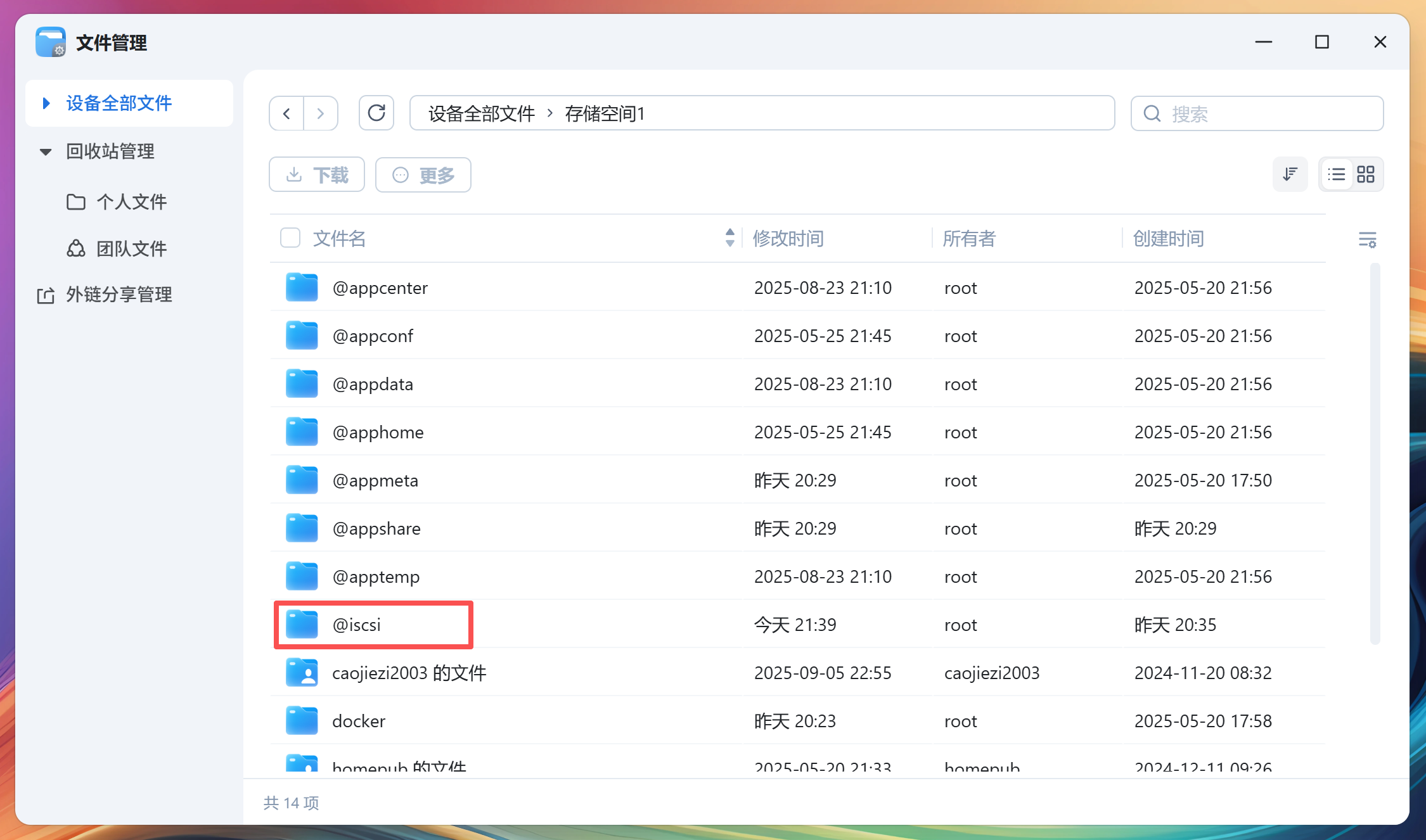
点进去可以看到两个长数组文件名的 *.img 文件,大小跟我创建的iSCSI的LUN一致,这个后缀名,不就是标准的磁盘映像格式吗?
于是我决定用磁盘恢复工具DiskGenius打开它看看。加载磁盘映像文件,选择这个.img文件,顺利打开,可以看到我测试拷进去的文件也完好的躺在里面。
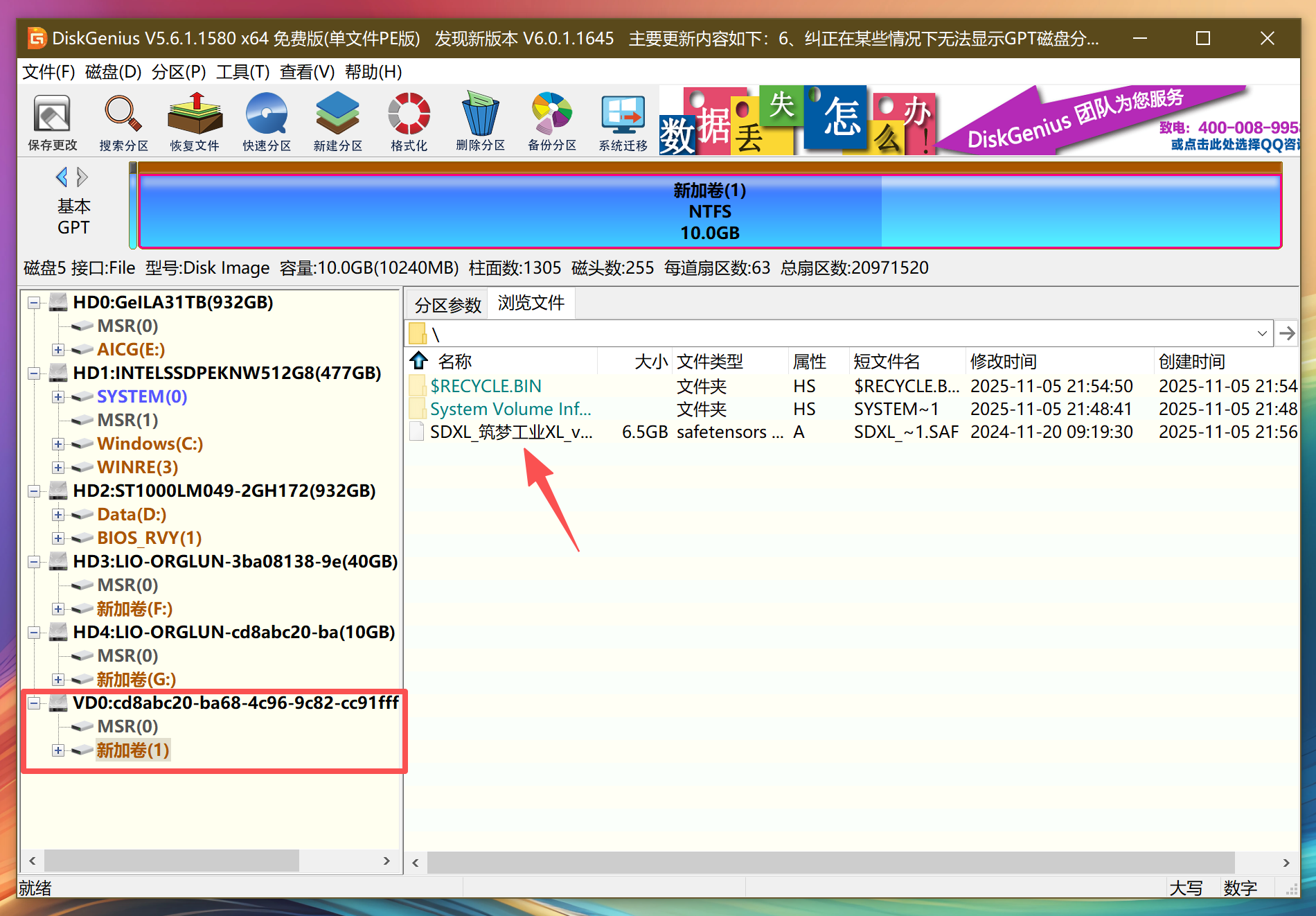
这下没啥好担心的了,即使飞牛系统挂掉了,重建系统,挂载存储空间,iSCSI磁盘的数据照样可以拿回来。
多说一句,其实按照飞牛iSCSI这个机制,完全可以加上直接从飞牛系统访问iSCSI创建的磁盘的功能,如果担心同时访问会不稳定,可以设置停用target之后再访问嘛。
今天就到这里,准备改天再模拟测试一下,看能不能通过替换这个img映像文件,来恢复原来的iSCSI。对应的场景是当飞牛系统挂掉,重装飞牛之后,能不能方便的恢复原来的iSCSI磁盘数据。