OESPlus刷机终极教程!刷入Armbian有此一篇足矣!
OESPlus刷机终极教程!刷入Armbian有此一篇足矣!
JonyLeeJony在7月份入手了OESP这款盒子设备,尝试刷机发现没有公开的固件,去Ophub大佬仓库下提了Issues,得到老大积极回应,和一众神通广大的网友一起,终于攻破了这款难搞的设备。
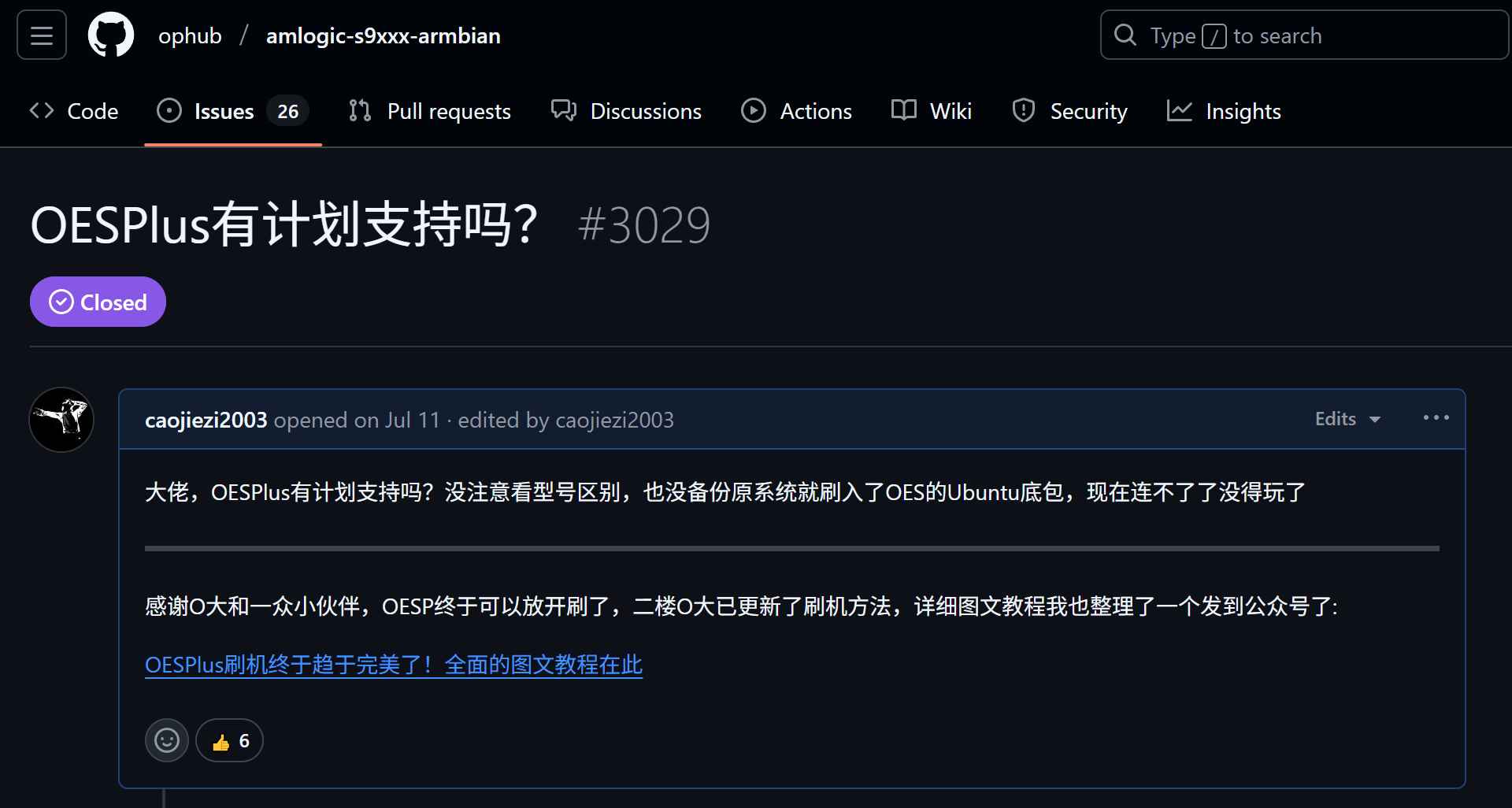
期间Jony也发了几篇文章和视频,介绍刷机方法和配置:
👉你的下一台NAS,可能是块砖头!OESPlus从入手到变砖!
👉OESPlus刷机再添新方法!原来SATA不能识别的有福了
👉工欲善其事必先利其器!OESPlus刷Armbian后的基础配置指南
由于前期方法还有些不完善,前几日有小伙伴留言,希望出个最终完美版的详细刷机教程,而我的机器也是早期的刷机方案,后面的更新就没再测试验证,正好利用这个机会,再测试一下目前最新的刷机方案和固件是否完美了。
好巧不巧,在收到近千条回复讨论之后,昨天Ophub大佬关闭了我的这条Issues,那这篇就算是OESPlus刷机的封关之作了。
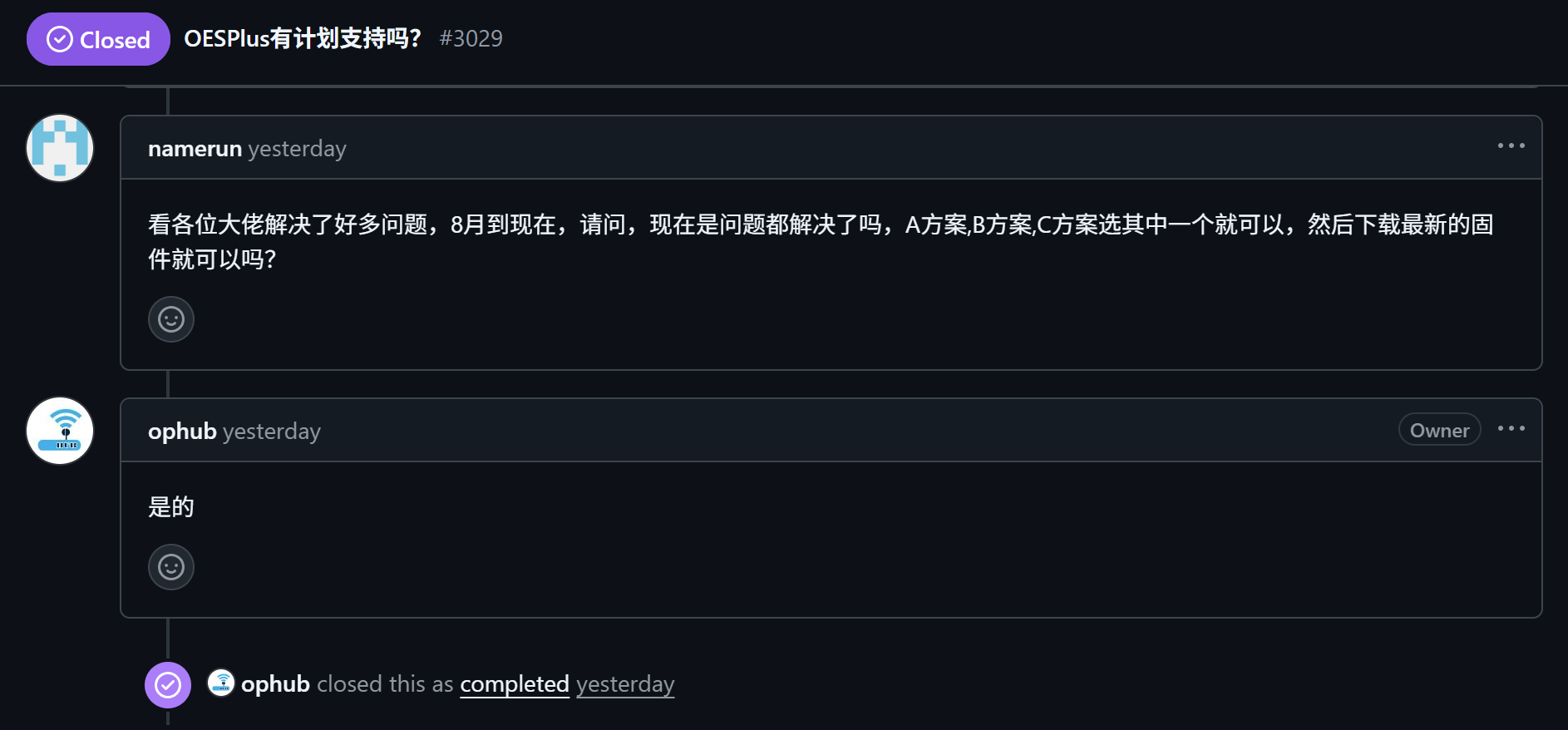
此次教程直接使用刷机方案C,这是最终迭代的高效方法,经我本次刷机测试验证,也确实最方便。所以大家也不用纠结选择了,直接用此方案即可。
另外本篇文章照顾小白网友,刷机教程尽量详尽浅显,将会比较长,有基础的小伙伴可跳跃阅读。
OEPSlus刷机步骤
工具准备:
- 晶晨刷机工具:amlogic_usb_burning_tool_2.24,使用2.2.4版本。用于刷底包。
- U盘启动盘制作工具:rufus-4.5_x86_for-windows.exe,用于将主刷机固件写入U盘启动。
- SSH工具:PuTTY或者Tabby(中文界面,颜值高,推荐):tabby
- 镊子或者易弯折的电线一段,用于短接刷机。(仅在长按前面板重启键无法连接晶晨刷机工具时使用)
- 双公头USB刷机线。
- 质量稳定的空白U盘一只。
- 网线一段。
固件准备:
- OESPlus刷机底包:wxy-oes-plus-ubuntu-s922x-usbboot.tar.xz,刷入底包后,才能绕过原生系统,利用底包系统设置U盘启动,进而启动U盘里的固件包,并将其写入emmc覆盖原系统。
- OEPSlus主系统固件:Armbian和Openwrt两大主系统固件,O大都已经编译好了,可以到O大仓库找对应版本下载:
刷入底包:
- 安装刷机工具:先安装晶晨刷机工具2.2.4,并按提示安装驱动。
- 连接设备:如果之前刷过机,将双公头USB刷机线一头接OESP盒子,一头接电脑;盒子插电并长按前面板重启按钮或者用针顶住后部重启孔。如果没刷过机,则需要开盒短接,具体拆机方法见我的拆机视频和文章:出现下图的设备连接成功即连上了盒子,可以进行下一步。注意上电连接晶晨刷机工具刷底包整个过程,前面板灯是不亮的,这不是故障。
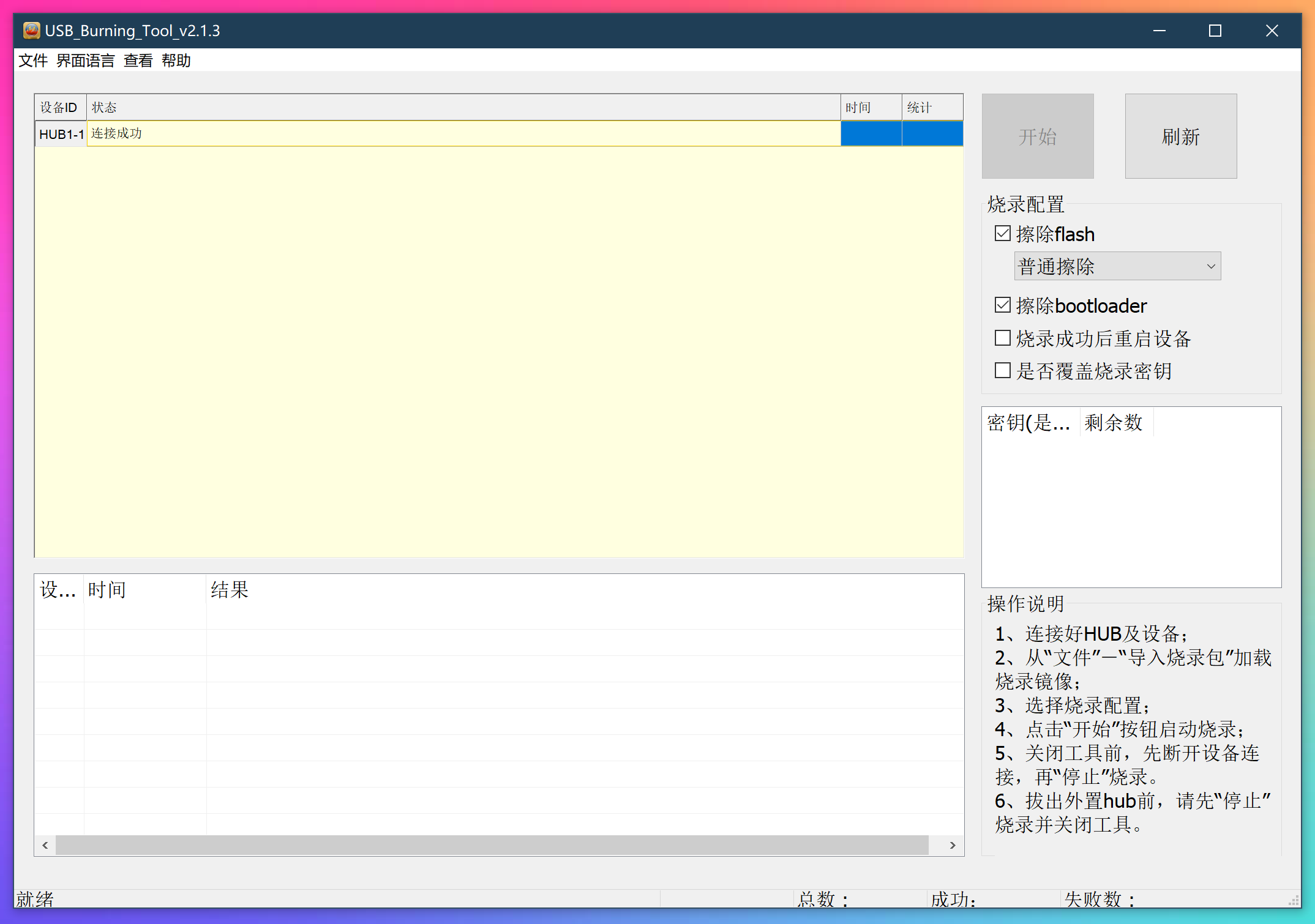
- 加载底包:连上之后点软件左上角【文件】-【导入烧写包】,加载下载好的刷机底包,注意下载的是tar.xz压缩包文件,需要解压出来
.img文件才能加载。注意需要勾选右侧【擦除flash】和【擦除bootloader】两个选项。

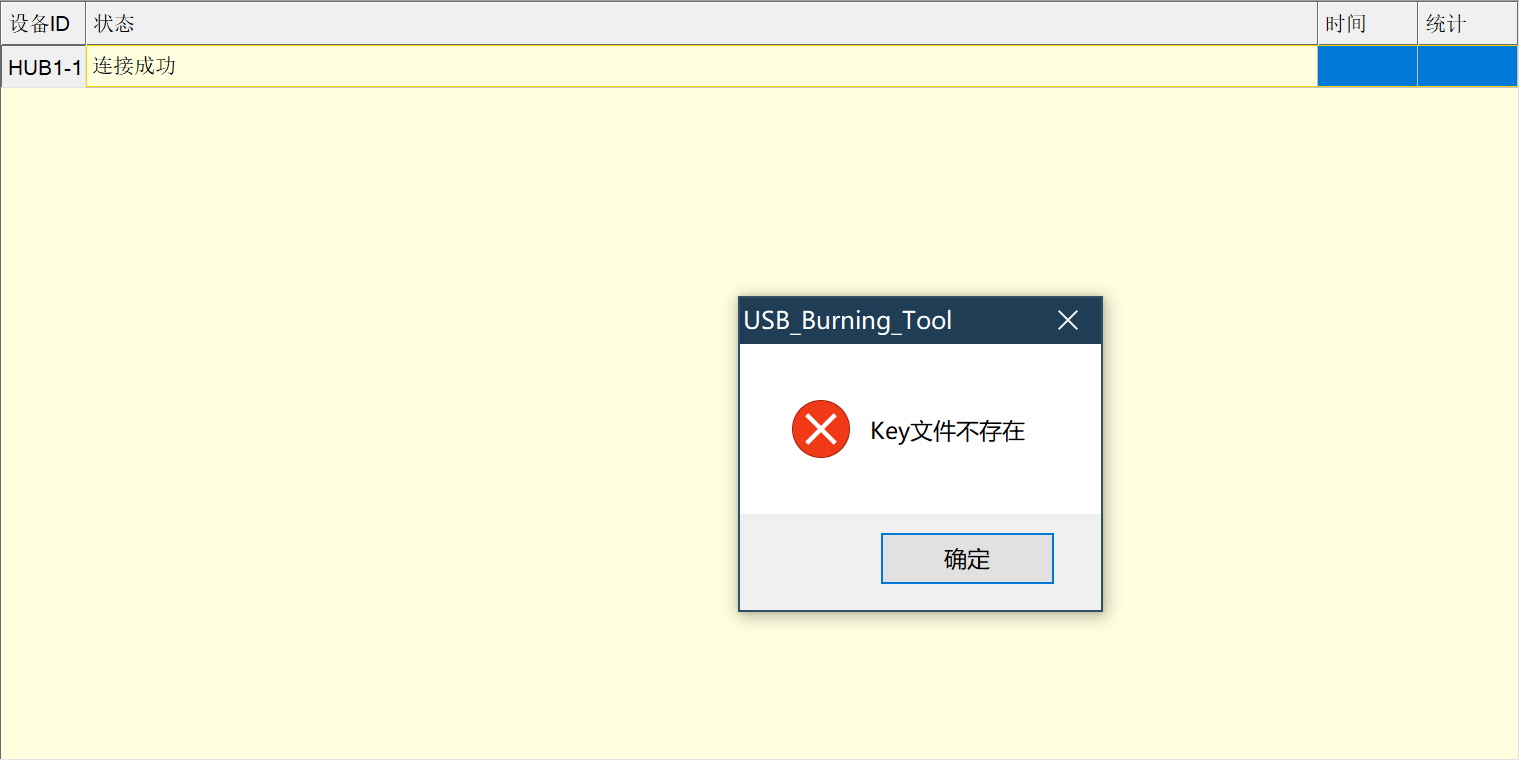
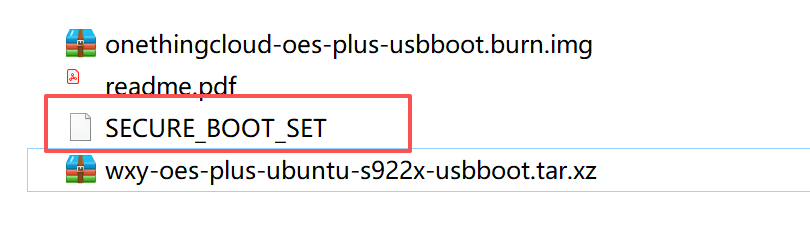
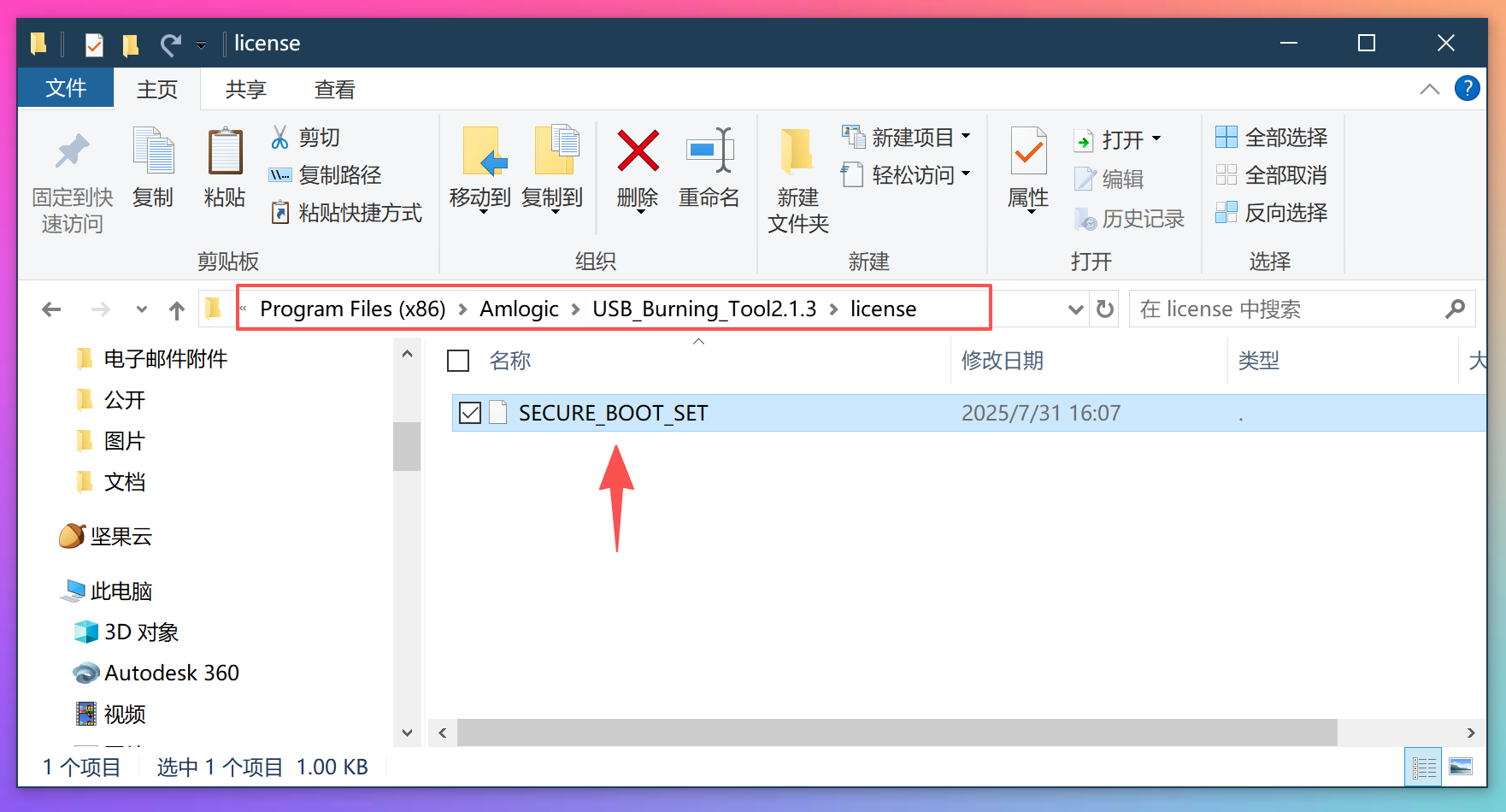
如果加载底包时提示Key文件不存在,不要慌。将解压的底包文件夹内的SECURE_BOOT_SET 文件拷贝至USB_Burning_Tool安装目录下的license文件夹内,重新加载即可。
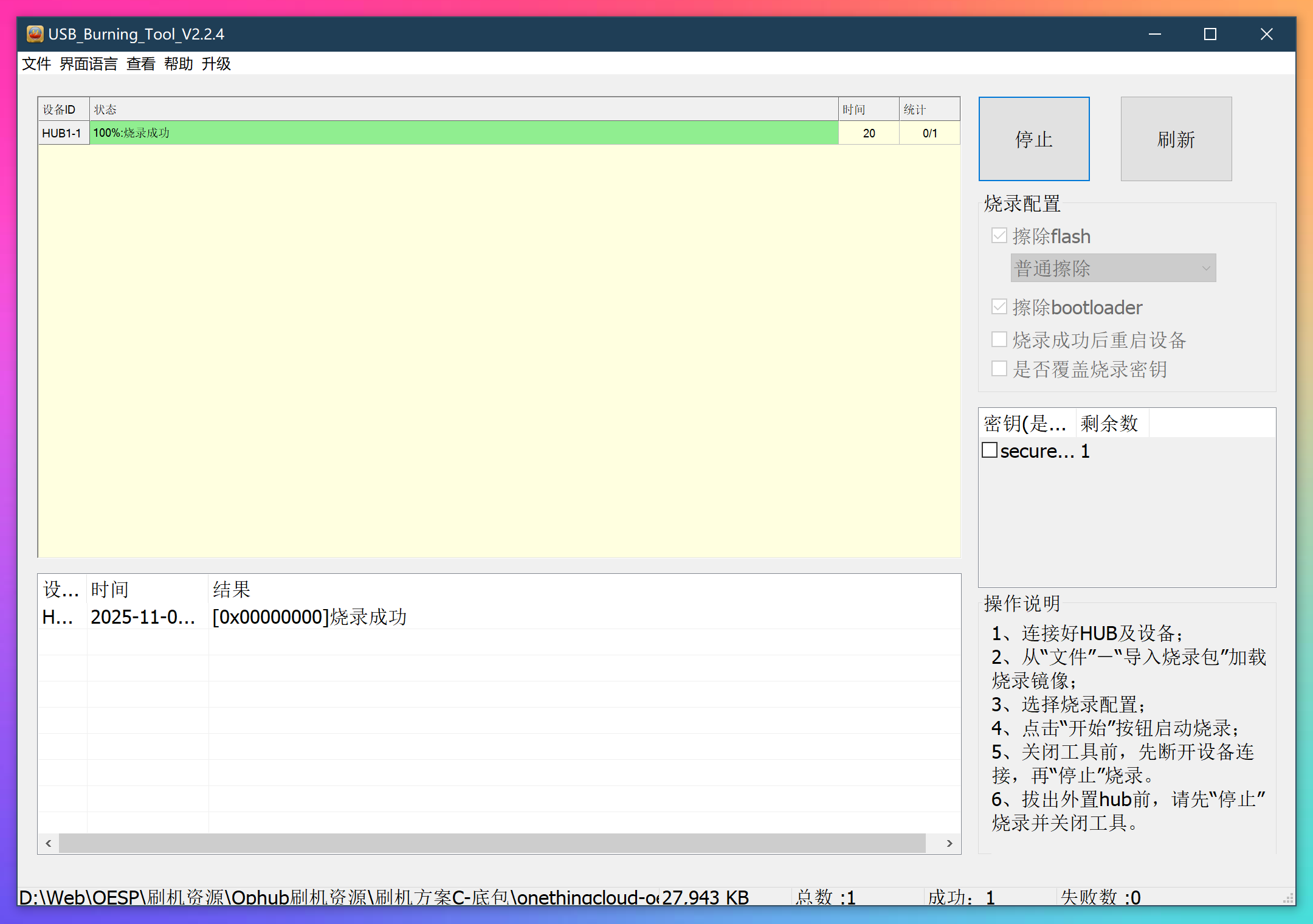
- 烧录底包:点击右侧【开始】按钮,开始烧录,等待烧录完成如下,点击停止,关闭软件,即可拔出双公头USB线和电源线了。
细心的小伙伴会看到我前面几个截图是2.1.3版本,而我推荐大家安装2.1.4版本,因为我原本是2.1.3版本,一直也没出问题就懒得换,结果在刷底包的时候报错刷不了。后来又换了2.1.4。USB_Burning_Tool2.1.4版本也是广大网友试错的结果,建议直接用此版别犹豫。
制作固件U盘启动盘
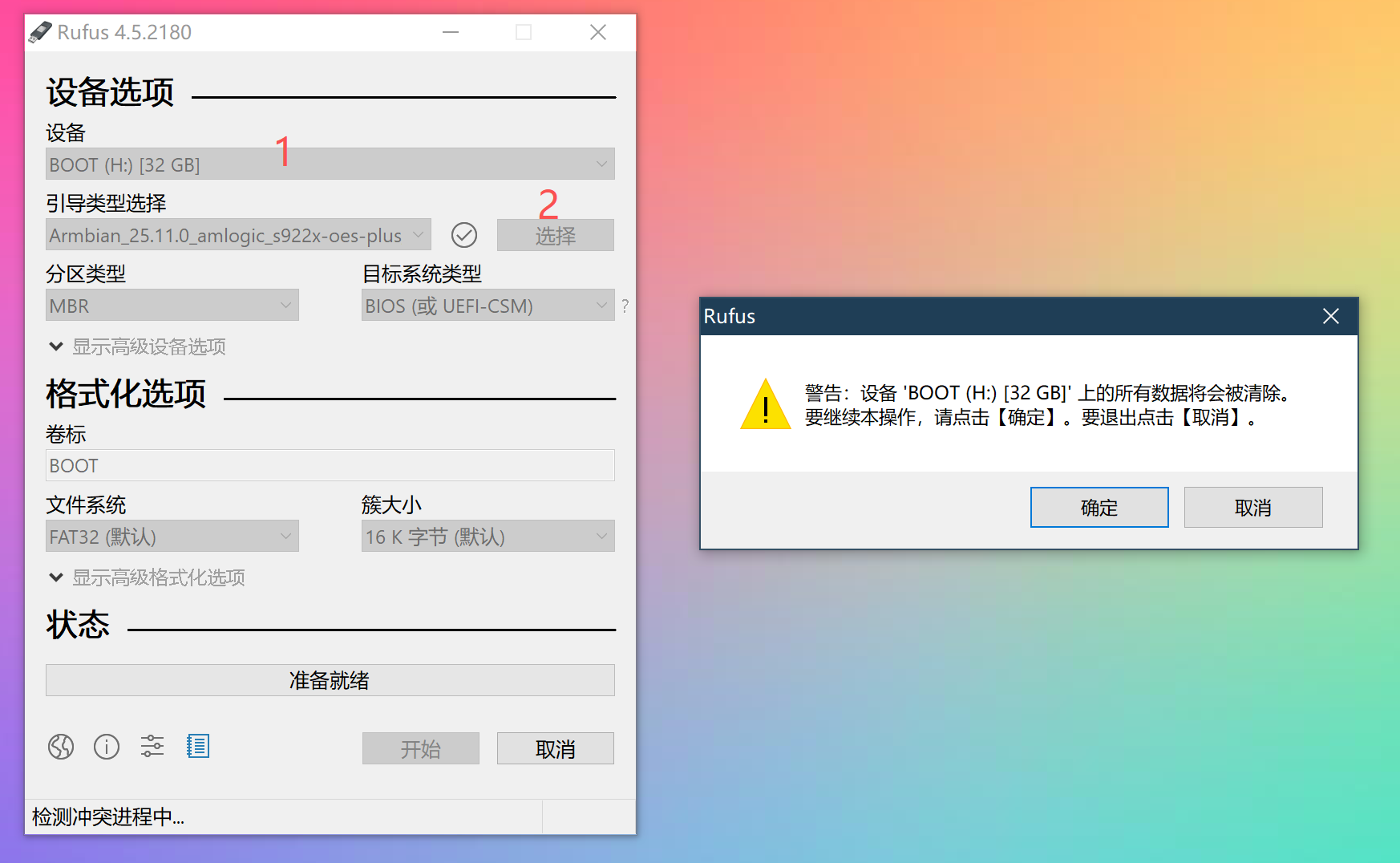
将空U盘插入电脑,打开Refuse工具,设备处选择你要写入的U盘,注意不要选错把别的盘格了!在【引导类型选择】后面点击【选择】选你准备好的Armbian或者Openwrt主固件,其他默认即可,这里加载固件无需解压出.img 文件,直接用下载的tar.xz压缩包即可,它能够识别。然后点底部【开始】等它刷写完,关闭软件,拔掉U盘。过程中如有弹出警告,看清楚然后点确定即可。
上机U盘启动测试
本次推荐的刷机方案C的优点,就是只需刷一个地板,而且刷入底包后,无需再进底包系统去改U盘启动设置,直接将制作好的U盘启动盘插入OESP的USB口,插好网线,插电源上电开机即可,它会自动检测U盘系统并优先加载。
等待片刻,待前面板网络指示灯亮起,即可去路由器后台查看设备IP。我是主副网口都插了线,所以有两个armbian设备。
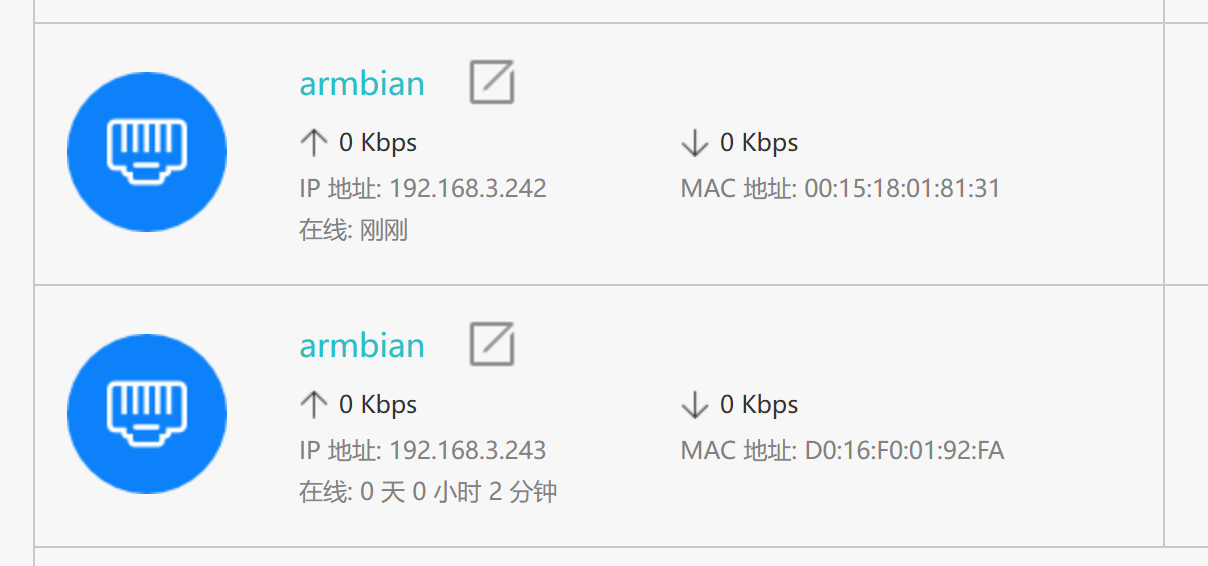
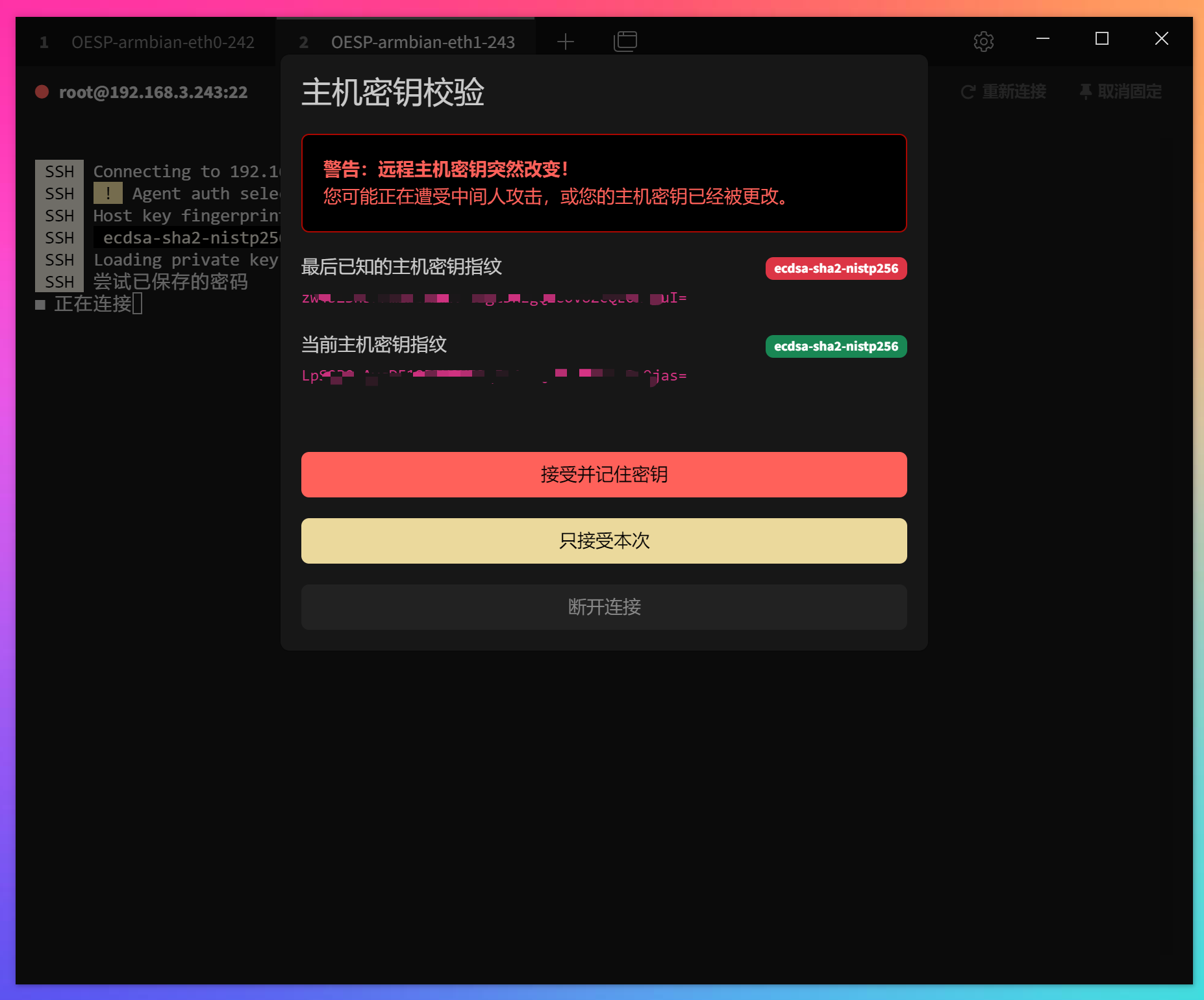
根据IP地址,用SSH工具连接上设备,初始连接用户名为:root,密码为:1234。另外如果弹出主机秘钥校验之类的,点接受即可。
首次连上设备之后,armbian系统会进行初始化,要求创建新的root账户密码,选择系统命令行工具,我选择zsh,具体差别小伙伴们可以自行百度。另外还有一些创建普通用户账户和语言选项,见下图,大家根据自己情况设置即可。

完成后即进入系统主界面如下,armbian系统默认是不带GUI界面的,只有命令行界面,显示IP,存储状态,CPU温度等基本信息。

如果你也是刷的O大的固件,可以输入cat /etc/ophub-release 查看更多系统信息如下:

如果你有插入多块硬盘,可以输入lsblk 查看硬盘是否能够识别,这个硬盘识别也是前期不少OESP设备的最大问题之一,目前应该是都支持识别了。

写入系统EMMC
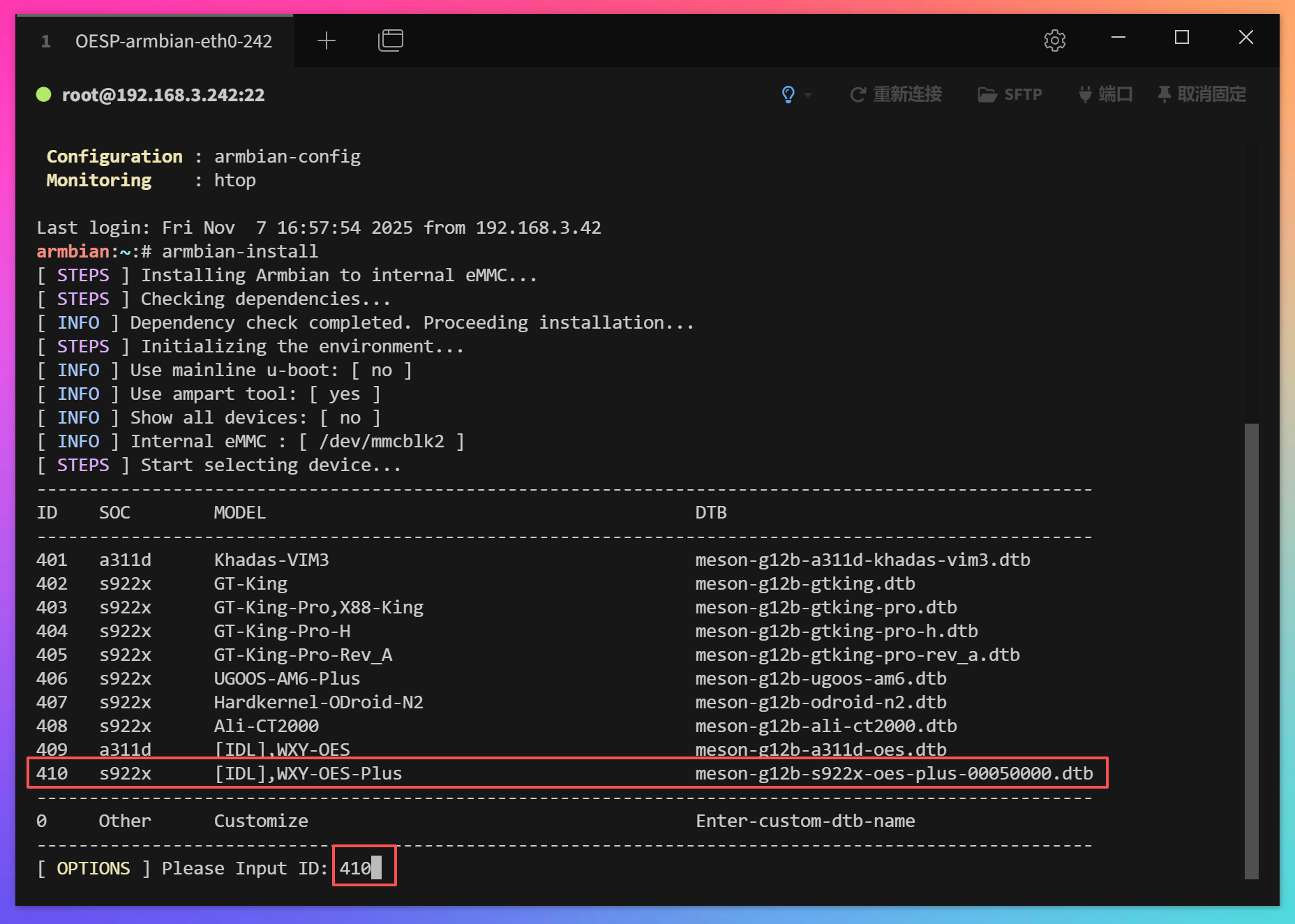
确认都没有问题之后,即可将系统刷入内置emmc中,输入armbian-install 命令,在接下来的设备树选择时,选择410,这是OESPlus的设备树,不要选错,否则设备会有问题。(设备树编号限Ophub大佬的固件,其他固件根据情况自行查看固件说明)
接下来需要选择系统盘格式,有两种分别是ext4和btrfs,两种都可以,自行选择即可。等待写入完成,提示success标识安装成功,此时可以输入poweroff 命令关机。记得拔掉U盘,否则下次重启默认还是先从U盘启动。
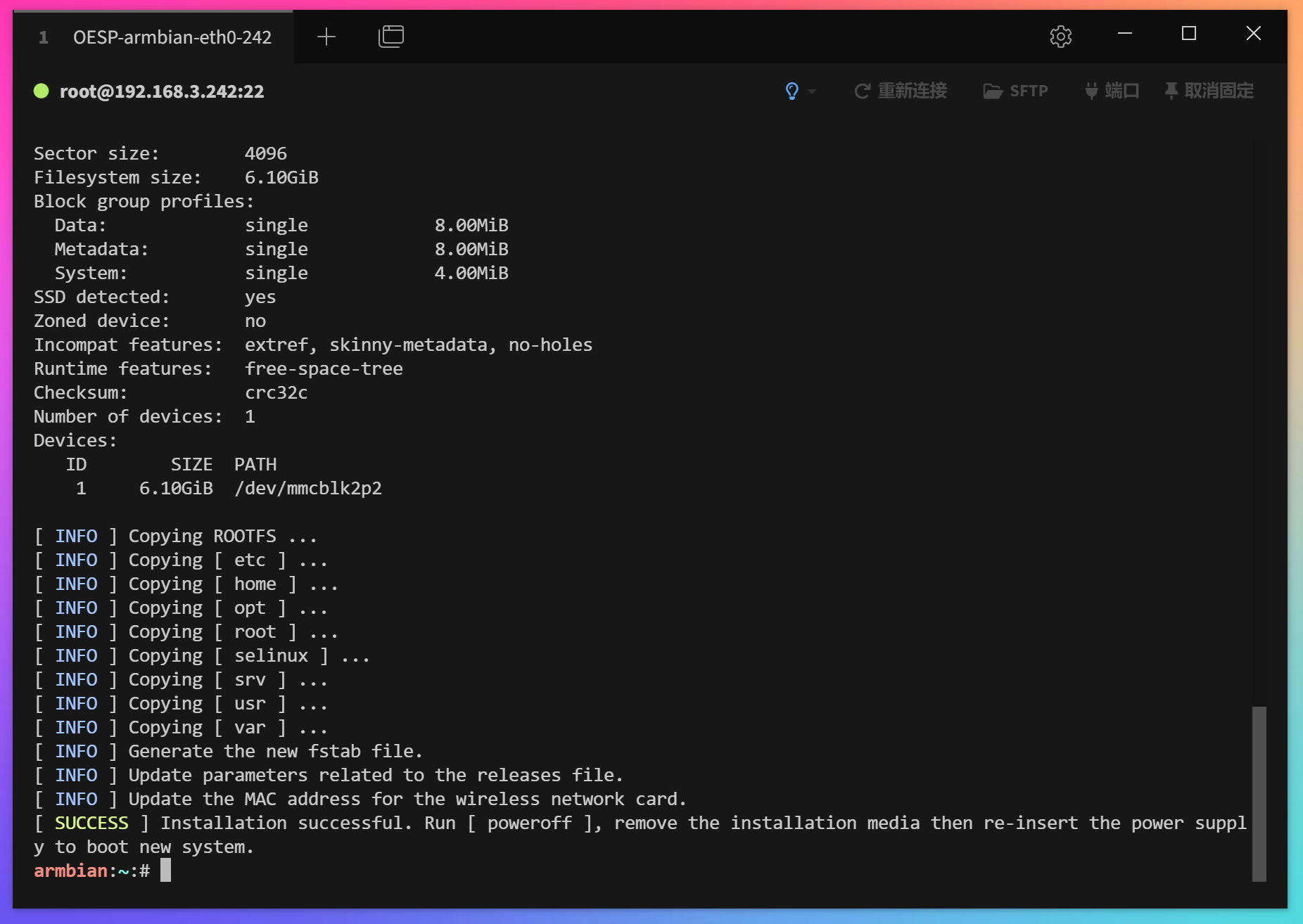
至此系统固件就刷写完成了。
系统测试(非必须)
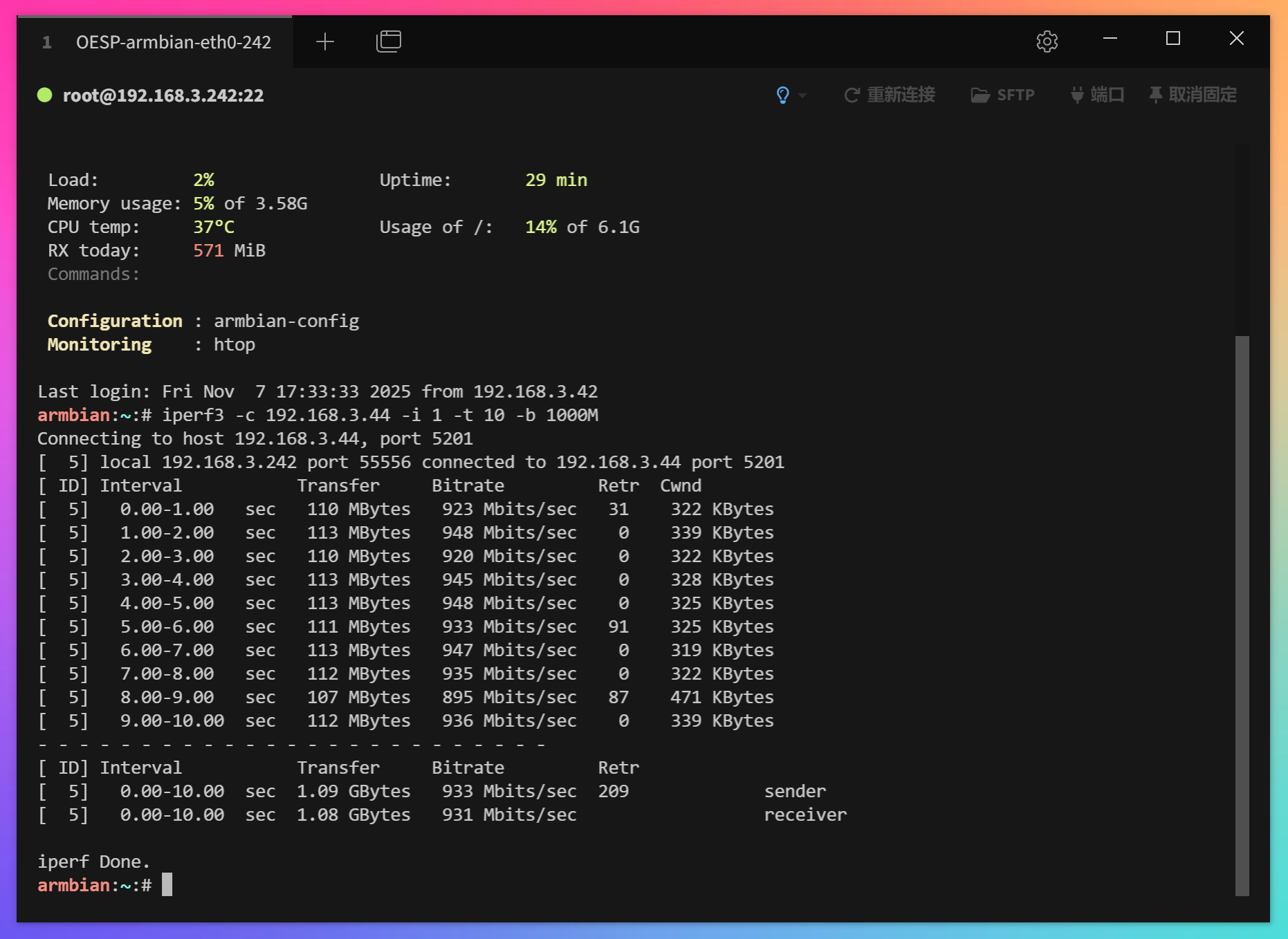
写入系统后,可以对系统进行一些测试,如主网口速度,这也是前期固件问题比较多的。Jony此次使用iperf3工具进行测试,主网口速度千兆基本跑满。副网口是300M/s的,大家的反馈也都一直都正常,此处不再测试。iperf3具体使用方法,篇幅限制在此不展开,有需求的小伙伴可以自行搜索。
Armbian系统开荒
Armbian系统怎么玩,可以查看Jony前期的另一篇文章:,
此处再补充一下关于Docker目录迁移,以及1panel安装的技巧,目的是将后期安装应用的目录迁移至非系统盘,以节约系统emmc的容量,因为OESP设备的系统emmc只有8G,实际可用7G,装完系统只有6G多剩余,如果docker和其他应用都装在系统盘里,容量很快就见底了,会影响系统稳定性。
前面Jony是安装了CasaOS并开启了合并存储,本以为这样就可以了,实际只是casaOS安装的应用会合并,1Panel及docker直接安装还是占用emmc,这也是我本次打算重装的原因之一。
挂载硬盘
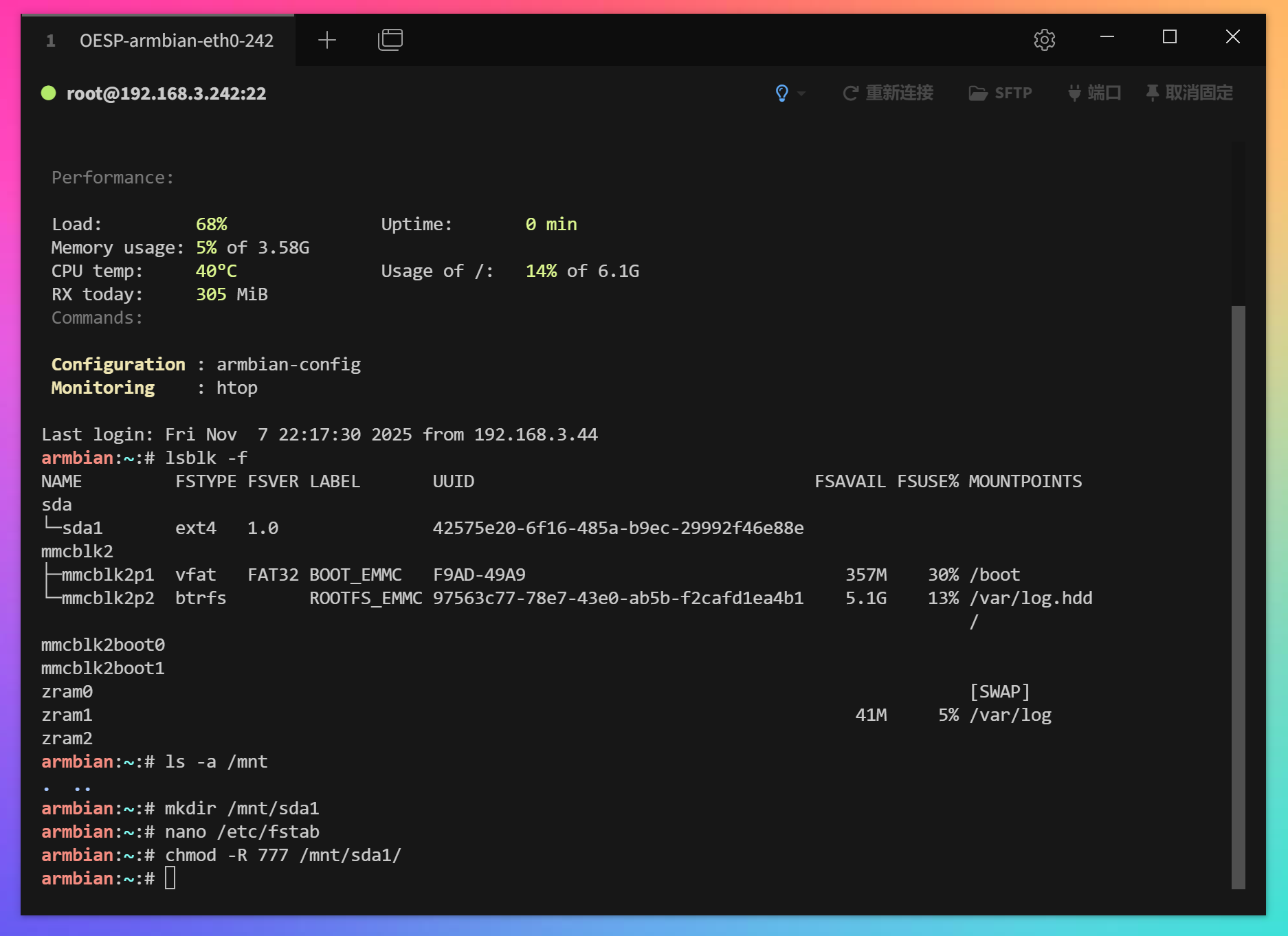
OESP插入的硬盘默认Armbian系统是没有挂载的,需要挂载后才能使用,挂载硬盘建议使用fstab添加UUID永久挂载方法:
- 查看硬盘UUID:使用
lsblk -f查看磁盘UUID;
- 格式化磁盘:使用
mkfs.ext4 /dev/sda1格式化磁盘,如果想要格式化为btrfs格式,将命令中 ext4 改为btrfs即可。 - 创建目录:使用
mkdir /mnt/sda1命令创建挂载目录,其中sda1可以根据自己喜好修改; - 使用
nano /etc/fstab打开fstab文件,添加如下信息:
1 | UUID=42575e20-6f16-485a-b9ec-29992f46e88e /mnt/sda1 ext4 defaults 0 0 |
注意UUID不要写错,写错会导致无法启动。需要添加几块硬盘,按以上方法,依次增加挂载目录,添加UUID挂载即可。
nano编辑器退出按ctrl+X 根据下方提示保存退出。
- 赋予权限:使用
chmod -R 777 /mnt/sda1/赋予挂载目录权限。 - 重启:使用
reboot -n命令重启。 - 查看是否挂载成功:使用
ls -a /mnt/sda1/查看挂载目录下存在 lost+found 目录即为成功。
安装Docker并迁移docker目录
- 一键安装Docker
玩Armbian,Docker可谓是必装的,而且安装1panel也需要先安装Docker,否则可能安不上,安装Docker推荐使用以下一键脚本:
1 | bash <(curl -sSL https://linuxmirrors.cn/docker.sh) |
更详细的过程可以看👉工欲善其事必先利其器!OESPlus刷Armbian后的基础配置指南
- 迁移Docker目录
建议使用软连接法,将docker目录迁移至硬盘中,创建软链接的方式,同时也适用于已经创建过容器、并且容器已经产生数据的情况。这种方式可以避免对镜像及现有容器数据造成破坏,以及更改存储路径后找不到数据的情况。具体步骤如下:
① 查看 docker 路径
通过如下命令查看 docker 存储路径:
1 | docker info | grep "Docker Root Dir" |
默认情况下 Docker 的存放位置为:/var/lib/docker。
② 停止 docker 服务:
1 | systemctl stop docker |
③ 创建并移动 docker 目录:
先创建目标目录,命令为:
1 | mkdir -p mnt/sda1/docker |
注意创建的目录与原docker目录写法一致,即都是小写字母docker。
再移动 docker 目录,命令为:
1 | mv /var/lib/docker /mnt/sda1/docker |
③ 创建软链接
使用如下命令:
1 | ln -s /mnt/sda1/docker /var/lib/docker |
其中:
- /mnt/sda1/docker 为源文件目录,也就是新设置的 docker 存储目录;
- /var/lib/docker 为软链接目标目录,与此目录建立链接后,相当于原来的 docker 配置保持不变,但真正的存储目录是其背后所指向的 /mnt/sda1/docker。
④ 赋予权限
再次使用 chmod -R 777 /mnt/sda1/ 重新赋予一下权限,使其与原docker目录权限保持一致。
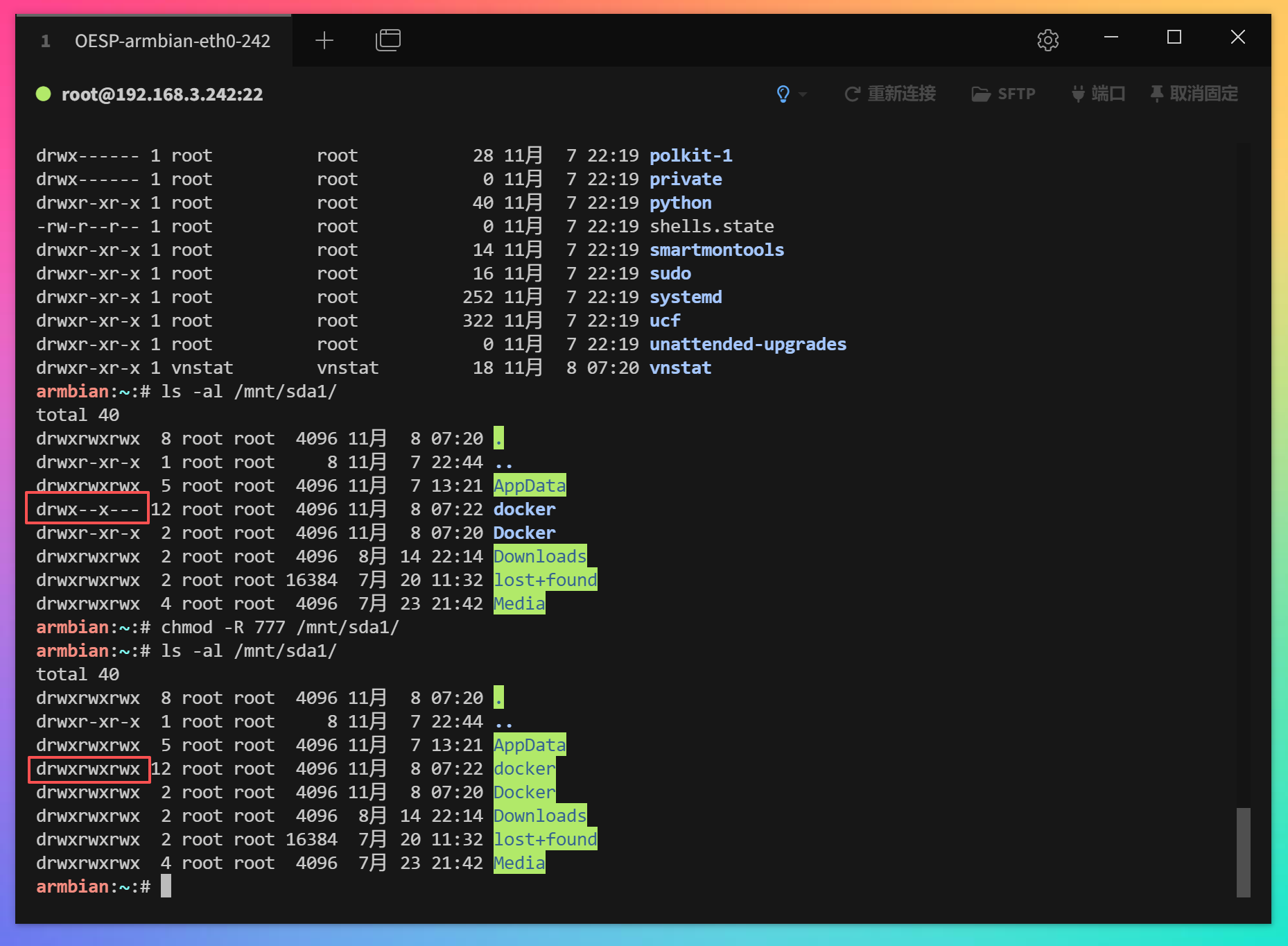
⑤启动 docker 服务
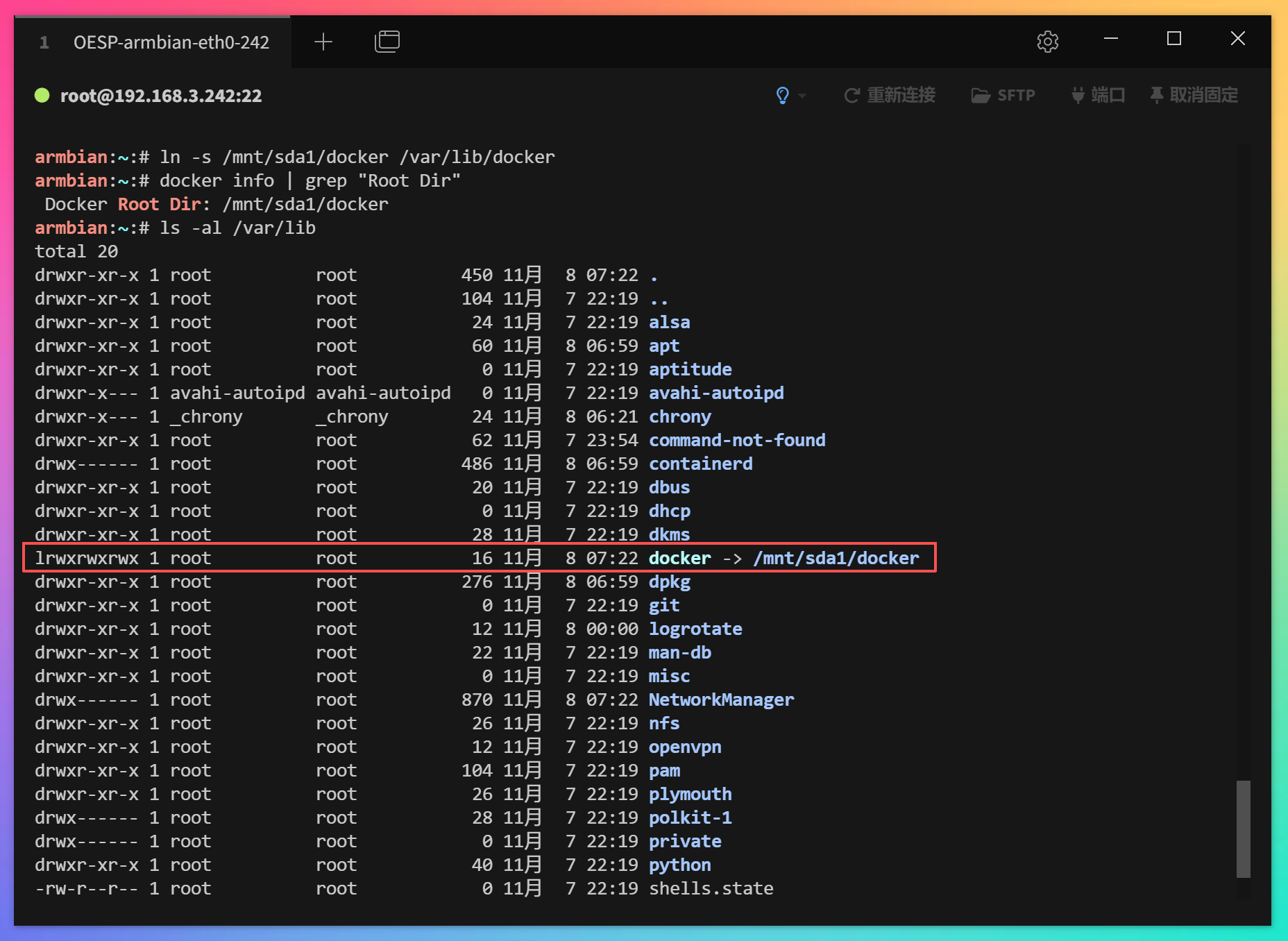
修改完成后,通过命令docker info | grep "Root Dir" 查看 docker 的存储目录:
通过命令ls-al /var/lib 查看 / var/lib / 目录,docker 目录是一个软链接,指向/mnt/udisk/docker,类似如下形式,则目录迁移成功。
安装1panel到硬盘
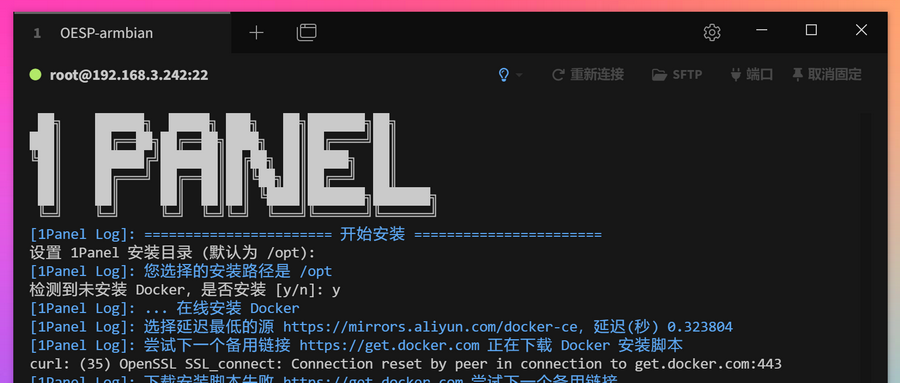
安装1panel的时候,第一步会要求选择安装目录,此时可以输入安装目录,将其安装到挂载的硬盘里,如下,注意不要在此停留过久,否则它会超时自动使用默认目录/opt,安装到emmc里去。
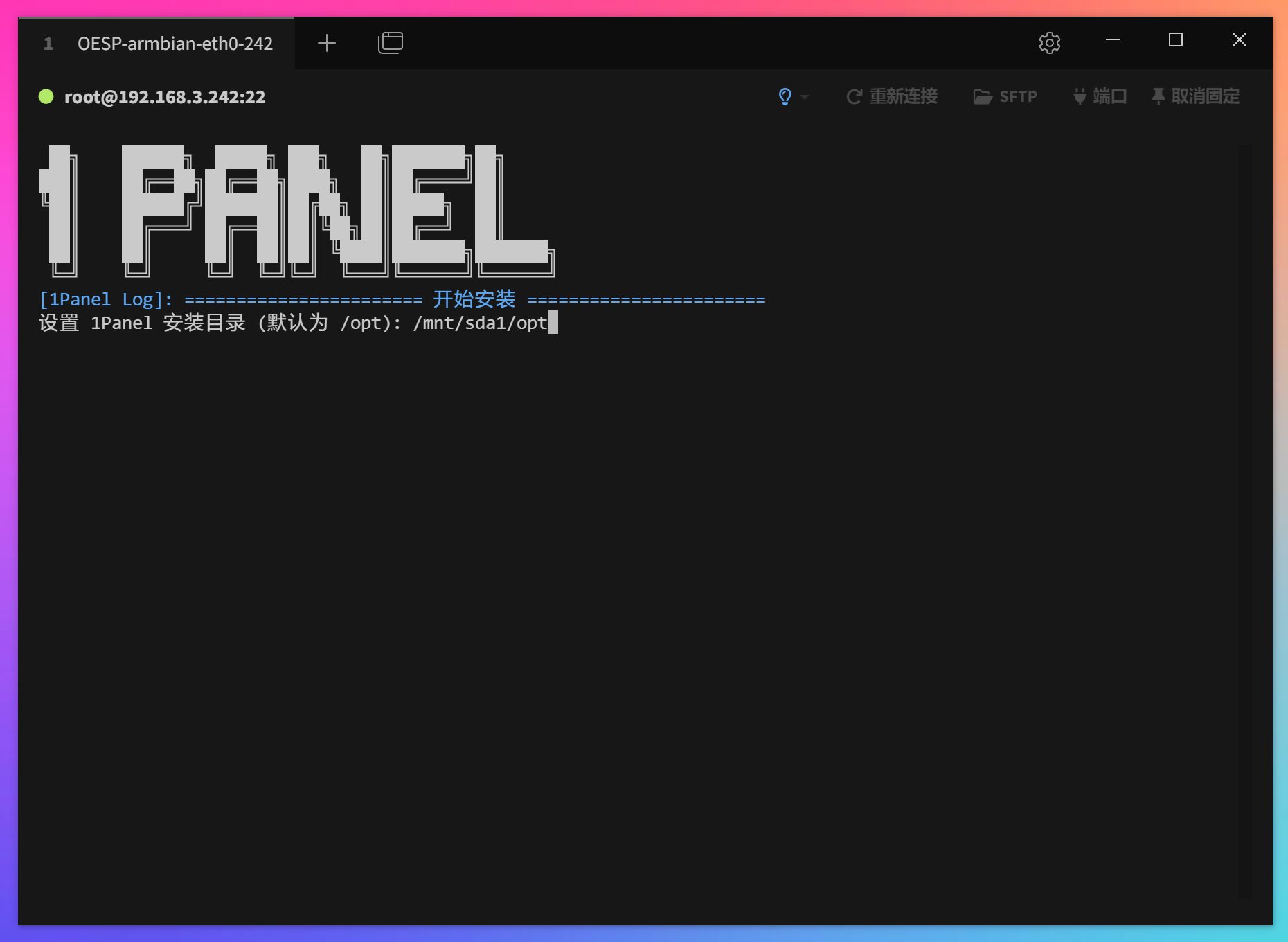
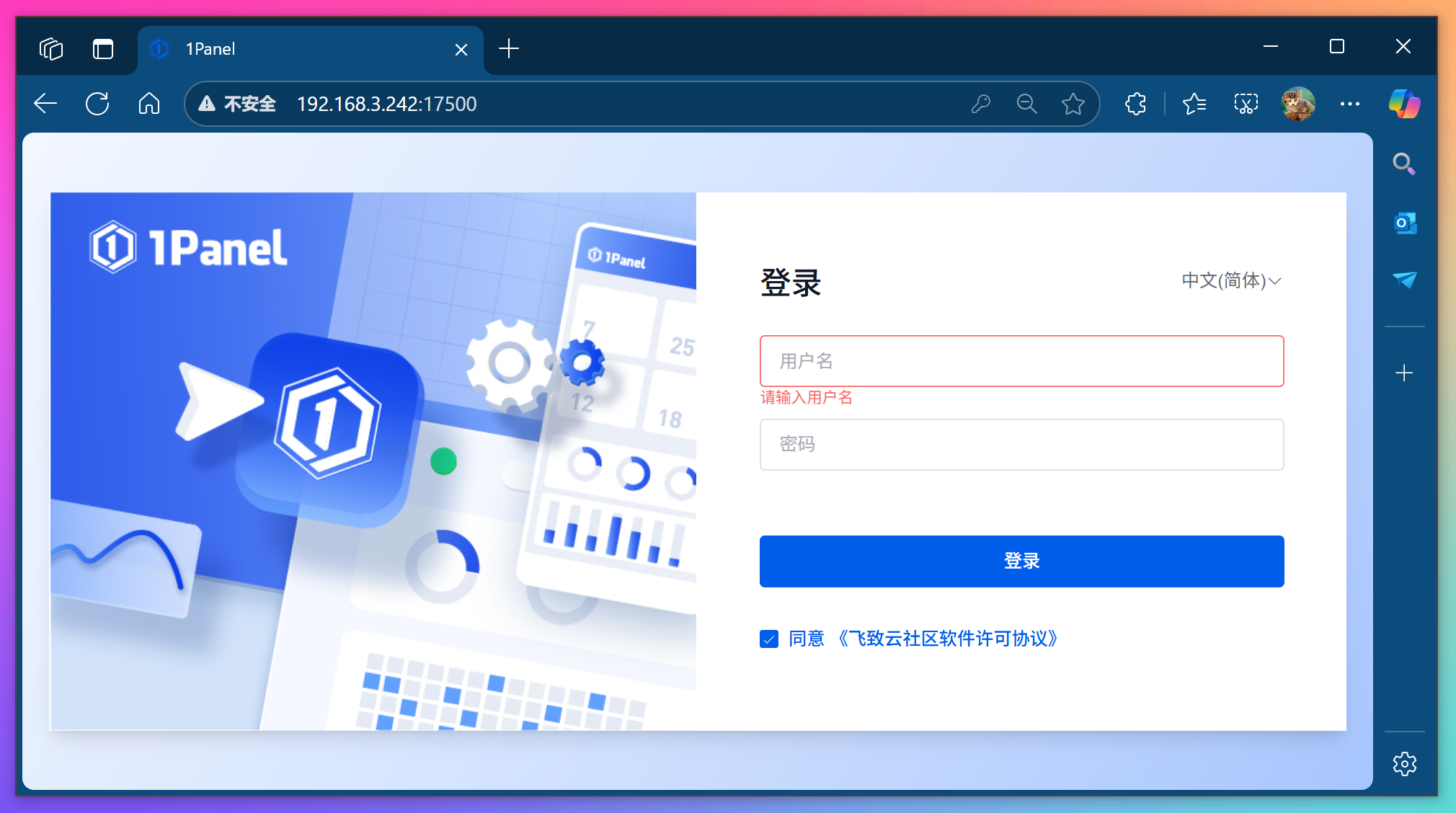
后续按安装步骤一步步安装即可,安装完成之后,记得复制最后的输出信息妥善保存,该信息记录了1panel的网址,密码等,仅第一次显示,后续不会显示了。

输入网址即可访问1panel面板了。
这次我不打算再安装casaOS了,觉得有1panel也就够用了,有需要安装配置casaOS的小伙伴,以及1panel添加第三方应用商店等其他配置,可以参照我前面文章,见文首链接。