10余个固件30遍狂刷测试,OESPlus设备OpenWrt详细刷机教程来了!
10余个固件30遍狂刷测试,OESPlus设备OpenWrt详细刷机教程来了!
JonyLeeOESPlus设备的Openwrt详细刷机教程来了!
这是一篇新手向的刷机教程,主要面向对Openwrt系统刷机和初始配置不那么熟悉的小伙伴,教程尽量详细,当然也非常欢迎大佬勘误解惑。
教程拖了两天才发,主要一是对于我来说,Openwrt也是相对陌生的,我也没有太多使用经验,许多功能也是一边学习一边实践;二是好像还是有些小伙伴反映刷Openwrt有一些问题,于是我把O大的Openwrt固件挨个下载测试了一番刷机流程,确实发现不同版本固件有差异。
关于O大编译的不同版本的区别,上篇已经粗略介绍过了,这里也不再详述,感兴趣的可以去看下:
这里直接给测试后的刷机建议。
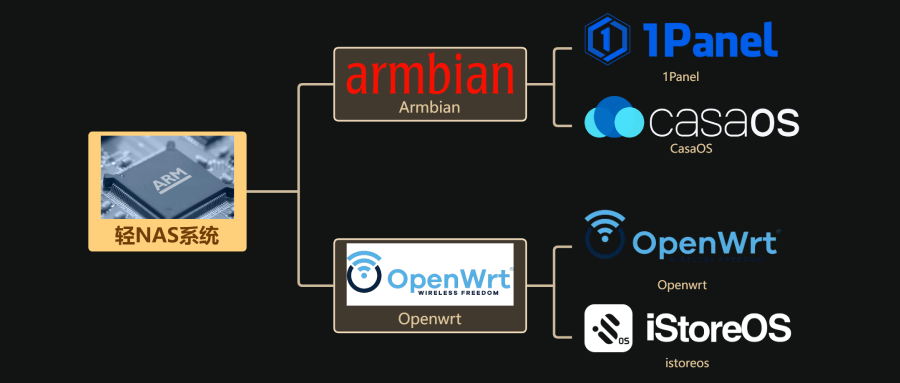
经过对不同版本的刷入测试,对于新手来说,还是推荐大家首选istoreOS,其次是Openwrt的Immortalwrt版本,注意O大仓库编译好的Immortalwrt固件也有两个版本,记得下载不带master的版本。
原因如下:
- iStoreOS除了界面美观之外,对新手非常友好,有设置向导,搞不清做主路由旁路由啥的怎么设置没关系,用设置向导一键设置很方便。至于有人说的iStoreOS华而不实吃系统资源,想必大家玩OESPlus,也不是拿它来当主路由器吧,再说S922X性能,这点资源消耗还是撑得起的。
- 如果你真的不喜欢iStoreOS,刷Openwrt建议Immortalwrt版本,因为Immortalwrt固件内置的软件源是国内的源地址,不容易出现更新失败的情况。
由于刷IStoreOS过程和刷其他Openwrt一样,并且IStoreOS配置非常简单,小白基本无障碍,我这里就不用IStoreOS做演示了,教程里采用Immortalwrt固件,下面开始:
Openwrt刷机步骤
1. 基础工作:
准备工作三部曲:1.工具准备;2.固件准备;3.刷入底包,详见另一篇文章:
👉OESPlus刷机终极教程!刷入Armbian有此一篇足矣!
OESPlus刷Openwrt和刷Armbian前序步骤和工具是一样的,这里就不再重复了,大家按步骤准备好就行。
2. 制作U盘启动盘
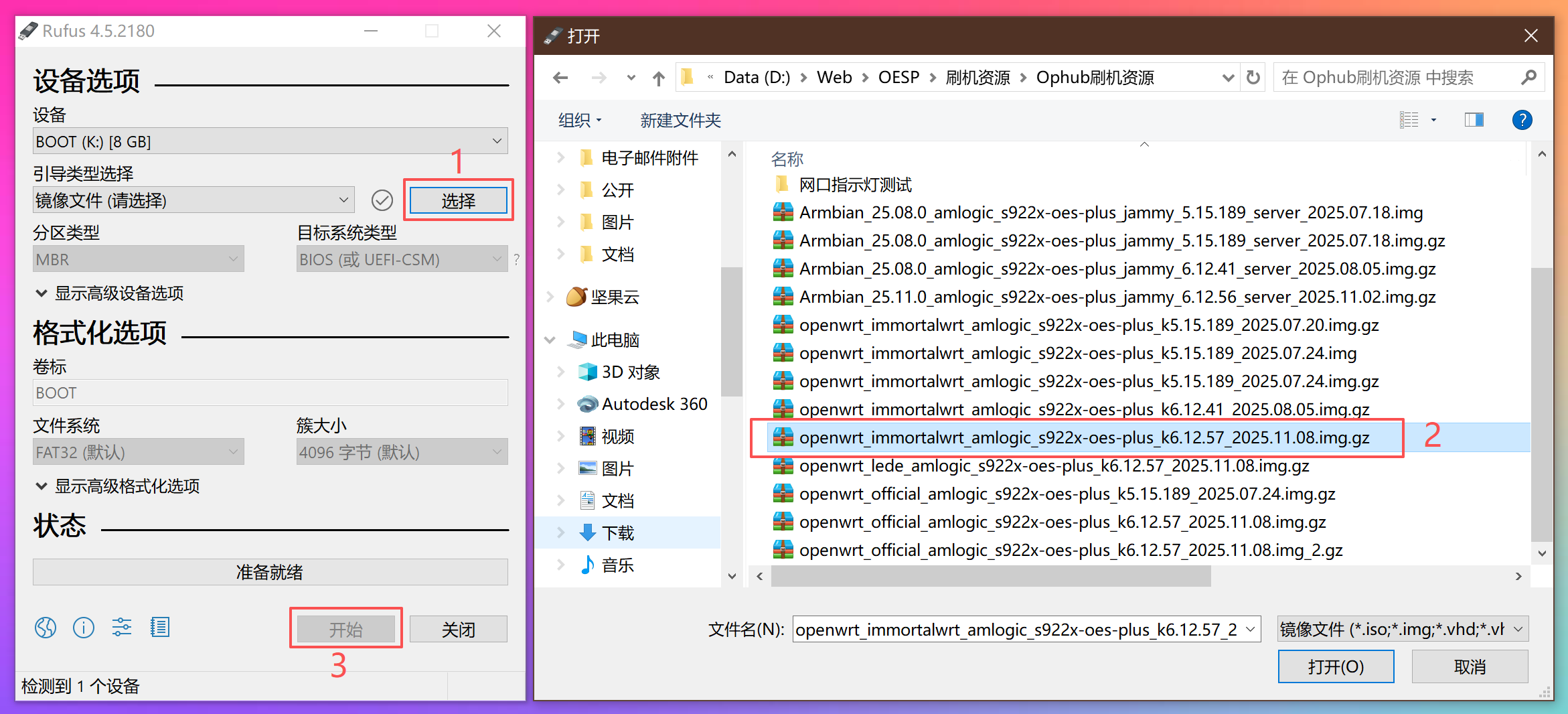
将空U盘插入电脑,打开Refuse工具,设备处选择你要写入的U盘,注意不要选错把别的盘格了!在【引导类型选择】后面点击【选择】选你准备好的Openwrt主固件,其他默认即可,这里加载固件无需解压出.img 文件,直接用下载的tar.xz压缩包即可,它能够识别。然后点底部【开始】等它刷写完,关闭软件,拔掉U盘。过程中如有弹出警告,看清楚然后点确定即可。
3. 上机U盘启动
这一步和刷Armbian有比较大的区别了,小伙伴们要明白Openwrt是一个路由器系统,也就是,要把它当成是一台路由器,而不是普通的终端设备。
所以在启动系统前,和Armbian最大的区别就是,网线一端插在OESPlus上,另一端要直接插在电脑上,电脑设置成自动获取IP地址,Openwrt启动后会通过自带的DHCP分配默认的网段(192.168.1.X)网址给电脑,从而实现连接。
当然你手动设置成 192.168.1.X 网段的地址也行,但是不建议。
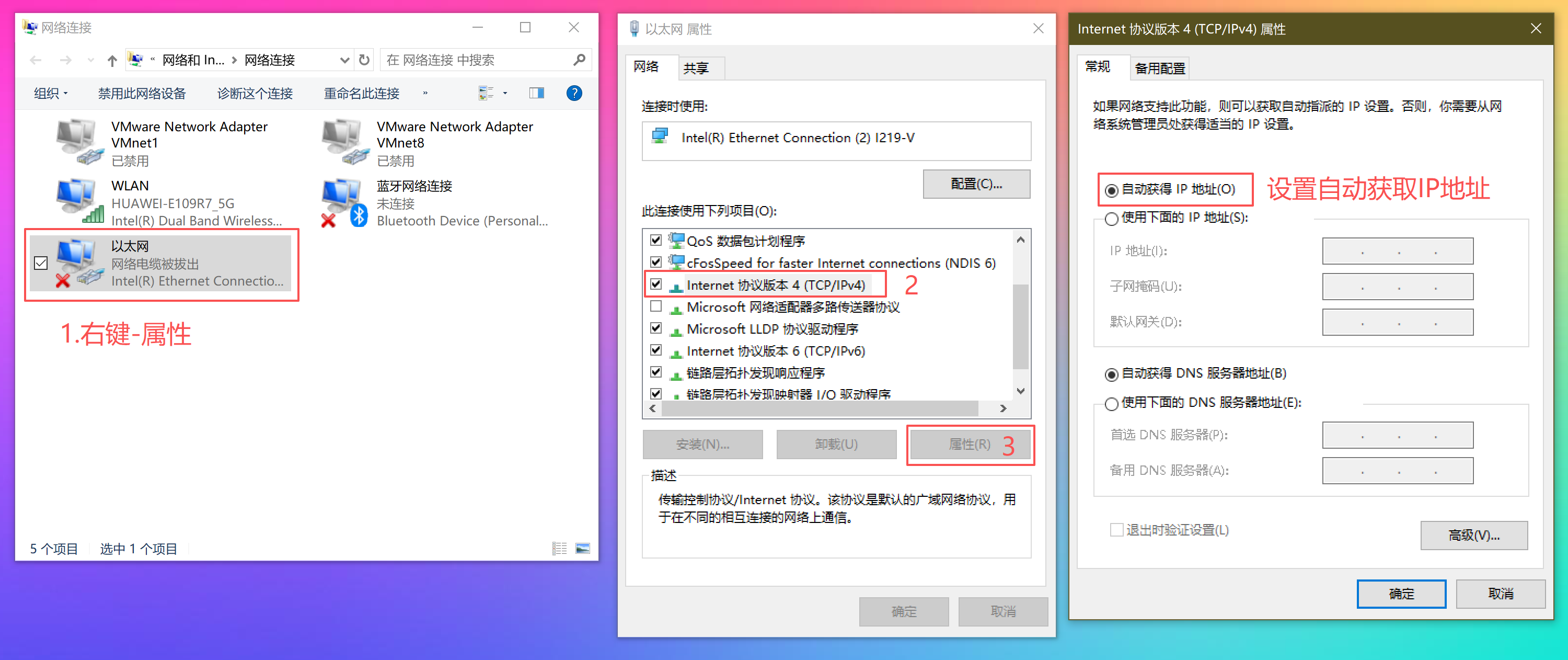
插上U盘,连好网线,就可以插电开机了,查看有线连接成功连上获取到IP,说明网口没问题了已经正常分配IP了。
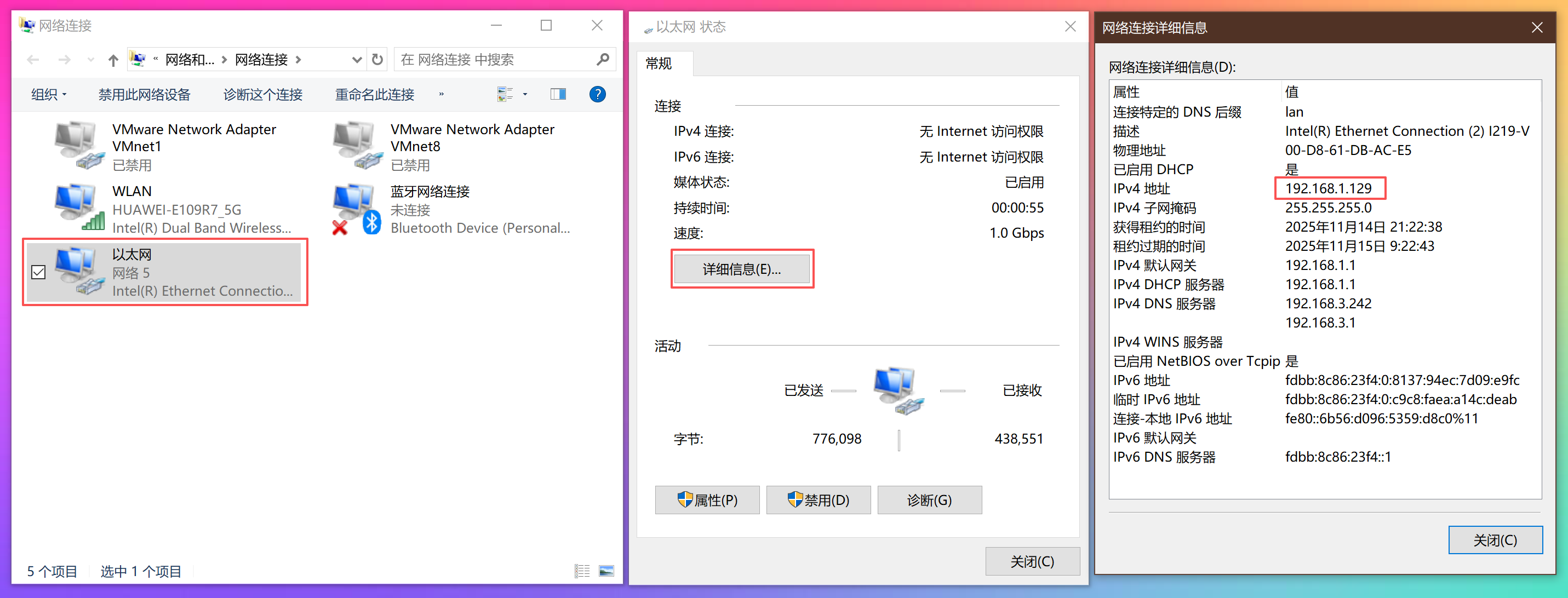
有小伙伴可能想问,第一次启动,网线插哪个口?其实两个都可以,但是Jony建议插Eth0,因为这是千兆主网口,也是以后要用的网口,U盘启动时插这个口可以顺便检测这个网口表现是否正常。如果有问题及时换固件或者dtb,避免浪费时间。
另外其实此时也可以将Eth1网口连到现有的主路由器上,因为OP系统里默认Eth1是作为Wan口了,可以直接从主路由器获取IP地址,实现外网连接。
但是Jony建议这一步留待将系统刷入EMMC之后再操作,以简化前序步骤,保留U盘里系统原始配置,以备写入EMMC后配置失败再次刷机,因为新手初始配置Openwrt太容易失败了,漏掉点啥设置,搞不好设备就失联需要重新写入固件。
4. 系统登录
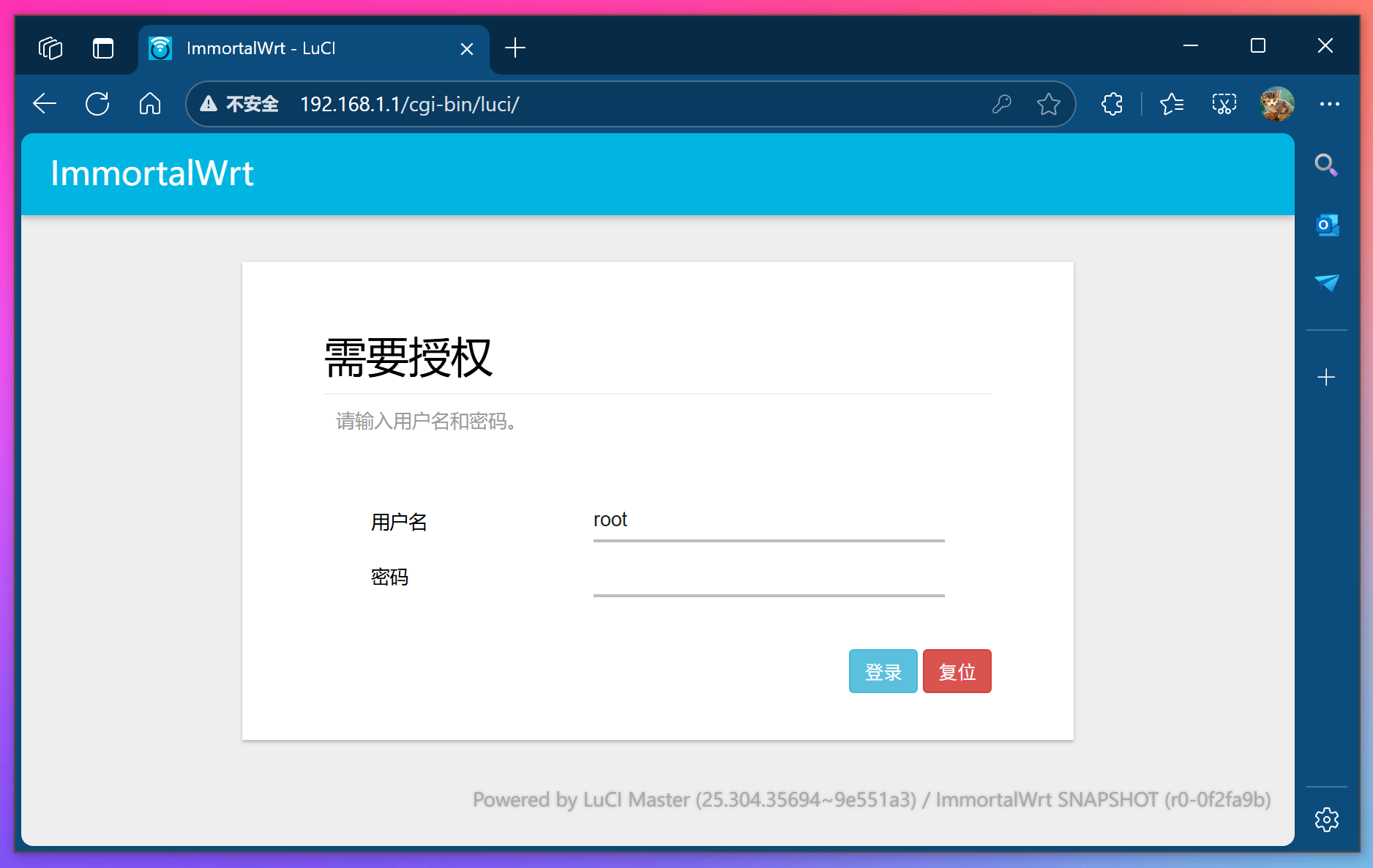
当上一步电脑有线网络成功连接并获取到192.168.1.X 网段IP后,就可以登录系统后台了,浏览器输入192.168.1.1,默认用户名:root ,初始密码:password 。
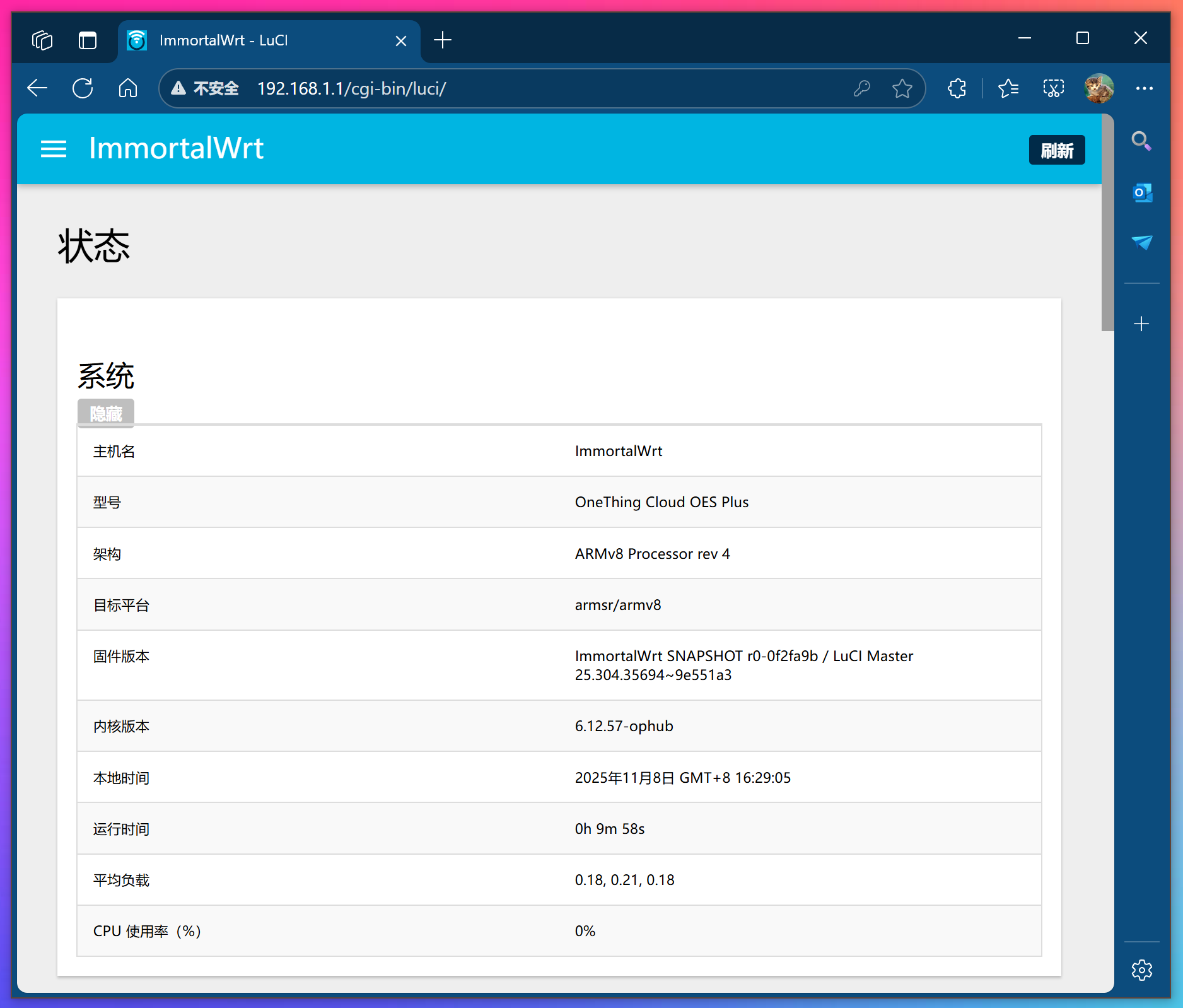
查看系统信息:此截图是带master的版本,因为问题比较多,后更换为不带master的版本了。
内置应用功能预览:可以看到,真的是毛坯房,除了路由器基本功能,啥也没有。话说谁真的会拿这半残双网口的OESplus当路由器呢?所以如果是玩轻NAS旁路由,真的建议直接刷iStoreOS得了。
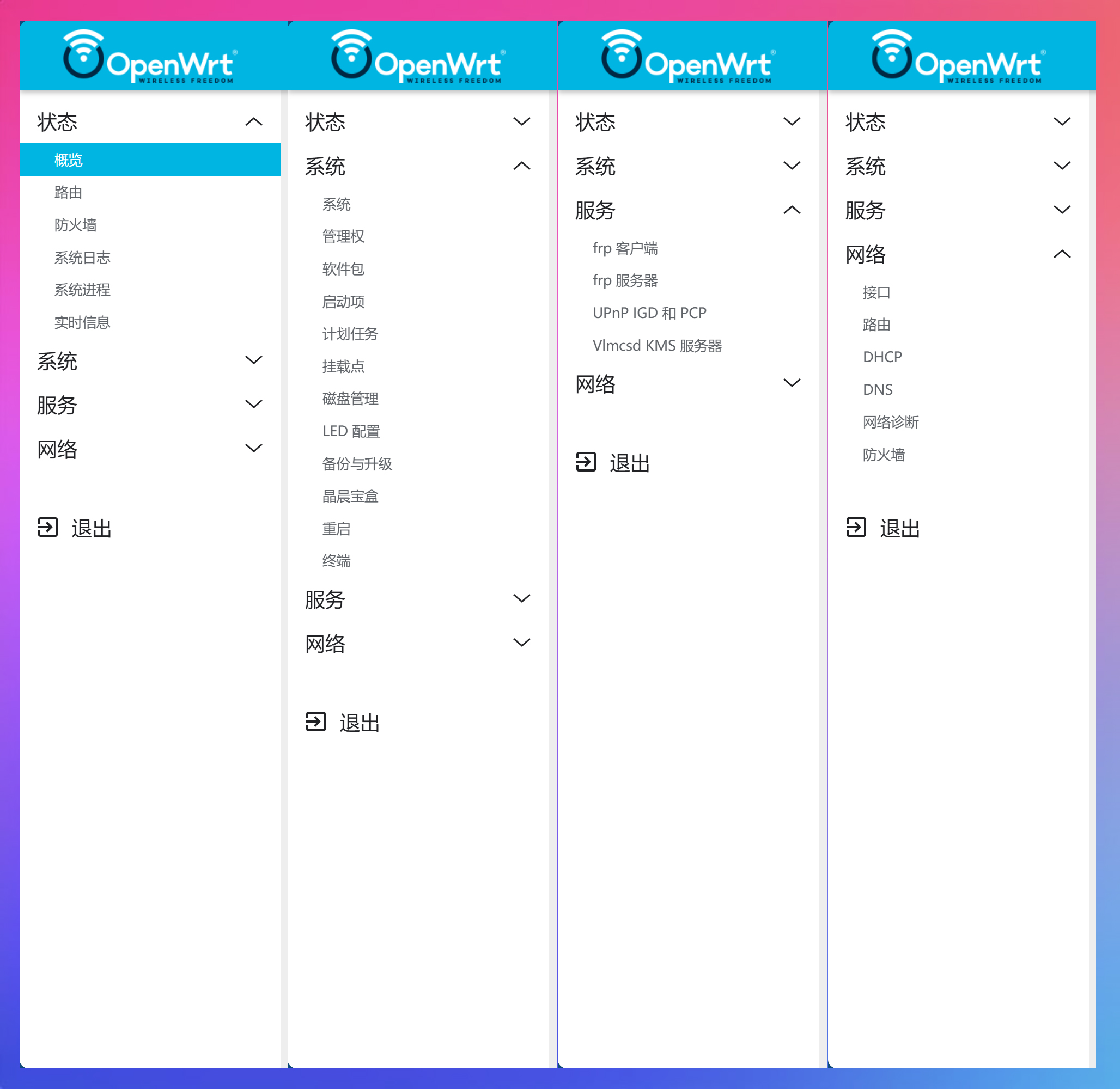
查看接口状态:此时只Eth0连接到电脑,Eth1没有插网线,可以看到Eth1是Wan口状态。
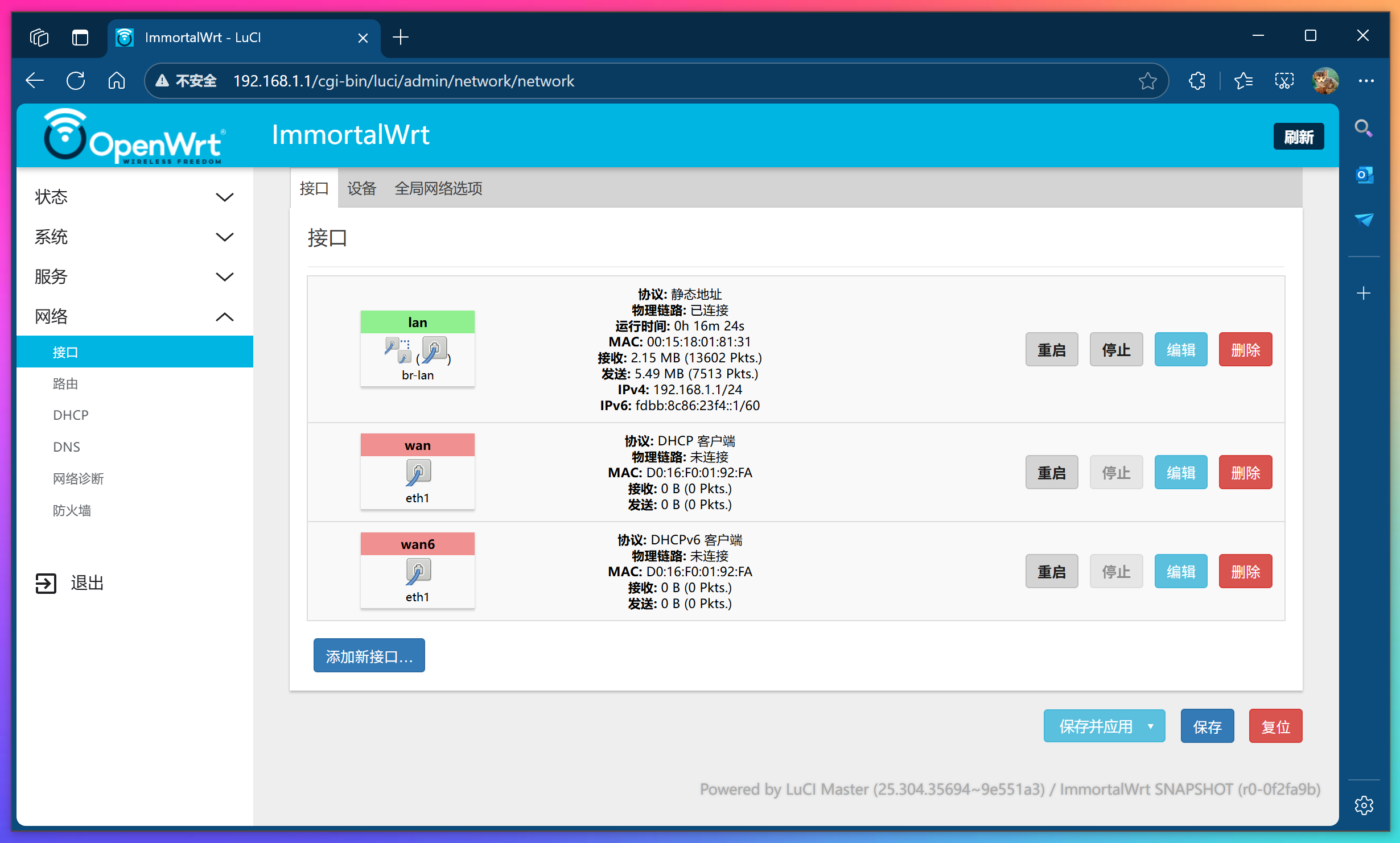
先不配置这些,只要主网口没问题,电脑直连能连上,先把系统写到EMMC再配置。
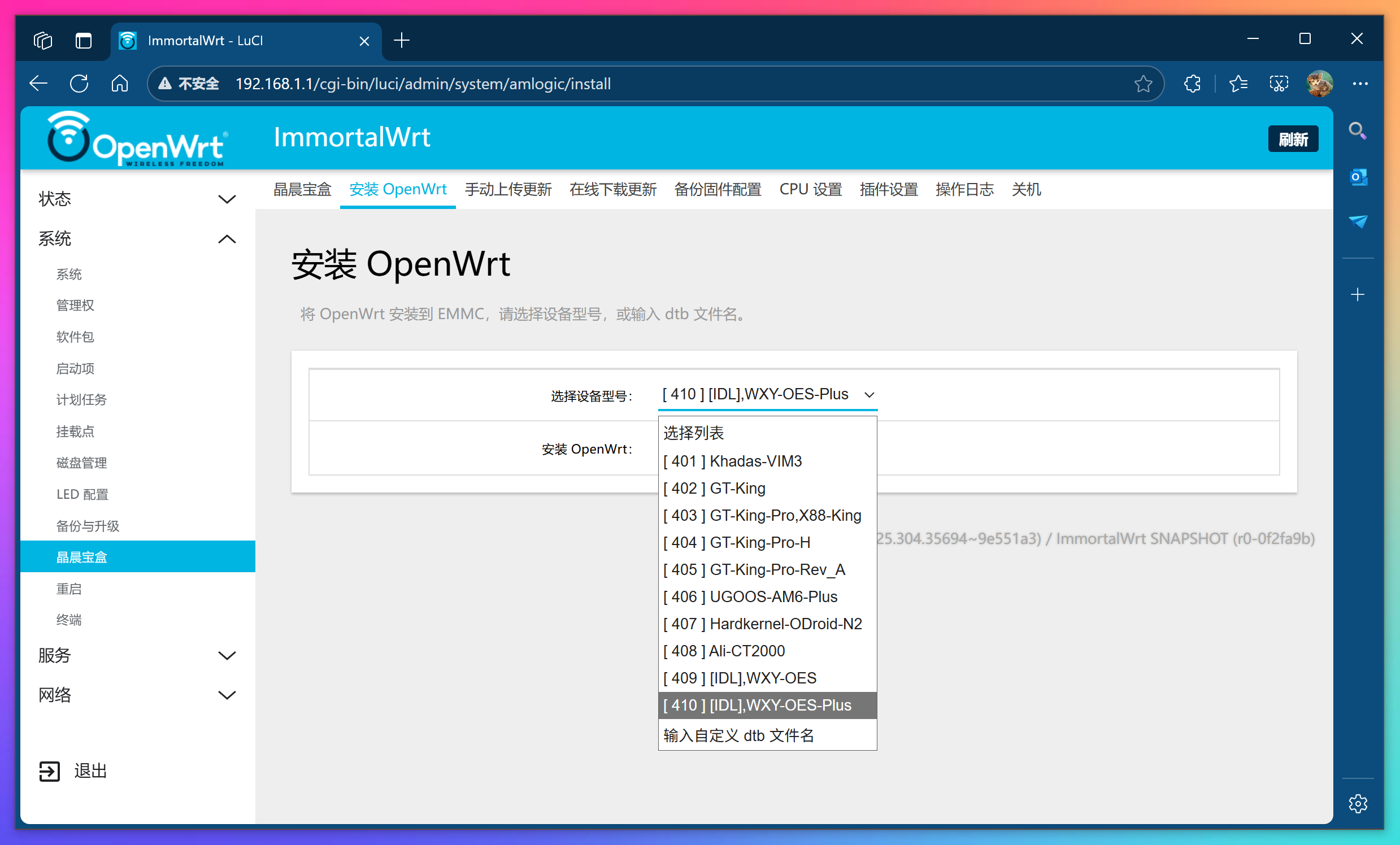
和Armbian系统不同,OpenWrt系统刷入EMMC,可以在LuCI界面里可视化操作,不必使用SSH。点击【系统】-【晶晨宝盒】-【安装Openwrt】,选择设备型号下拉框选择[410][IDL],WXY-OEP-Plus 这条,点击下方安装按钮。
待刷写完成,会显示安装成功,并有一行英文提示。
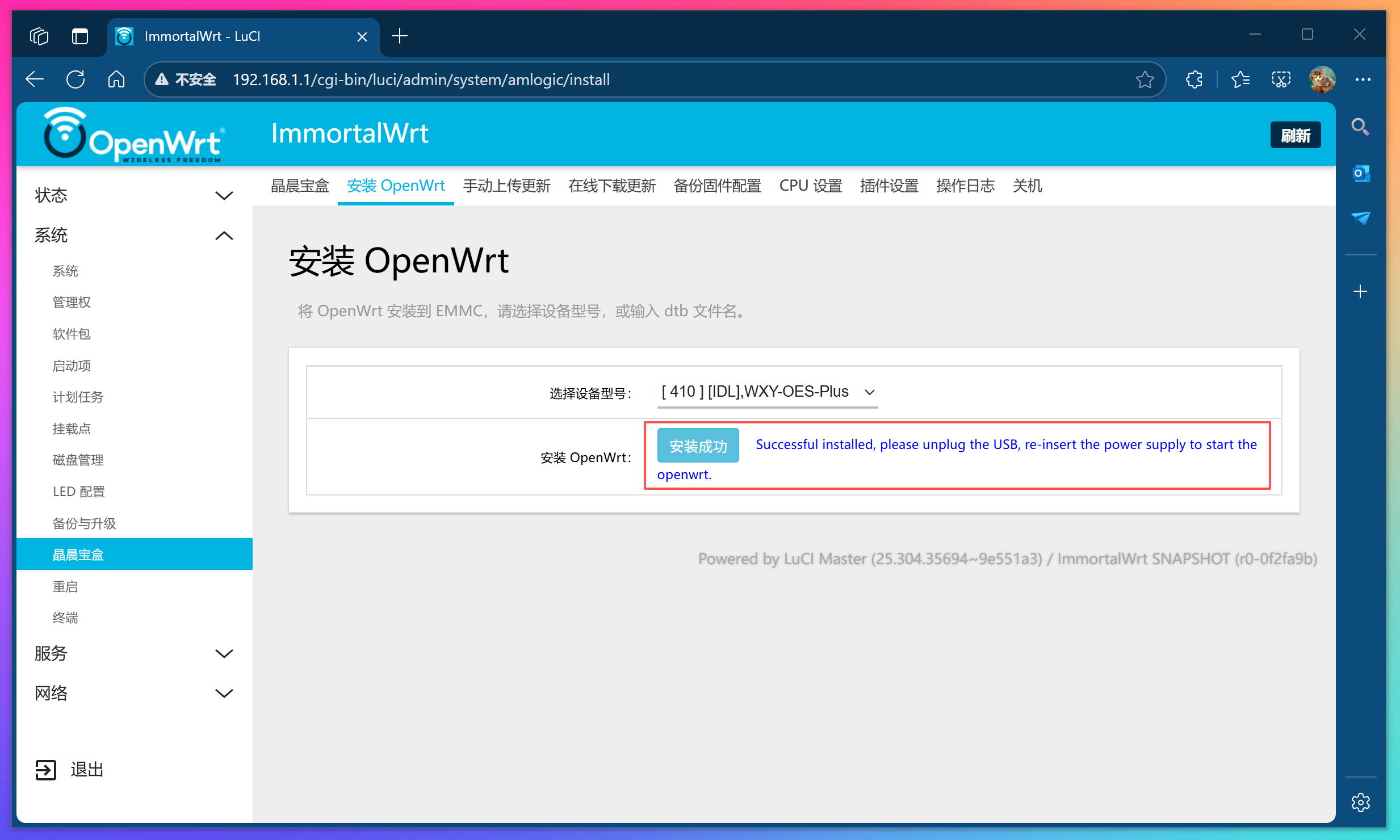
按提示操作,关机,拔U盘。关机可以在【晶晨宝盒】界面里点最后一个直接关机。另外关机后一定记得U盘拔出来,否则再次启动,系统默认还是优先从U盘启动。
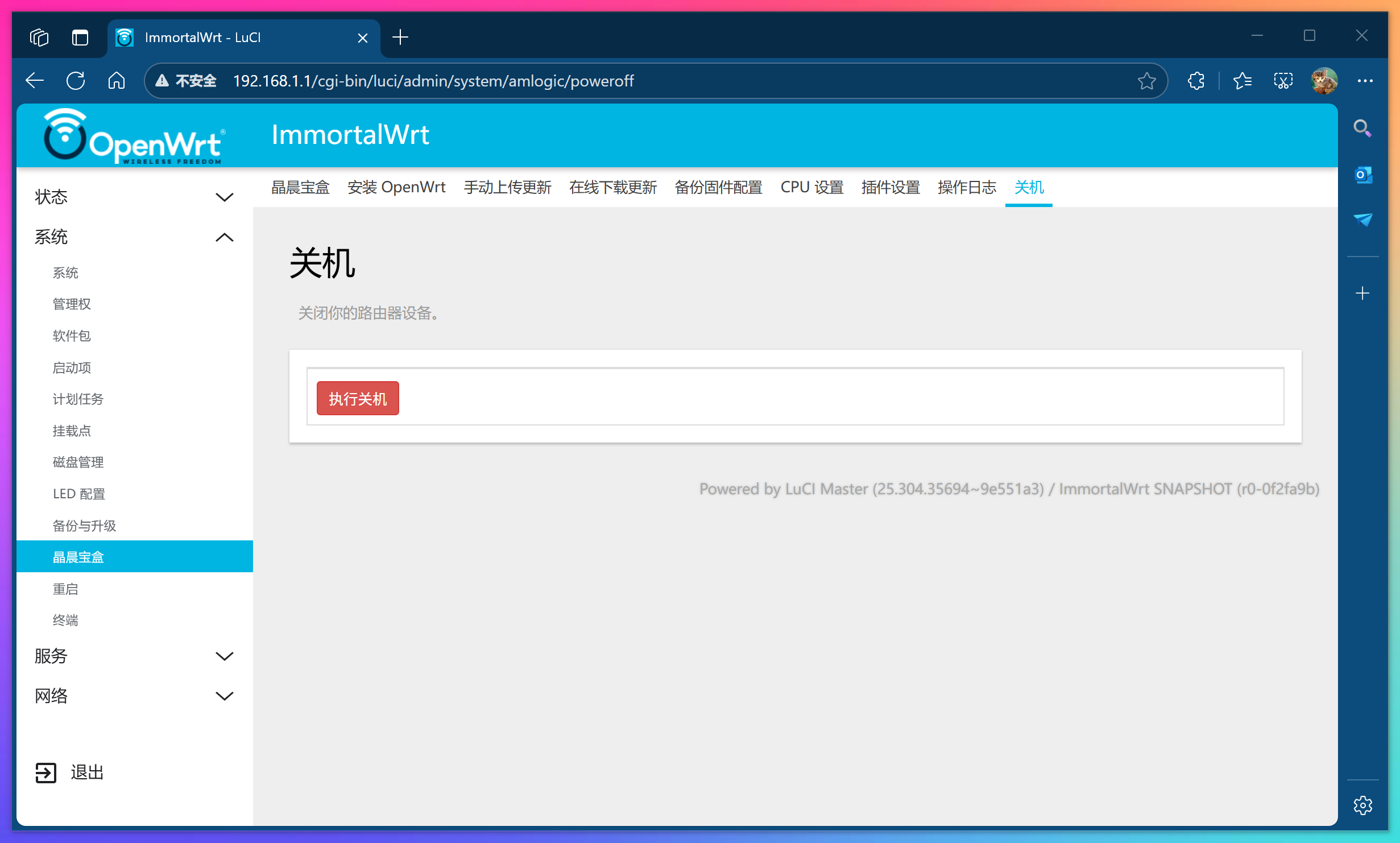
到此OpenWrt系统已经成功写入设备内置存储EMMC中了。可以进入下一步操作。
OpenWrt系统初设配置
在启动写入好的系统前,可以将Eth1网口连接至主路由器上了。Eth0还是保存直连电脑网口。因为这里需要联网更新软件列表,安装Argon主题。当然这一步也可以等网络初始配置好了再进行。但是我是颜控,还是想先换个主题再说,哈哈。
1. 安装argon主题
Argon主题时OpenWrt里公认最好看的主题之一,其实iStoreOS用的也是这个主题。
点击【系统】-【软件包】,点击【更新列表】,等待跑码完成,关闭弹出窗口。
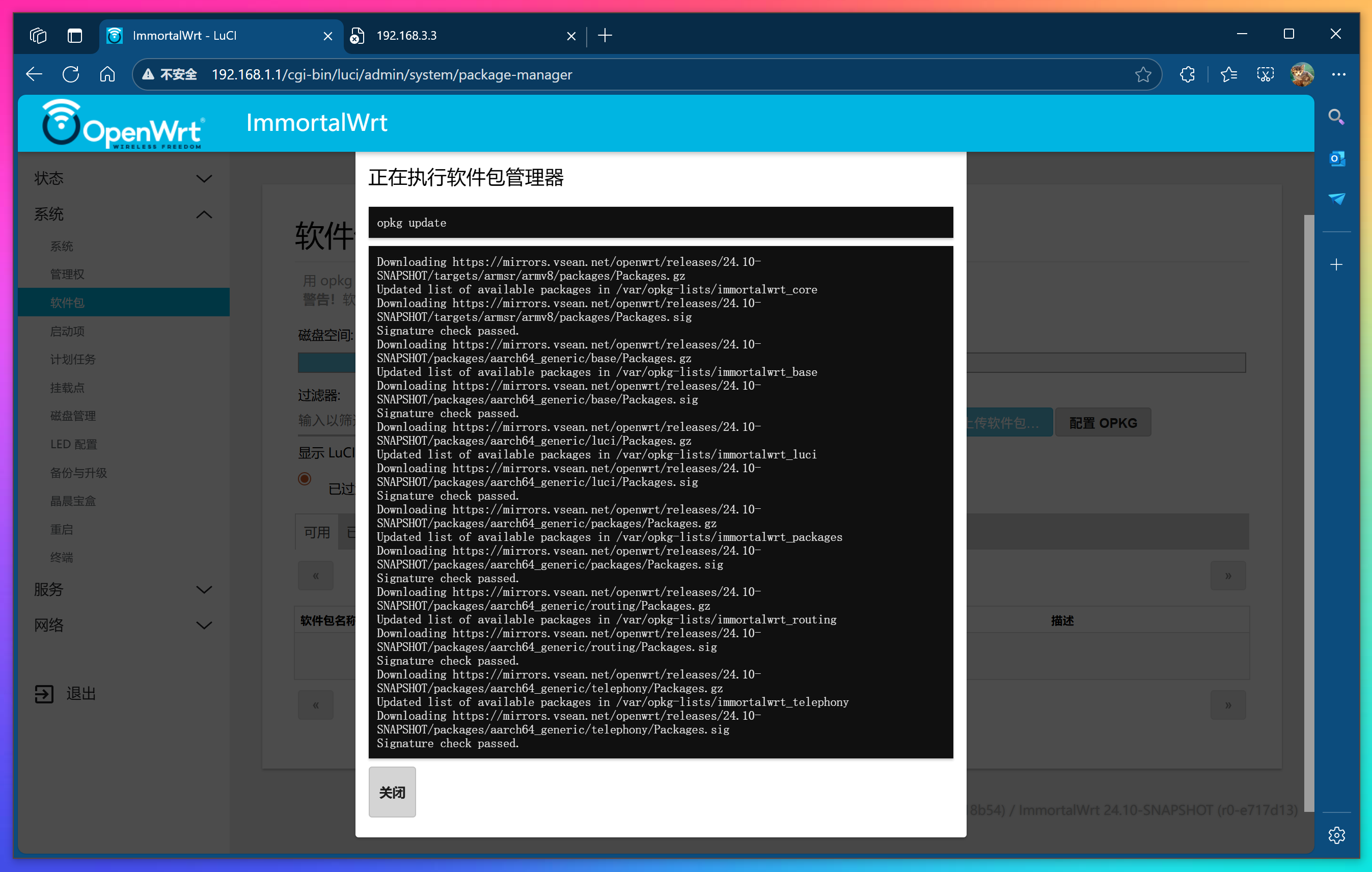
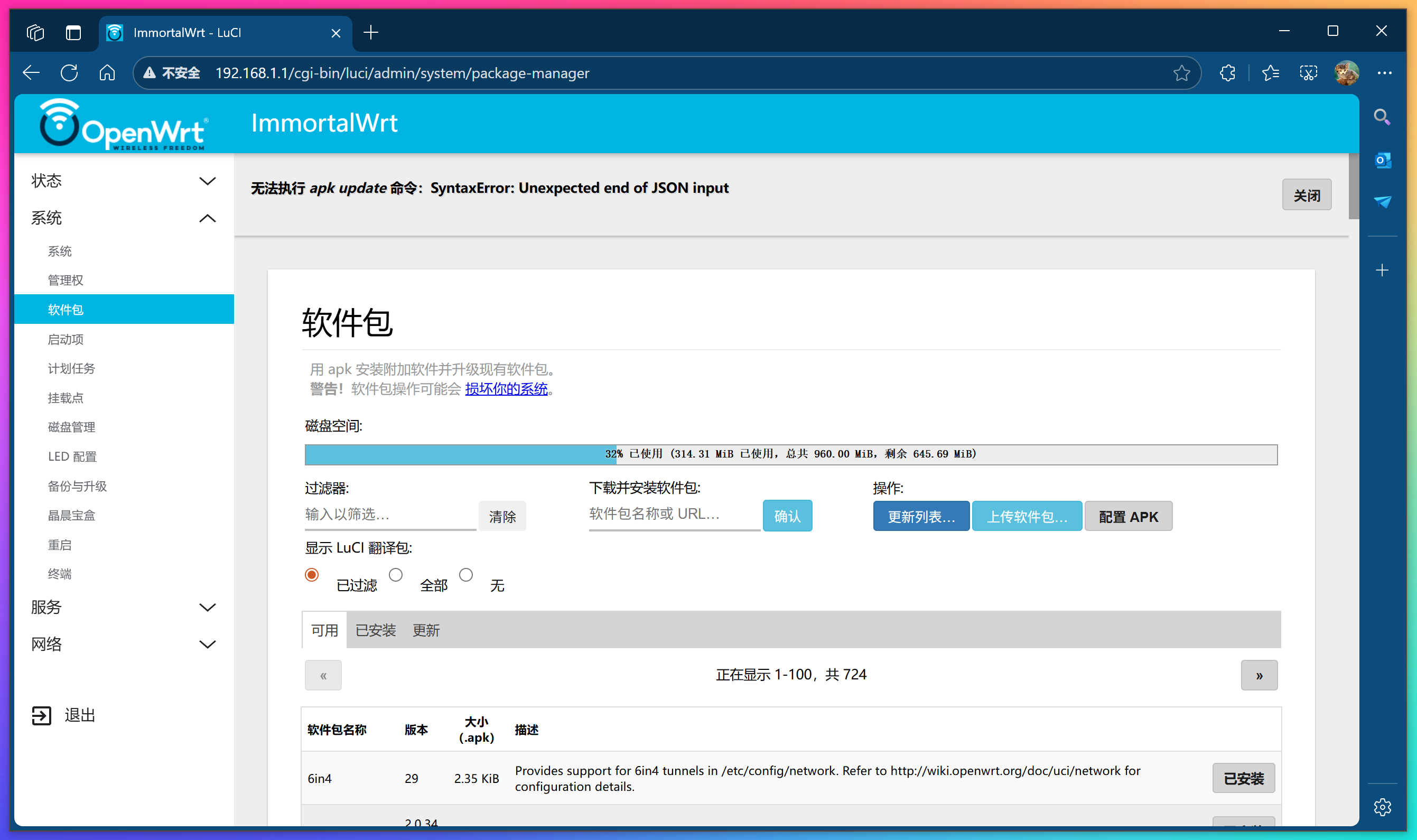
插一句,我一开始使用的是带master的版本,在这里无法通过LuCI界面更新软件包,提示如下图,只能通过SSH用命令行更新。软件包管理器带master的版本使用的是APK,不带master的版本是OPKG包管理器,软件源也不一样。
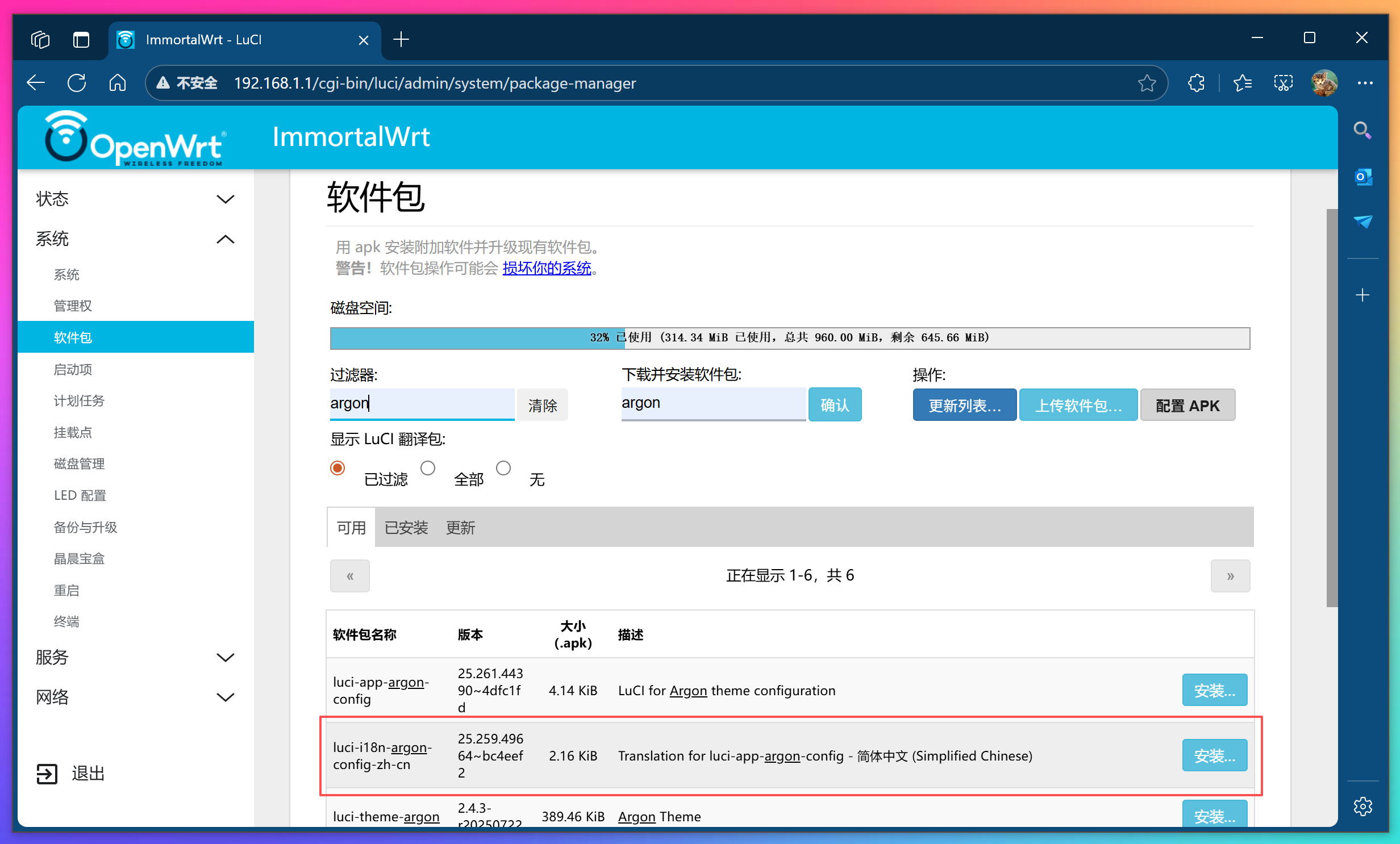
更新好软件列表后,在过滤器下方输入argon ,在下方出现的列表中,选择luci-i18n-argon-config-zh-cn 点后面的安装。
它会自动安装需要的其他依赖软件,就可以一次性把主题文件安装好。弹出窗口会显示还有哪些依赖文件需要安装的,点下方安装即可。
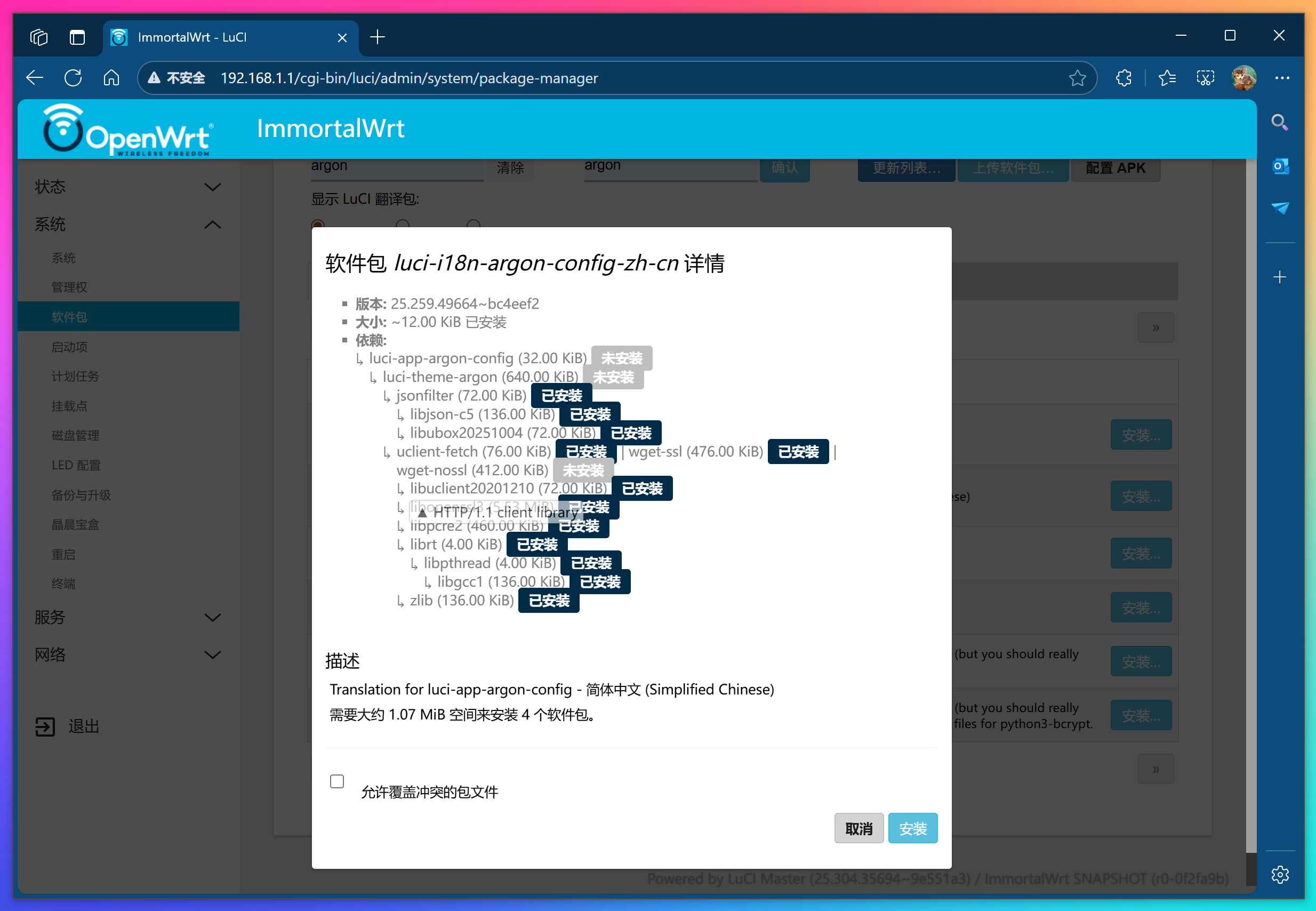
安装完成,关闭弹出的跑码窗口,刷新页面或者点击其他页面选项,主题就会自动应用。这界面看着现代美观多了。
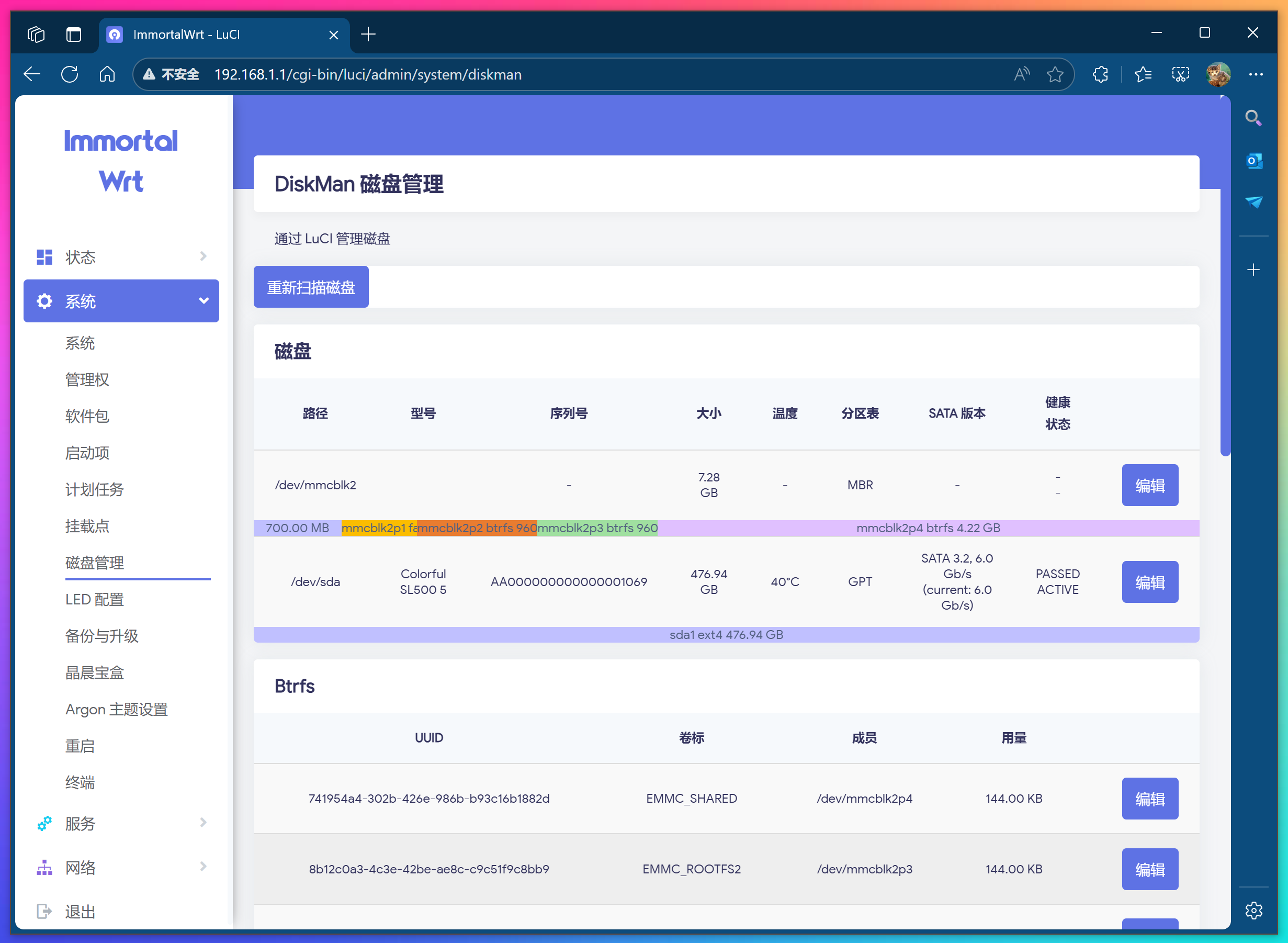
正好点到了【磁盘管理】这里,顺便说一下,OpenWrt系统默认会自动挂载外置硬盘,可以看到下图里我插的一块480G的七彩虹SSD能被正常识别。
我测试的这些OpenWrt固件,包括早期的版本,硬盘都可以识别到,有小伙伴反映无法识别硬盘,不知道具体是什么原因,硬盘识别确实是OESPlus早期存在的问题之一,但是现在已经通过更新dtb解决了,好久没人反馈识别不了硬盘的了,如果有人还是识别不到,建议先刷其他系统自查,确认问题后到大佬仓库提issues反馈。
2.配置OpenWrt作为旁路网关
这是最关键的一步了,设置好主网口连上主路由,才算真正接入家庭网络发挥到它的作用。而旁路由或者旁路网关模式就是OESPlus的最佳选择了。本次教程为简化配置复杂度,采用旁路网关方式配置。
旁路网关、旁路由、单臂路由的区别简表如下:
| 特性 | 旁路网关 | 旁路由 | 单臂路由 |
|---|---|---|---|
| 核心思想 | 按需服务 | 强制接管 | 物理简化 |
| 配置方式 | 手动指定客户端网关 | 接管主路由DHCP服务器 | 单网口+VLAN |
| 故障影响 | 小,仅限于指定客户端 | 大,整个网络瘫痪 | 大,网段间通信中断 |
| 性能瓶颈 | 低 | 低 | 高(物理链路限制) |
| 典型场景 | 家庭用户为特定设备加速 | 需要全网流量管理的场景 | 多VLAN企业网络 |
家庭局域网旁路网关的网络拓扑结构,引用一张网上的图:
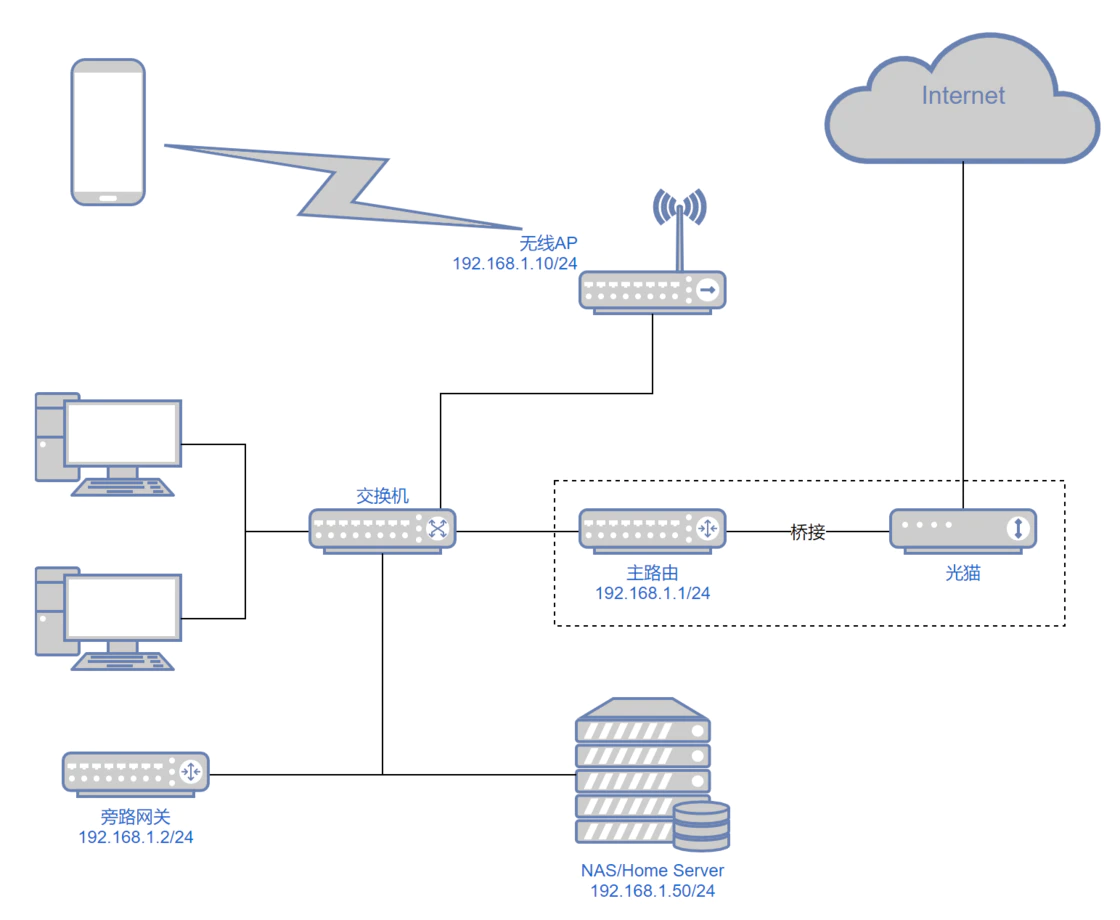
图片来源:Openwrt 作为旁路网关(不是旁路由、单臂路由)的终极设置方法,破解迷思 - 少数派
2.1 修改固定IP
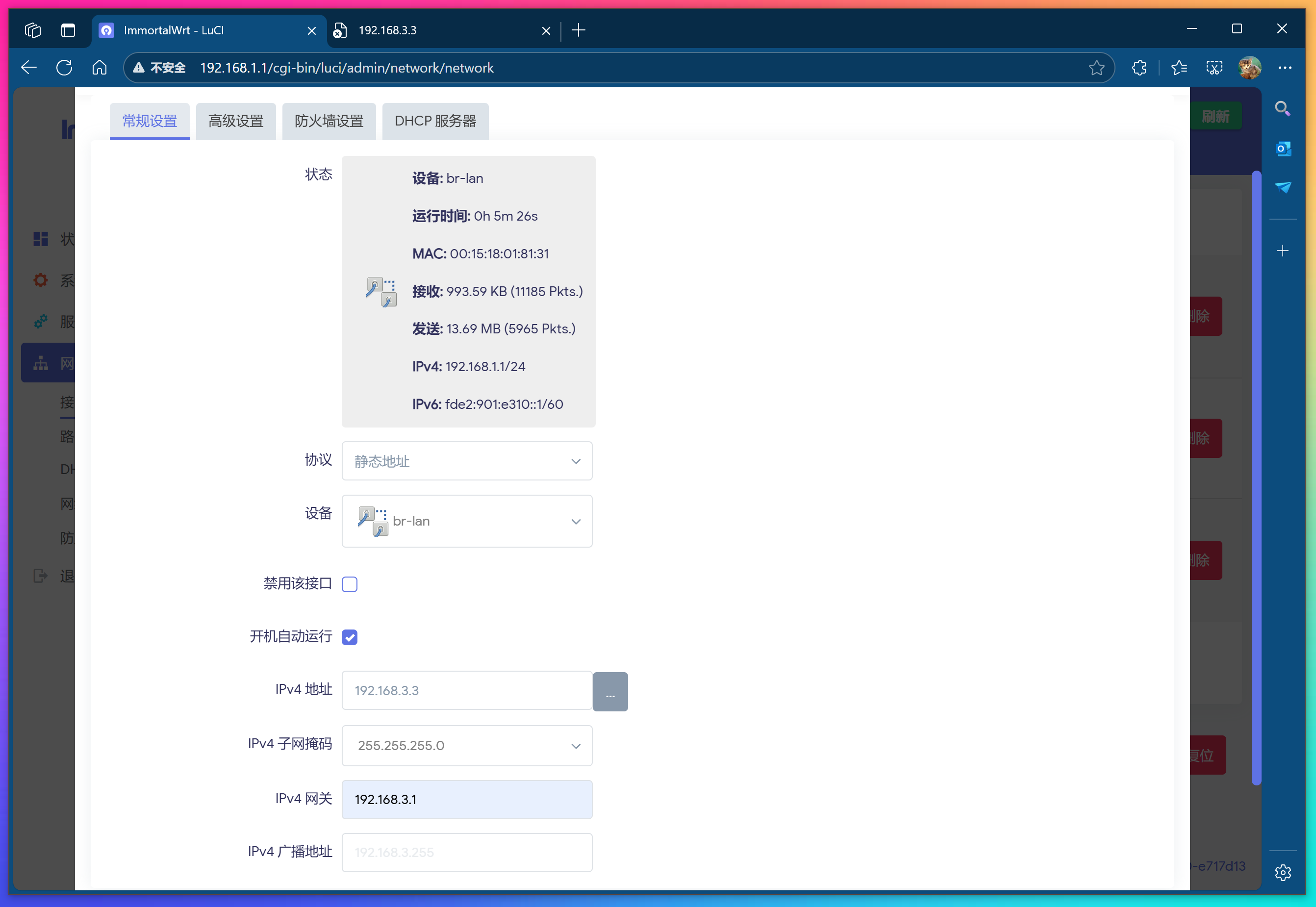
这一步也非常容易出错导致无法连接设备,需要小伙伴谨慎仔细核对每一个选项,确保无遗漏。首先点击【网络】-【接口】,在接口下面的绿色Lan口设置后面点击编辑按钮。
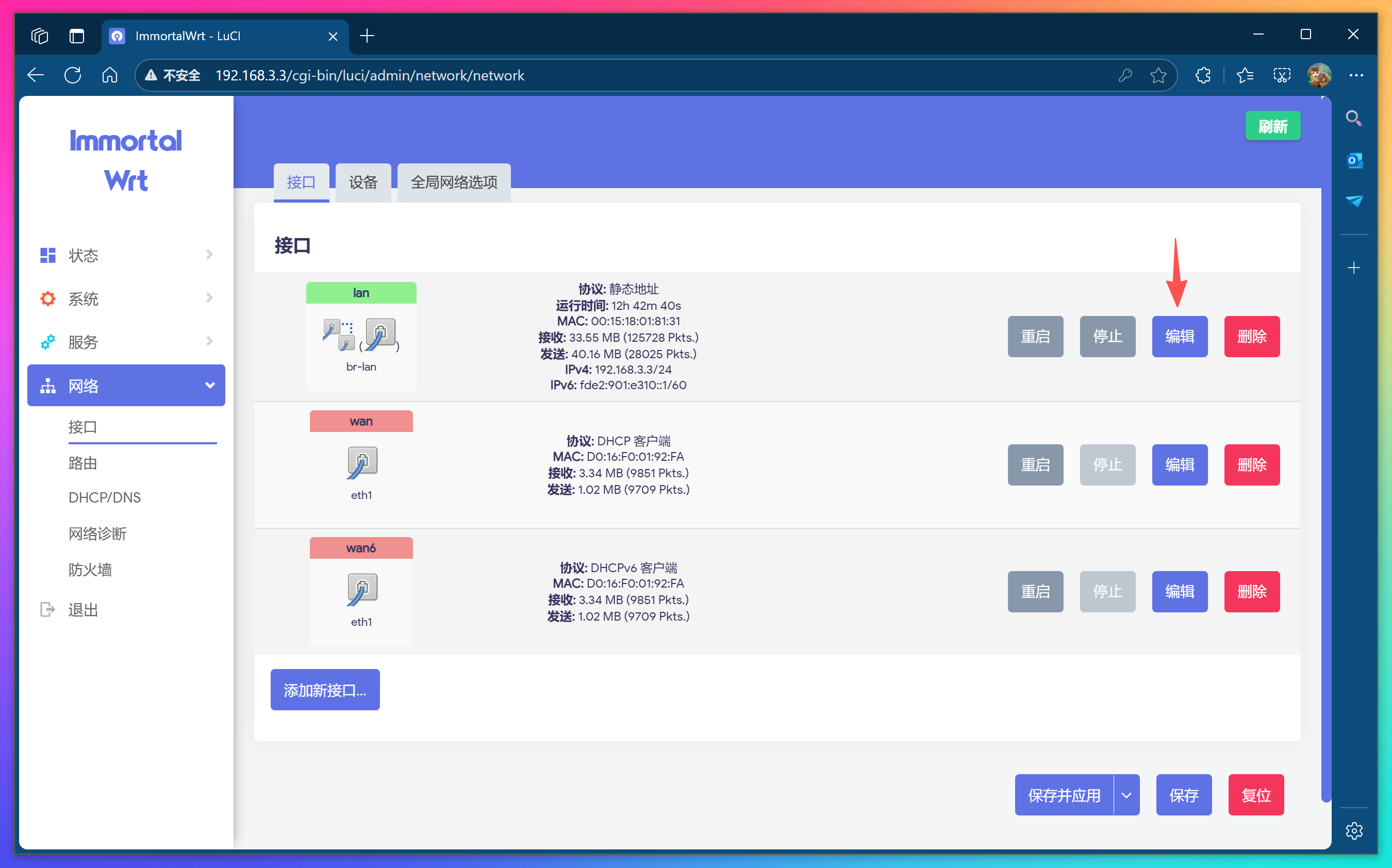
在常规设置里:
- 确保协议为
静态地址; - 将IPV4地址修改为主路由器也就是你家庭网络内网网段地址,注意不要和现有设备IP地址冲突。例如我家内网网段是
192.168.3.X,我设置的OESPlus的固定IP为192.168.3.3,这个地址也是OpenWrt后续的后台管理和SSH地址。 - IPv4网关处,填入主路由器的地址,我家路由器地址是
192.168.3.1。
2.2 设置默认DNS
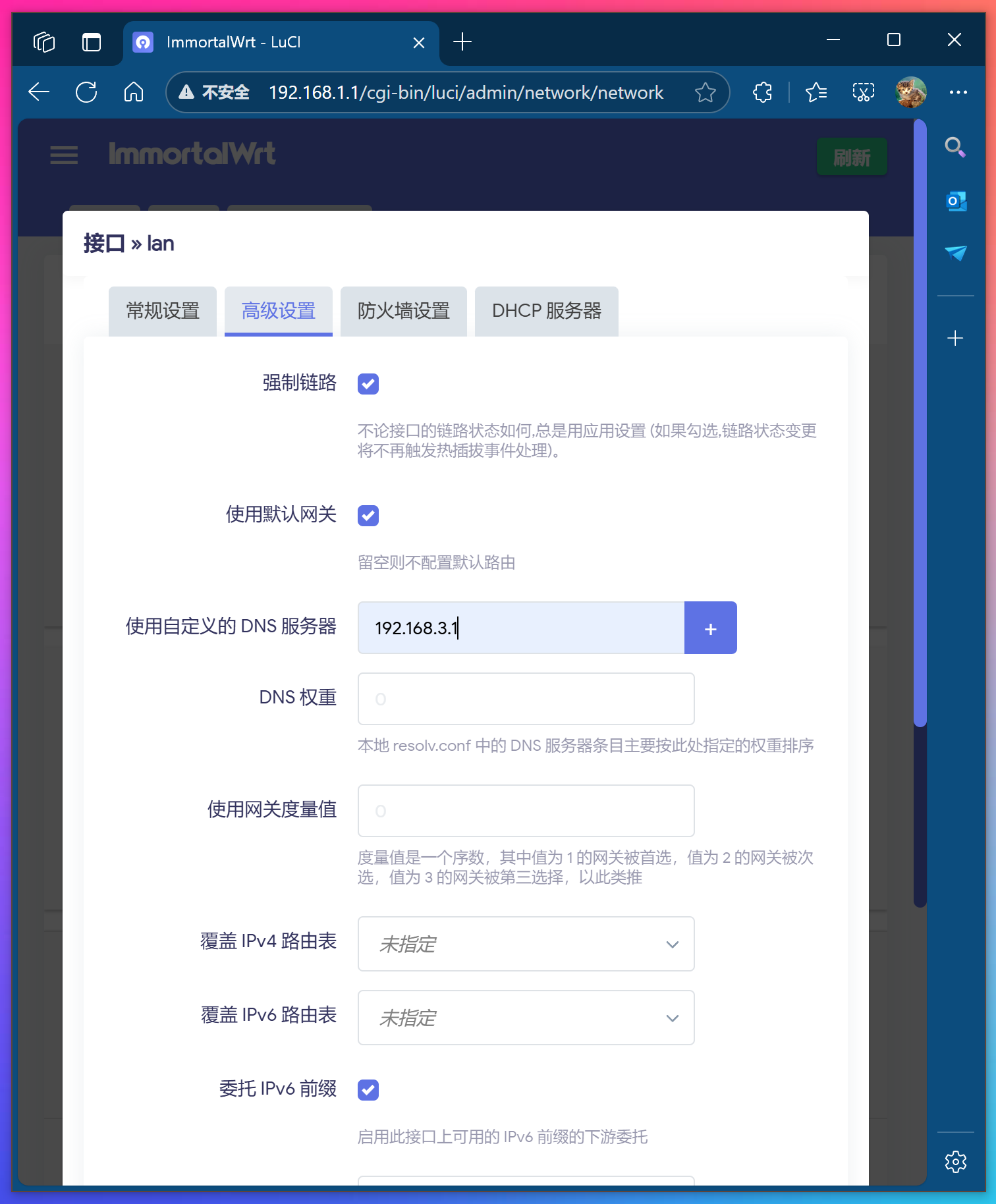
在高级设置里,使用自定义的DNS服务器后,输入主路由器的IP地址,或者其他可用的公共DNS地址。其他配置项无需修改。
2.3 修改默认DHCP服务器设置
这一步相当关键,漏选任意一个设置,都会导致连上主路由器后地址冲突而无法连接。
点开上图中的【DHCP服务器】标签页,分别找到并勾选【忽略此接口】、取消勾选【动态DHCP】选项。
注意不同版本这两个选项可能位置不一样,Immortalwrt不带master的固件版本这两个选项分别在【常规设置】和【高级设置】两个子标签页里。
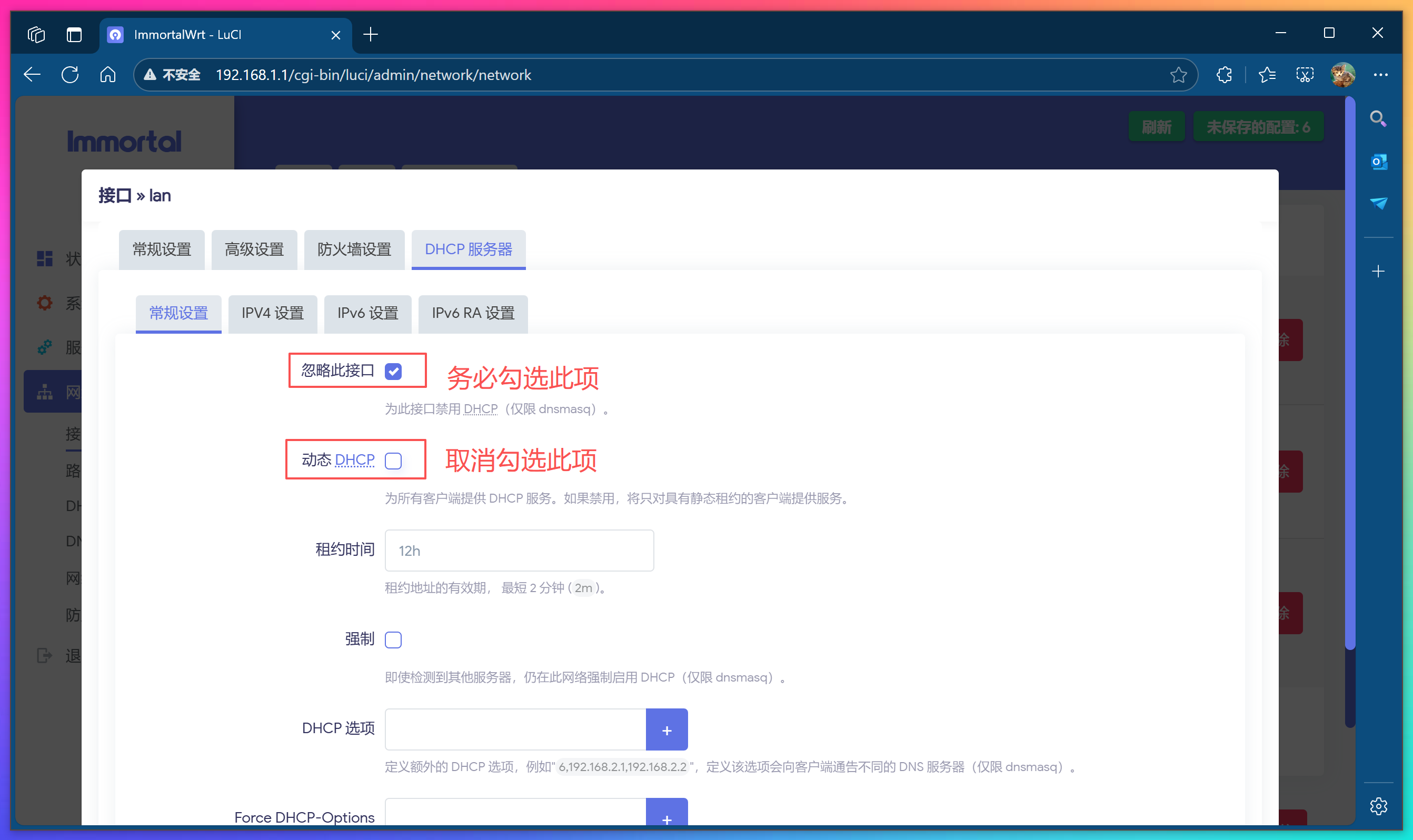
以上三步修改完成后,点击页面右下角【保存】按钮,保存设置。
2.4 修改防火墙设置
点击【网络】-【防火墙】,打开【常规设置】标签页,取消勾选【启用SYN-flood防御】,点击下方【区域】选项内的绿色lan的编辑按钮,将入站数据,出站数据,转发 三项改为“接受“。也有教程说需要勾选IP动态伪装,实测不需要勾选。
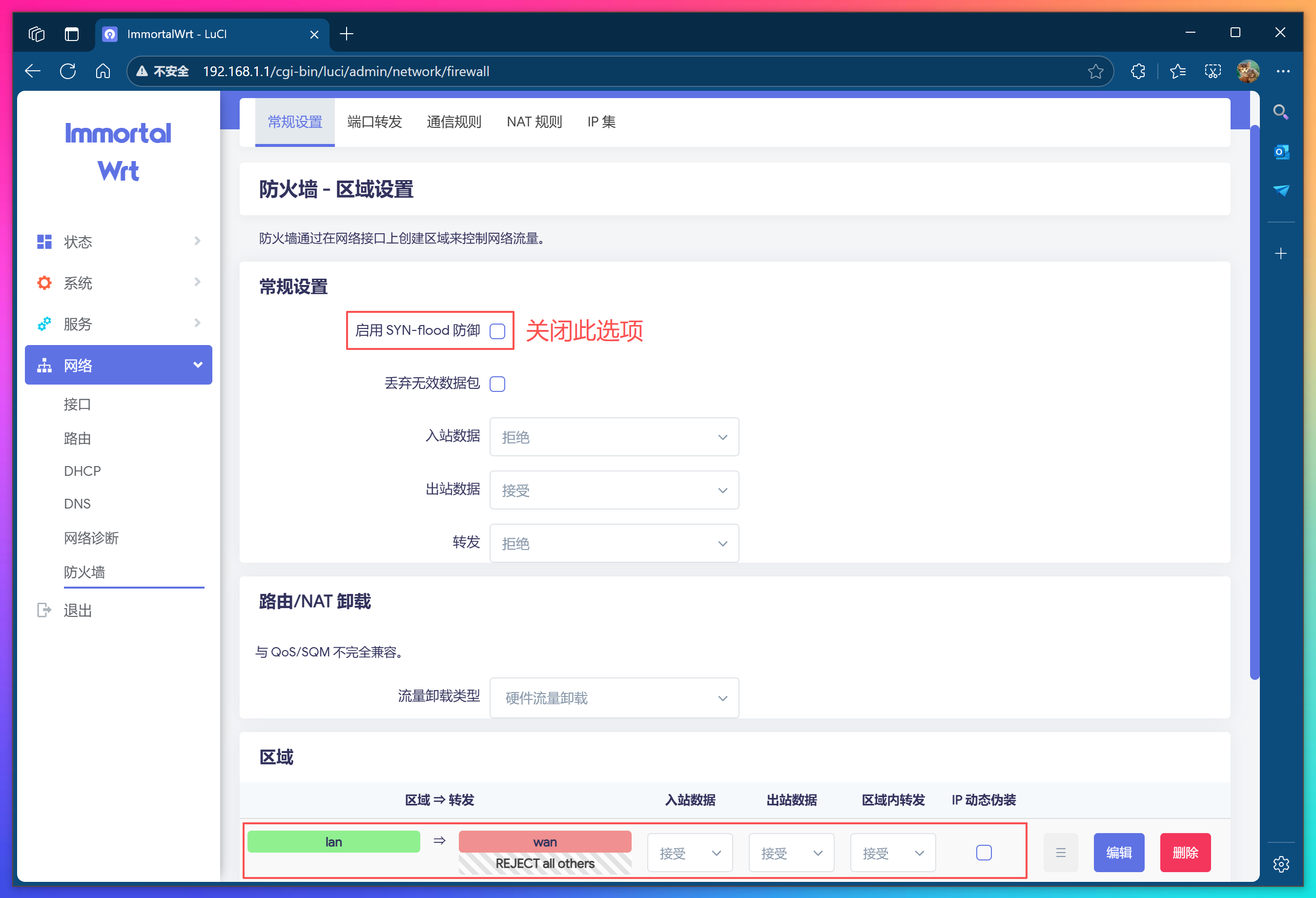
以上设置完成后,点右下角【保存】按钮。
2.5 应用设置
返回到【网络】-【接口】选项,可以看到右上角显示未保存的设置有22项,点击右下角的【保存并应用】。
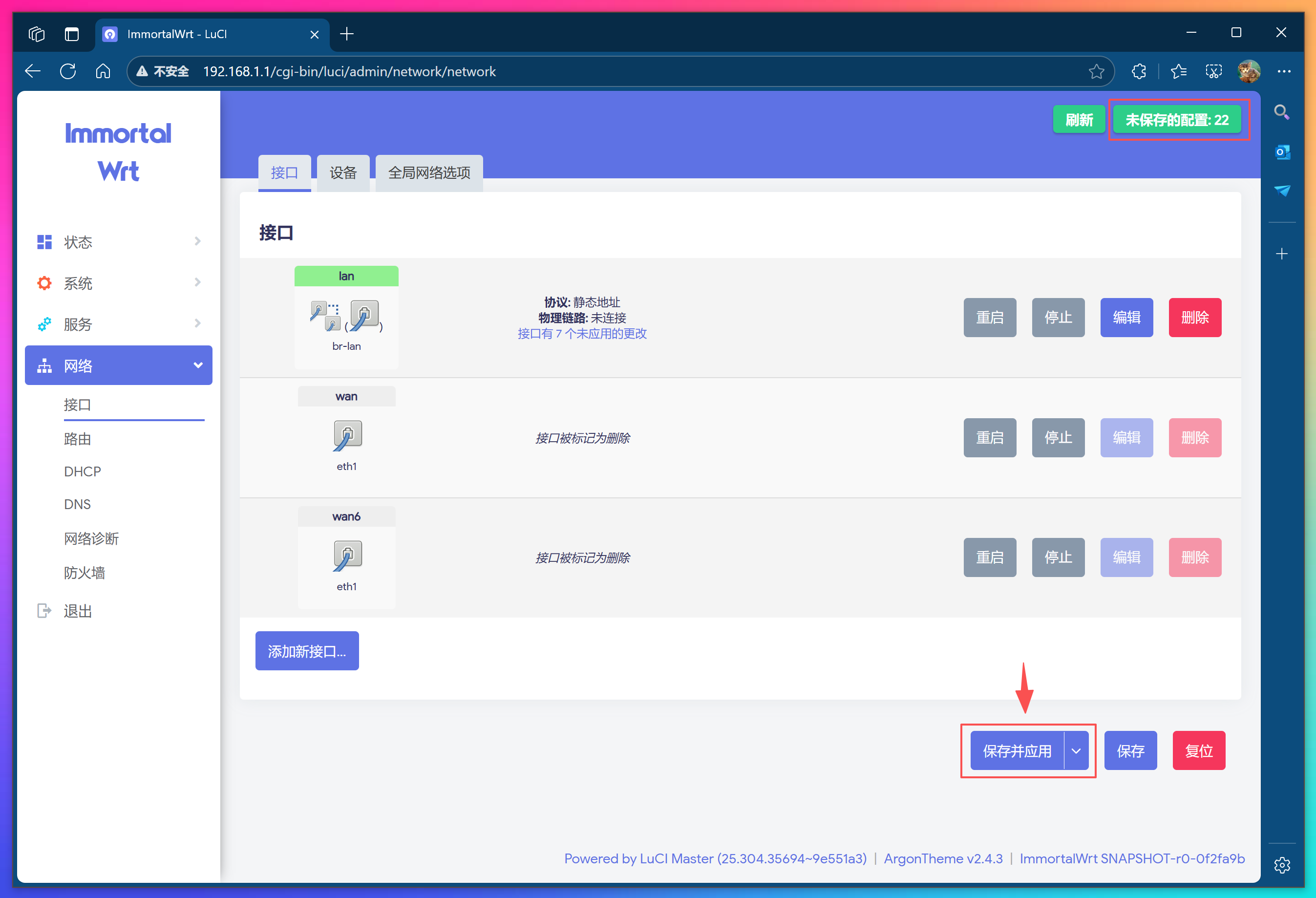
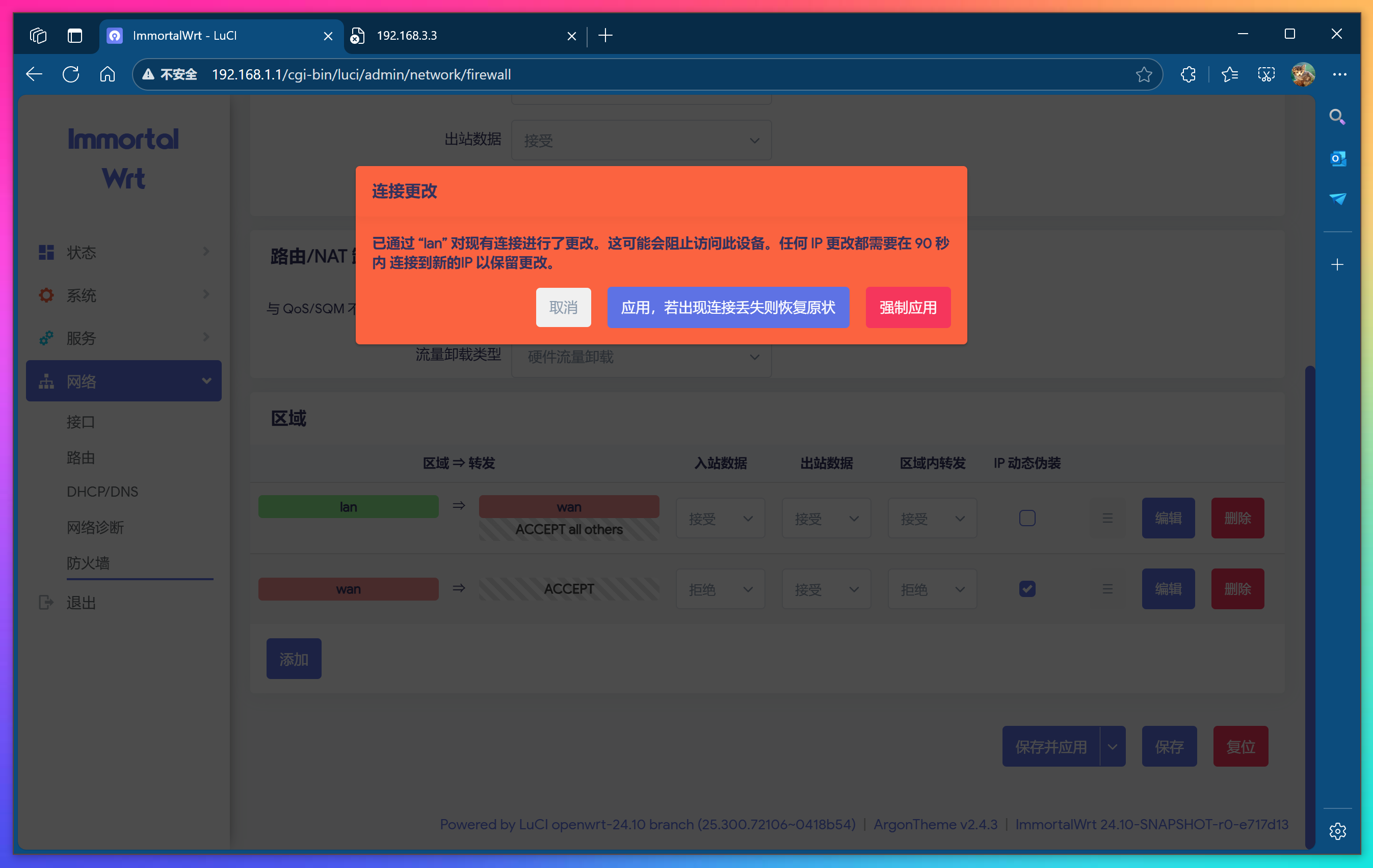
此时会弹出警告,提示注意在应用更改后,准备好在90秒内,将设备连接到主路由器上并重新访问新的后台IP地址。
点击【强制应用】,等待片刻拔下设备Eth0连接到主机上的网线的电脑端,插到主路由器上。
确保电脑端此时可以访问主路由网络,电脑同时有WIFI连接的话最省事,否则还要尽快将原本路由器连电脑的网线插好。
电脑浏览器输入新设置的OpenWrt后台地址,即前面修改的Lan口静态IP地址 192.168.3.3 (根据自己设置的别照抄啊)。
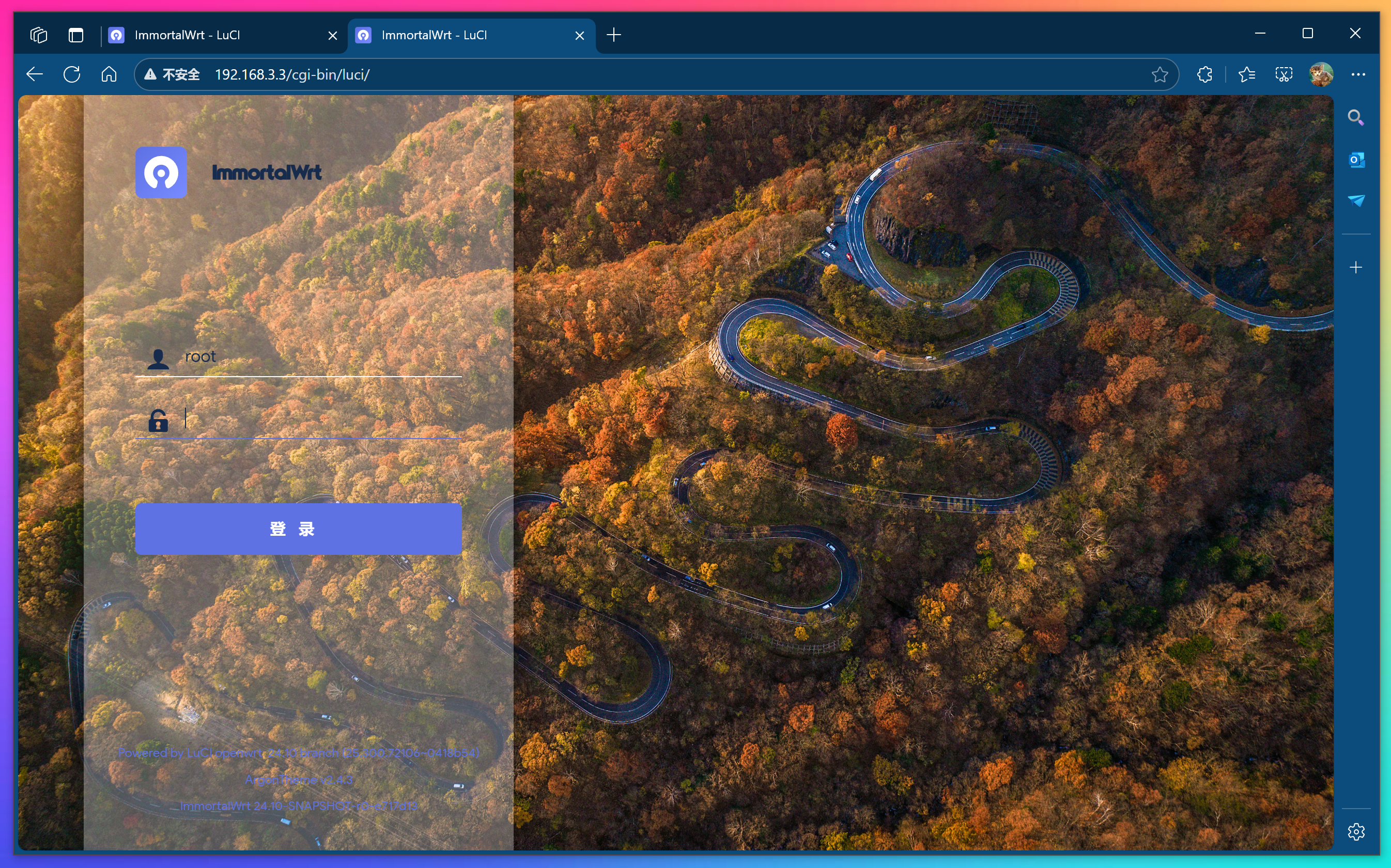
能够打开后台登录页面,OK,恭喜你,OpenWrt初始网络设置成功了,接下来要怎么玩,就看各位小伙伴的个人需求了。
考虑这篇受众主要是OpenWrt新手,教程比较详细啰嗦,就比较长了,OpenWrt的开荒配置,就后续再写吧。
最后说几句,我也就写刷机教程刷这个Immortalwrt系统,写完我还是准备换iStoreOS去,K大最新版的iStoreOS系统,集成的功能对我来说都是很实用的,就免去了再一个个安装了。