OESPlus刷Openwrt系统后开荒
OESPlus刷Openwrt系统后开荒
JonyLeeOESPlus刷OpenWrt系统也刷好了,那么接下来大家准备用它来干嘛呢?
这配置只当个旁路由或者旁路网关,有点屈才。
总得能方便的装点应用,可以跑点简单的家庭影音,文件共享服务,才能充分发挥它的价值吧。
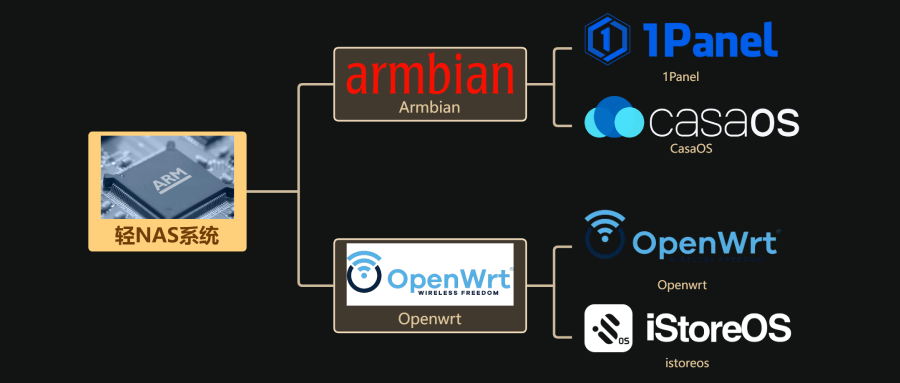
这,其实也就是所谓的轻NAS路线了。
但是刷入的O大编译好的OpenWrt系统都比较纯净,啥都没有,毛坯房一座。
要用起来还得自己动手搞装修。
Openwrt系统开荒
1. 备份OpenWrt系统配置
上篇教程里,已经刷好OpenWrt固件并且配置好初始网络设置,在进行应用插件等安装之前,建议先备份一下系统配置,这样如果安装应用过程中造成系统依赖丢失或者不稳定,重新刷一遍,直接导入备份配置文件,就免得再去一个个繁杂的设置项重新设置了。
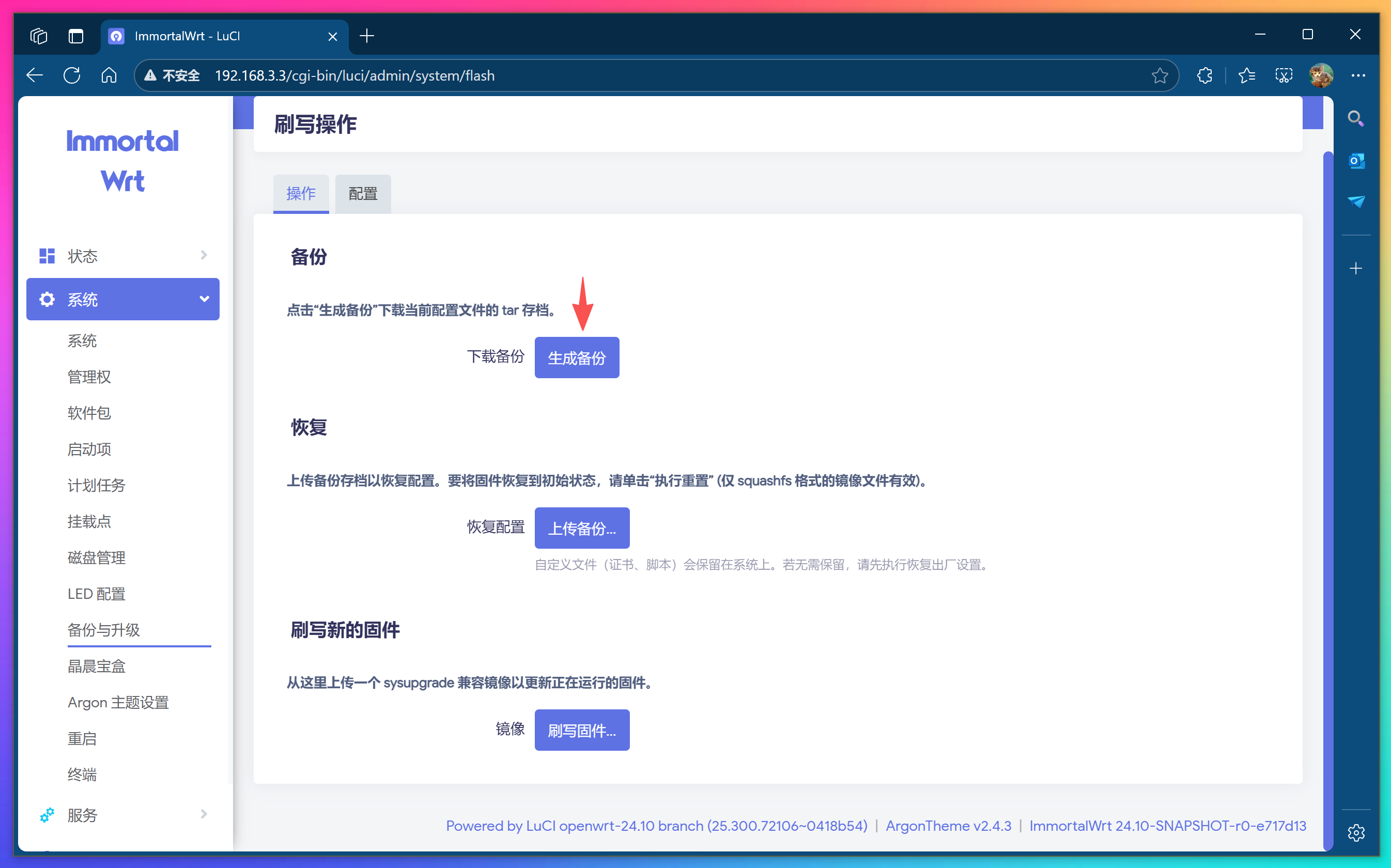
Openwrt系统配置备份很简单,一步搞定。打开【系统】-【备份与升级】,点击【生成备份】,浏览器会自动下载备份压缩包文件,保存好就行了。
2. 安装Docker
虽然OpenWrt的插件应用使用LuCI界面安装也算方便,但是还是有很多很不错的应用,需要使用Docker安装,有了Docker,设备可玩性就更高了,所以Jony建议先把Docker装上。
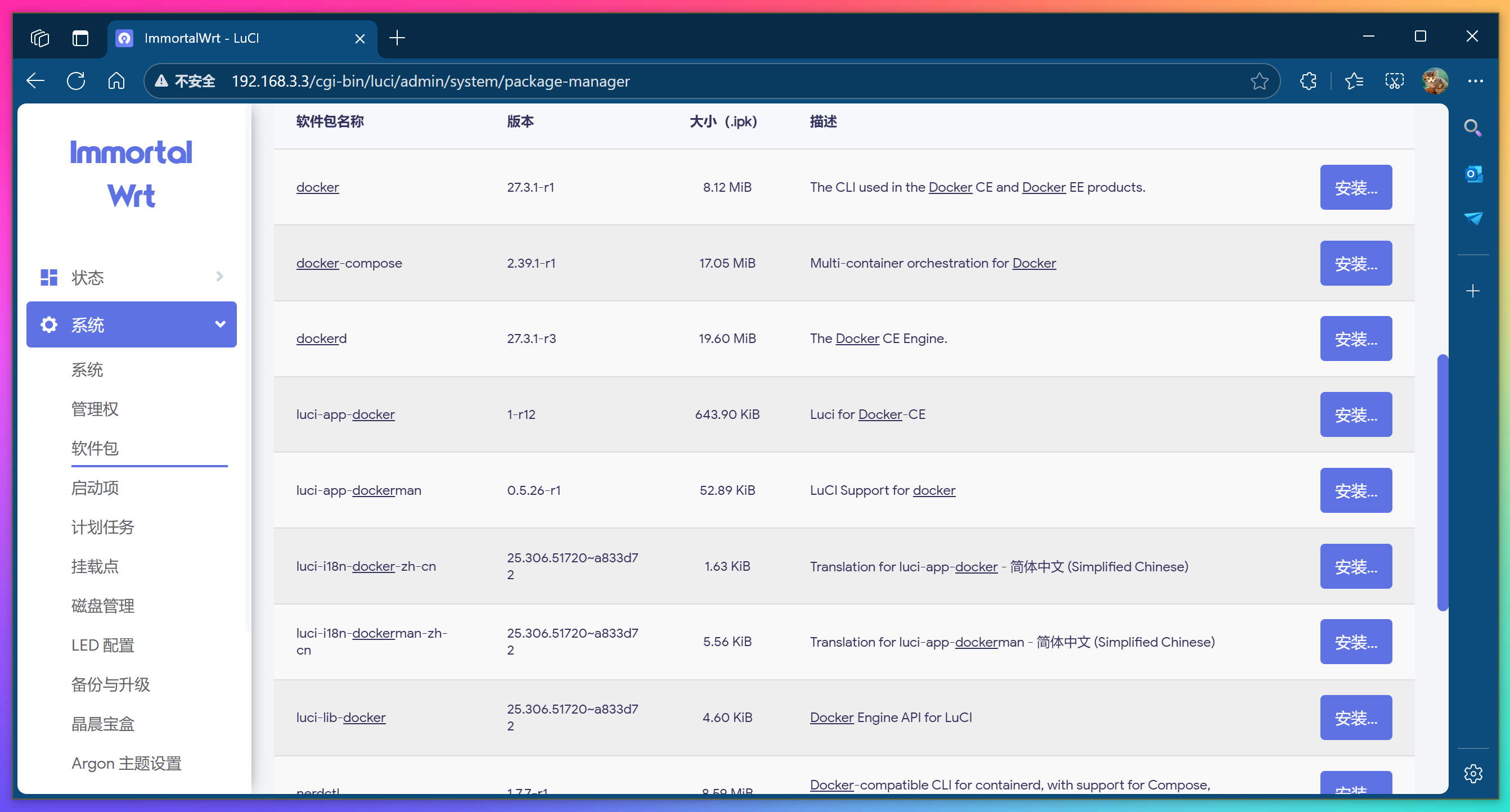
OpenWrt系统Immortalwrt版本,安装Docker也比较方便,和前面安装Argon主题一样的操作,打开【系统】-【软件包】菜单,点击更新列表,然后在过滤器处输入 docker ,选择luci-i18n-dockerman-zh-cn ,点击【安装】即可。
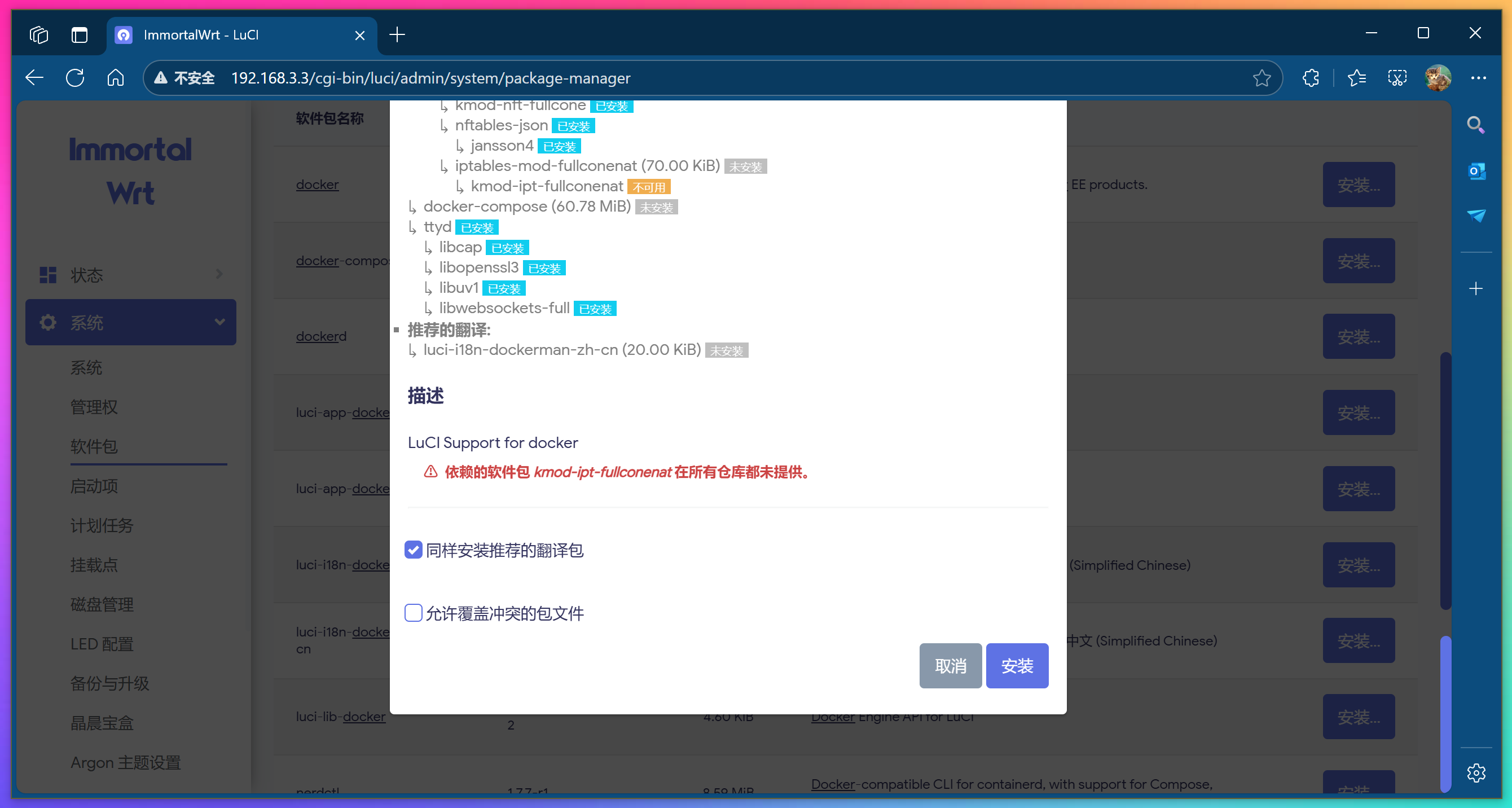
在弹出来的依赖项确认窗口,可以看到它会自动安装需要的其他文件,如果有提示有依赖缺少,可以暂时不用管,继续点击安装。
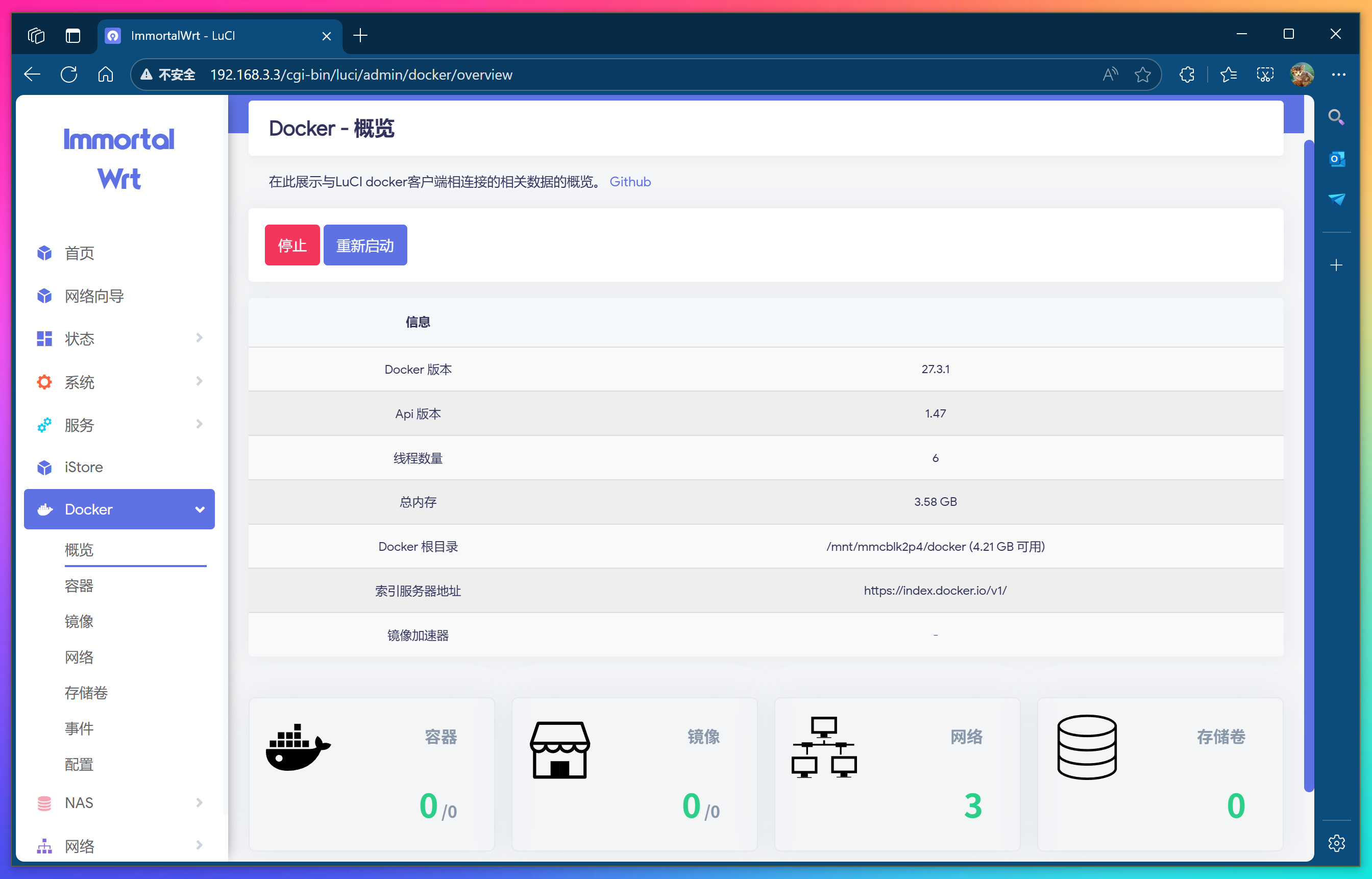
安装后刷新页面,如果左侧菜单栏没有出现Docker菜单,退出重新登录就有了。Docker界面如下:
3. 安装文件管理器FileBrowser
文件管理作为基础功能,其实应该固件集成一个,但是其实有不少选择,比如也可以安装易有云等等,Jony推荐的这个FileBrowser,也是轻NAS上的老将了,轻便好用,建议安装。
因为后续安装其他软件,还需要涉及到修改一些系统文件,在SSH里用命令行修改还是有点麻烦的,所以建议先安装这个,可以直接文件夹可视化操作,很方便。
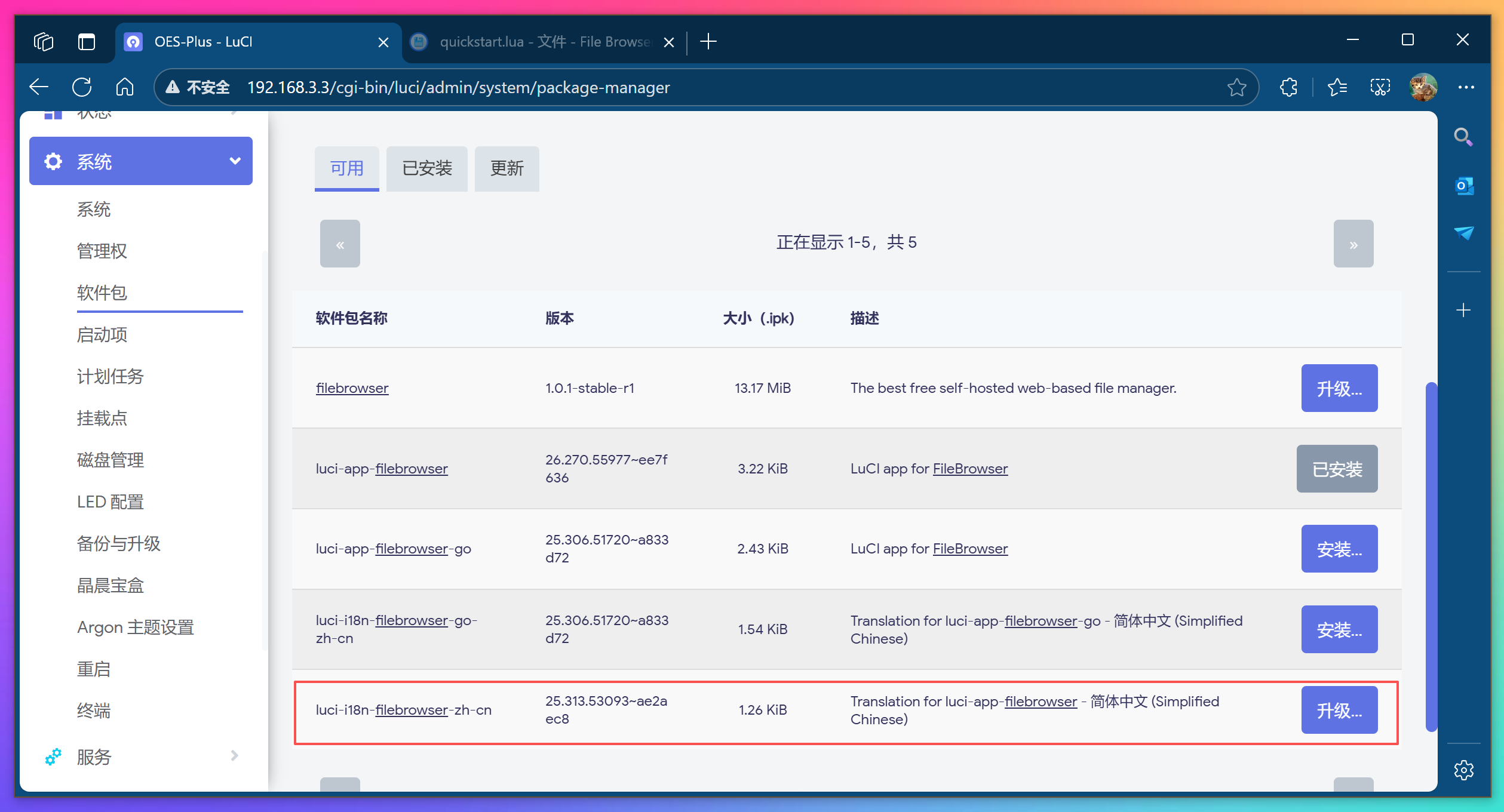
安装方式同上,在过滤器处输入 FileBrowser ,选择luci-i18n-filebrowser-zh-cn ,点击【安装】即可。下图我安装时忘了截图,补截的,后面显示的升级,请忽略。
安装后,刷新或退出再登录,在【服务】菜单下,会新增【FileBrowser】子菜单,点开即可进入开启界面,勾选【启用】,点击下面【保存并应用】。
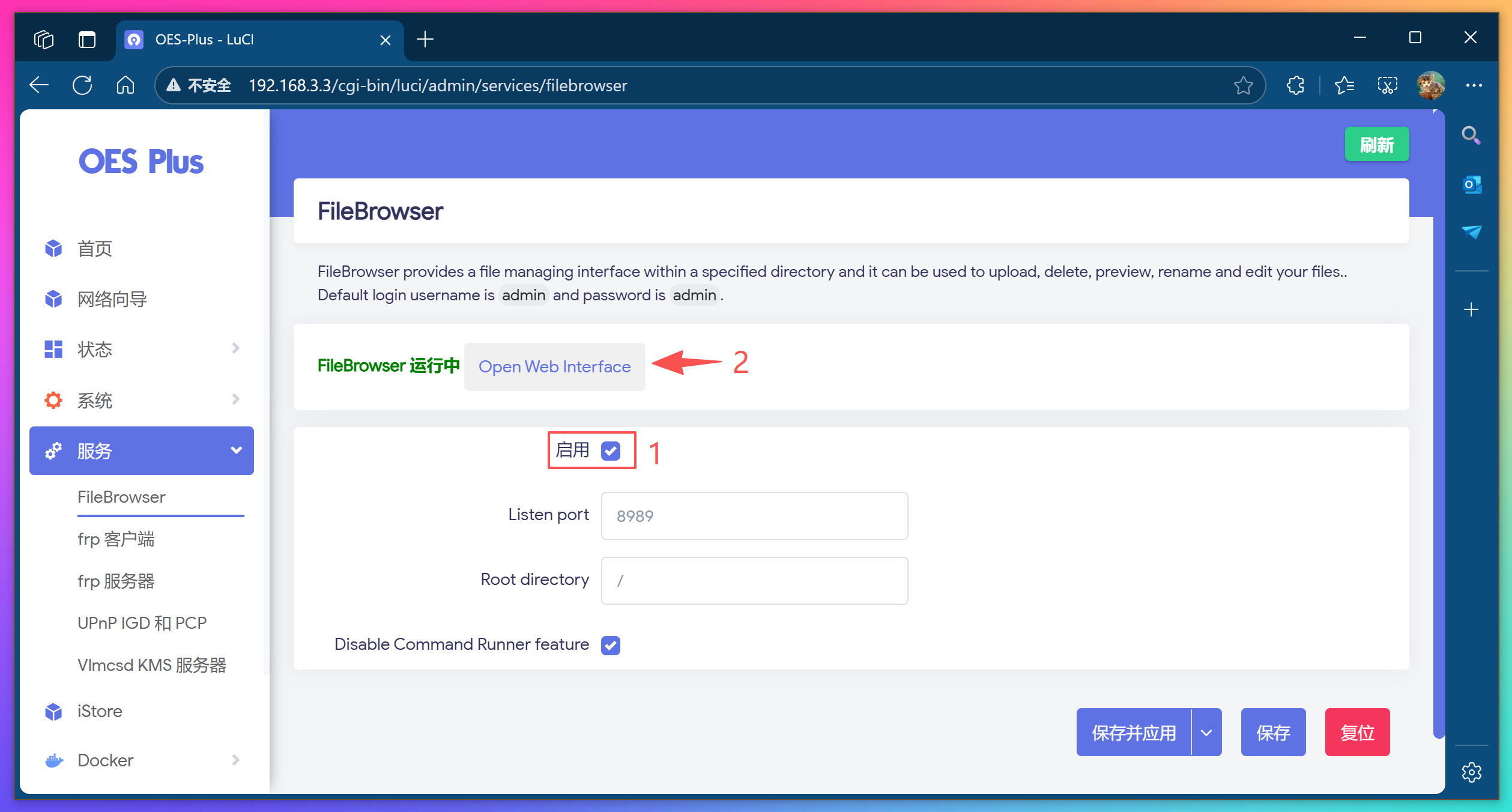
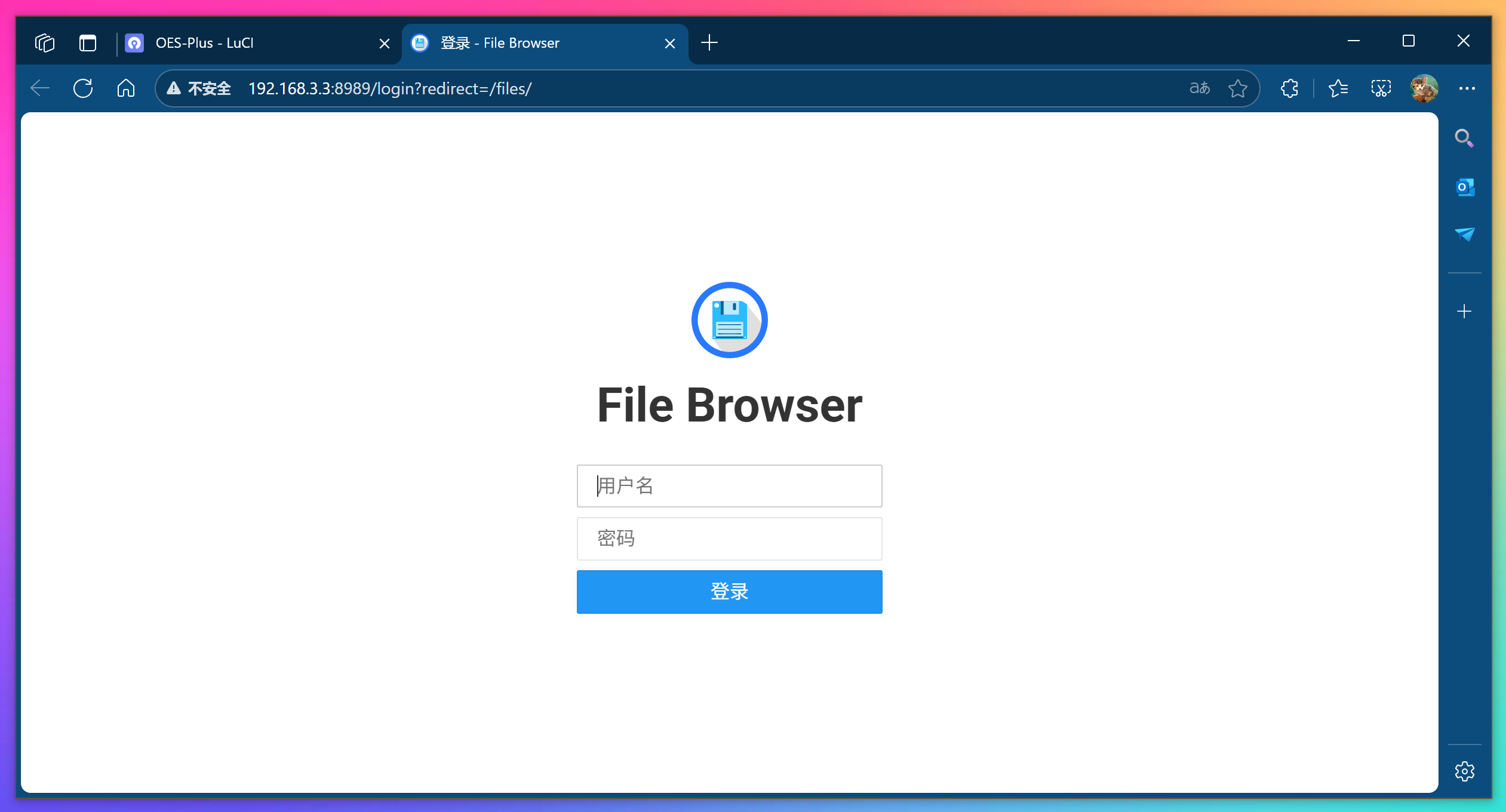
应用后,点击上图【Open Web Interface】,在新窗口打开FileBrowser,用户名密码在上图中有提示,默认用户名:admin,密码:admin,登录后及时修改密码。
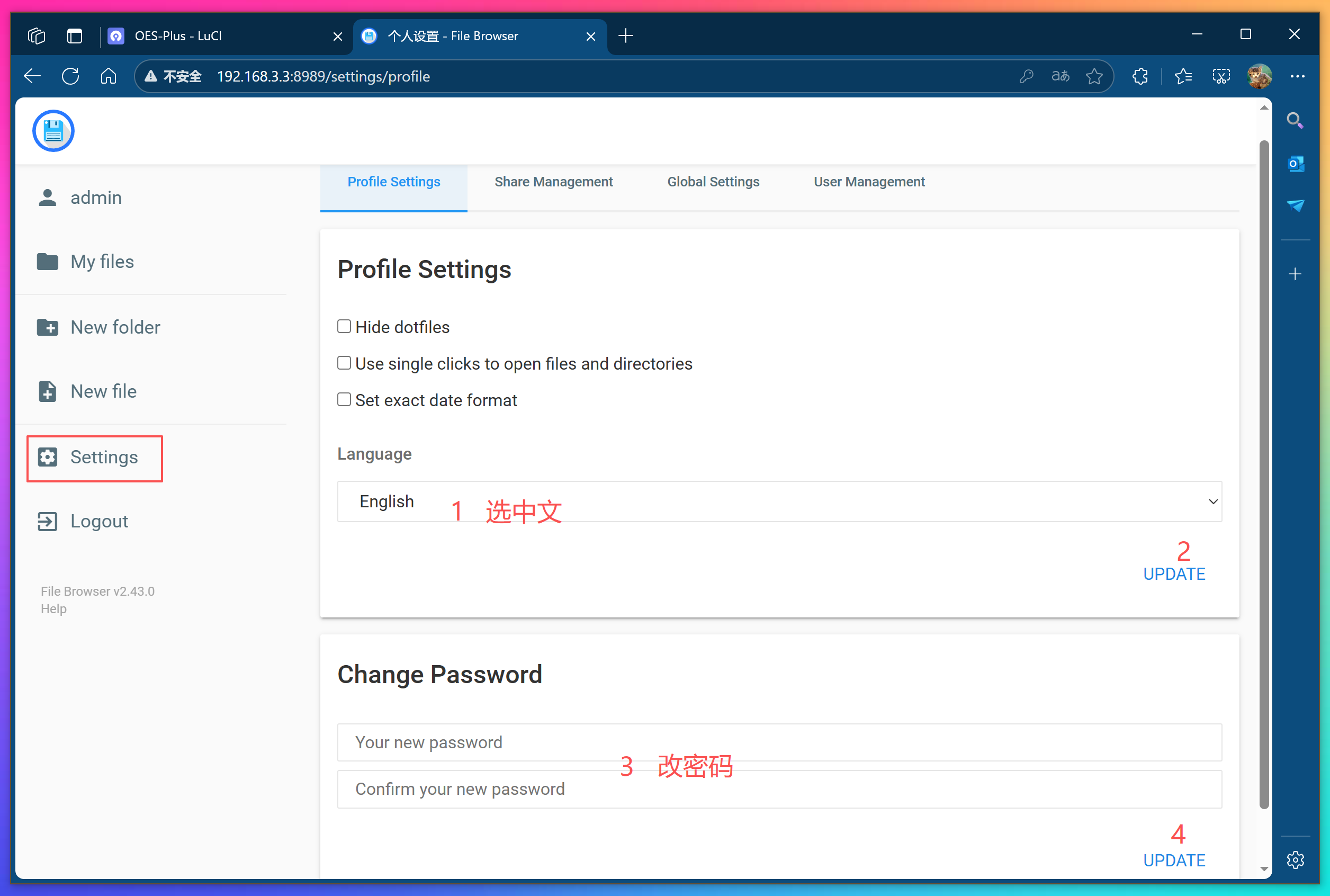
登录后是英文界面,选择【Settings】-【Profile Settings】,在 Language 下拉列表里选择中文(简体) ,点UPDATE 更新,即切换为中文界面。
下方是修改密码选项,建议尽快修改,不要使用默认密码。
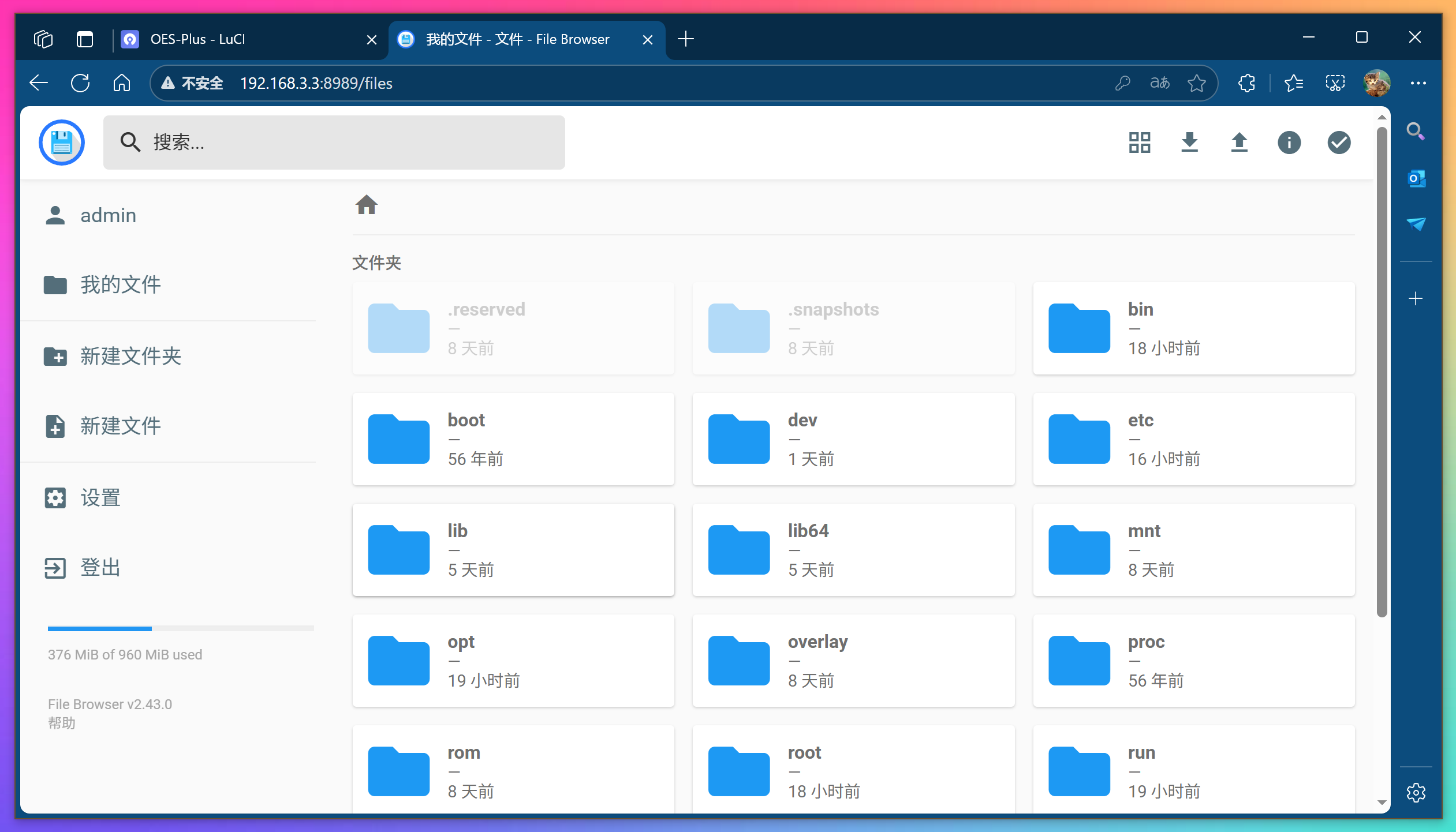
FlieBrowser文件管理器自带文本编辑功能,修改一下系统配置文件什么的非常方便。接下来马上就会用到。
4. 安装Samba
Samba服务,也是NAS最常用的文件共享服务,那必须得装啊,方法同上,在过滤器处输入 samba ,选择 luci-app-samba4 ,点击【安装】。
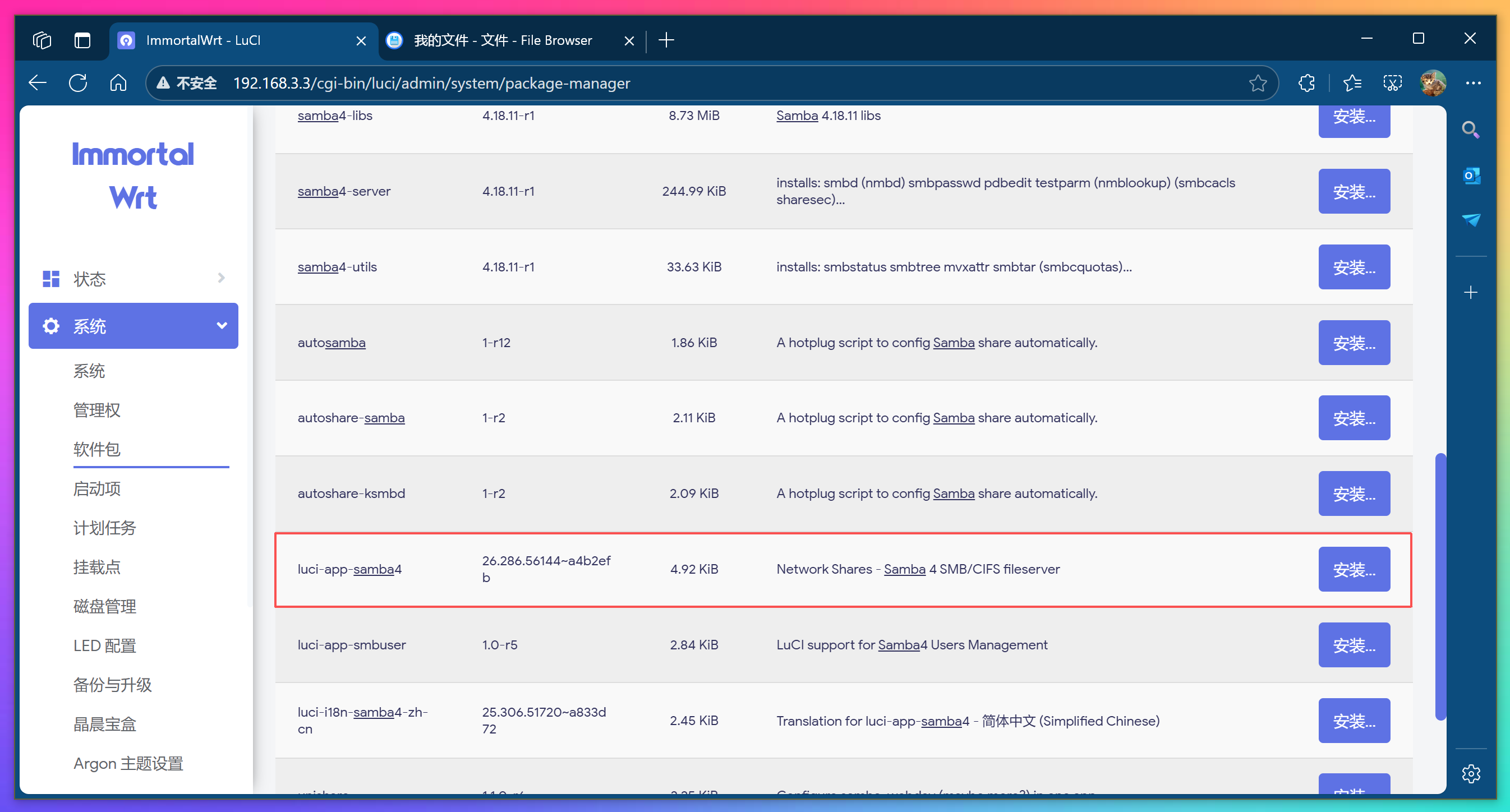
安装后,退出再次登录,左侧增加【NAS】菜单和【网络共享】子菜单,点开即是Samba配置界面,大家可以自行配置共享设置。
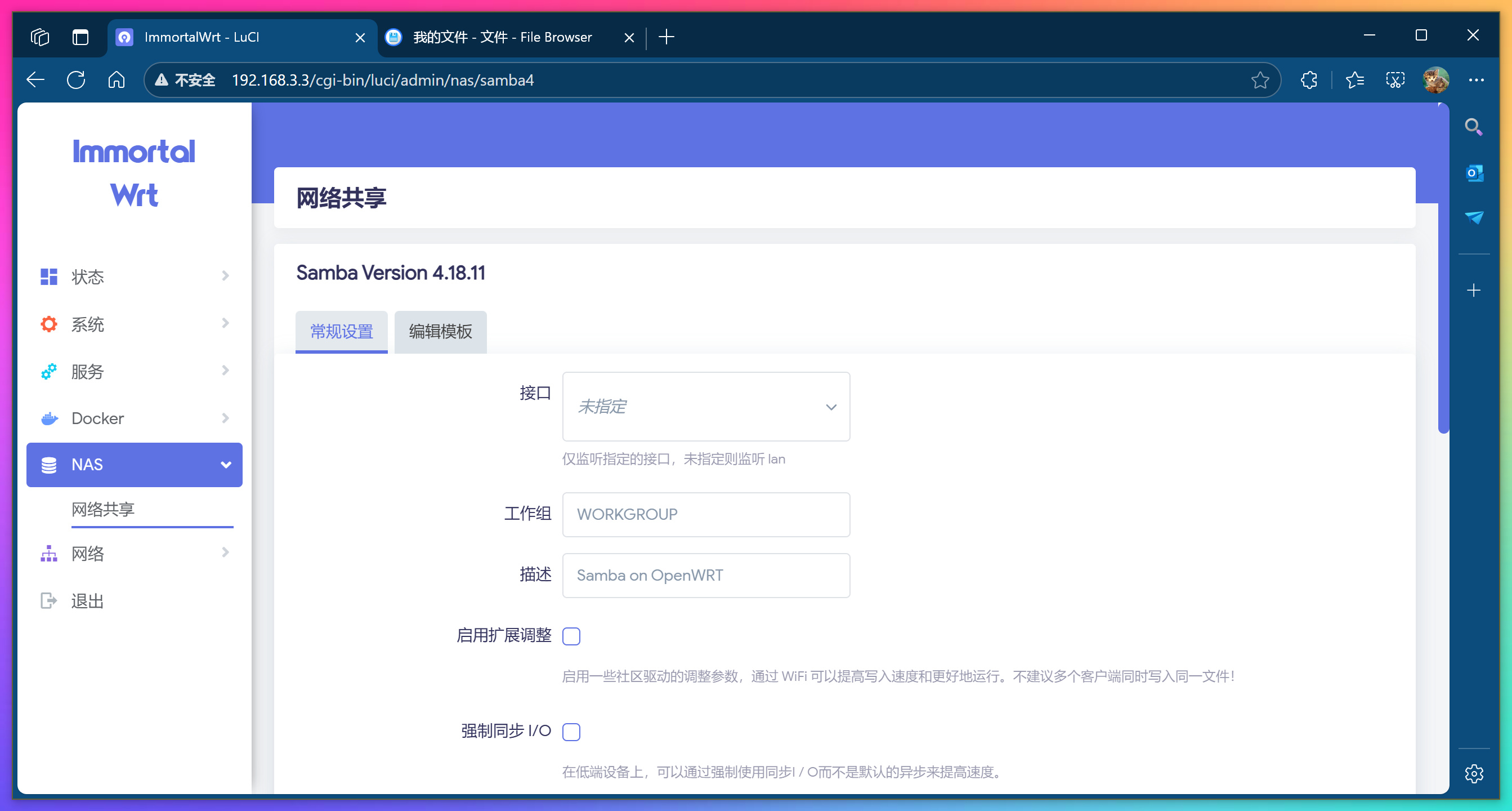
有了上面几个应用,OpenWrt的轻NAS基本功能已经具备了,其他功能,大家可以根据自己需求自己安装。
接下来的部分,属于进阶配置,略微复杂并且不保证功能稳定完善,大家可以酌情使用。(有彩蛋哦~)
5. 配置Opkg自定义软件源
接下来安装的是iStoreOS相关应用,主要用于已经安装并在使用原生OpenWrt各版本系统的小伙伴尝鲜,由于原生Openwrt软件源未集成这些插件,所以需要额外增加自定义软件源并修改一些配置。
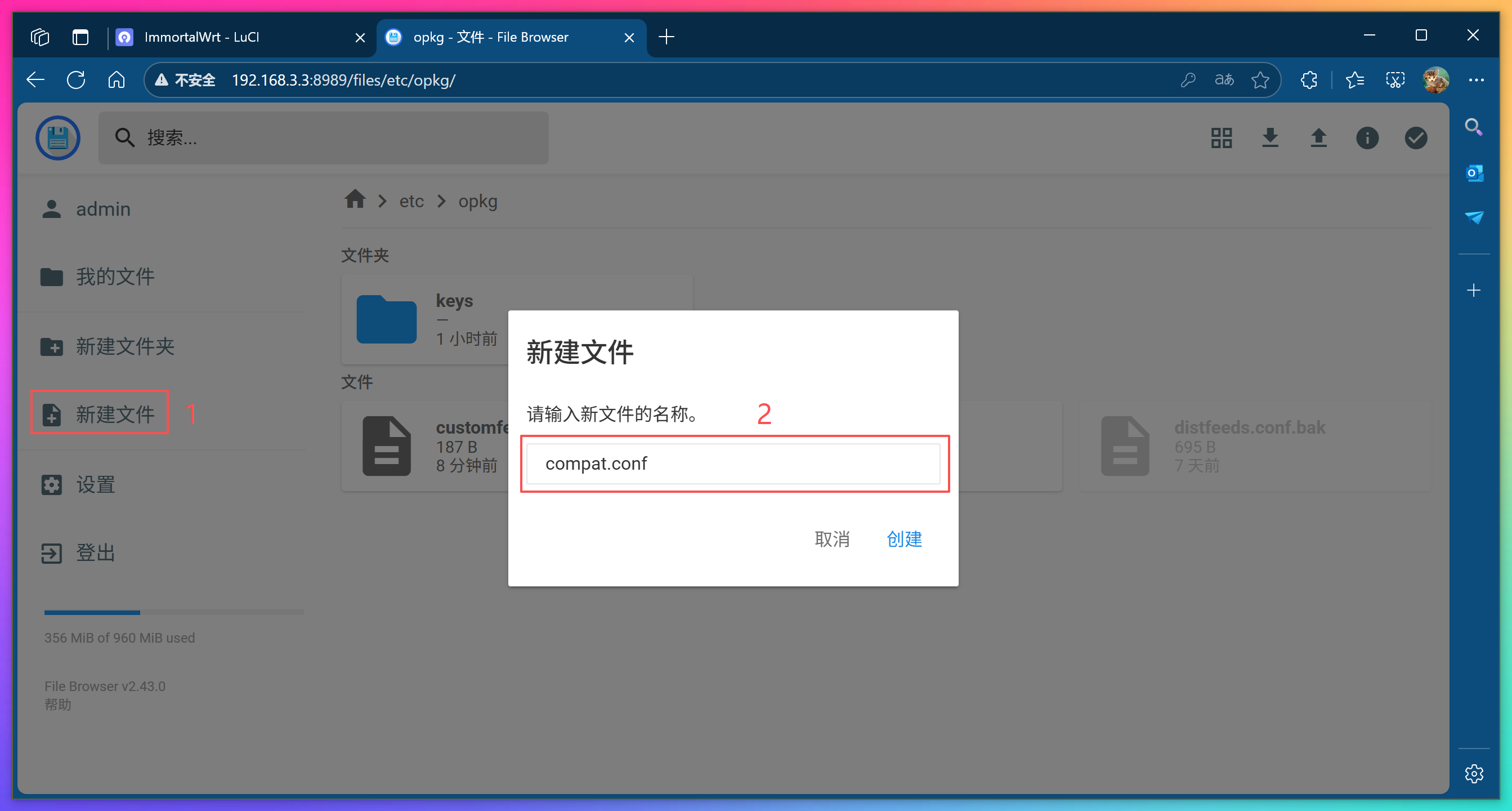
打开FileBrowser,进入到 etc/opkg 文件夹,点击左侧新建文件,命名 compat.conf ,点击【创建】。
双击新建的 compat.conf 文件打开,粘贴以下代码并保存。
1 | arch all 1 |
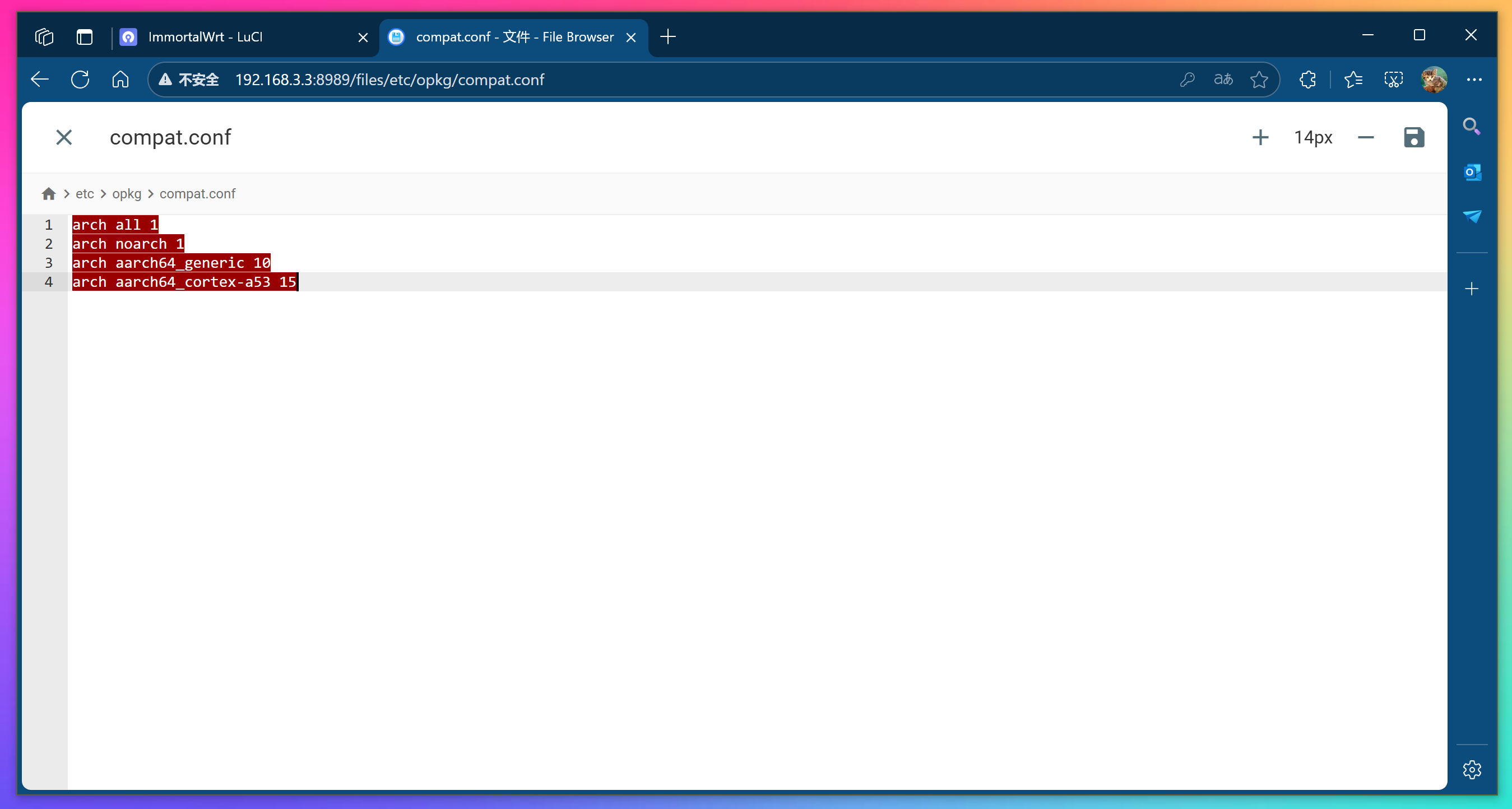
打开【系统】-【软件包】,点击【配置opkg】,此时会多出一个原本没有的 /etc/opkg/compat.conf 配置项,内容即为上步粘贴的几行代码。这几行代码是OESPlus设备的系统架构信息,主要作用是扩展软件包管理器opkg对软件包的识别和兼容范围,让你能够安装更多类型的软件包。
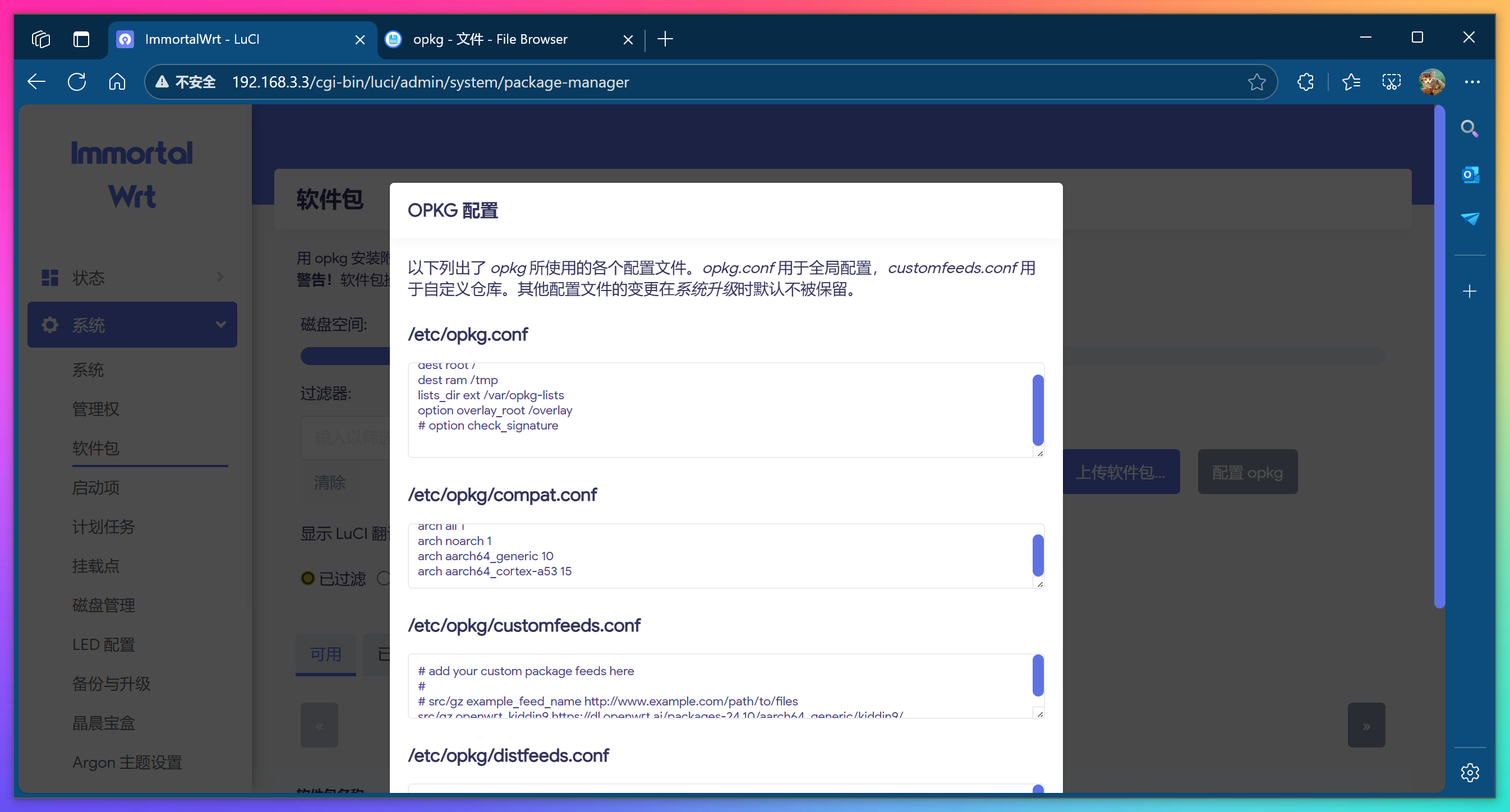
在上图弹出窗口中,将 /etc/opkg.conf 中的最后一行 option check_signature 前面添加 # 号注释掉;其主要作用是禁用 opkg 的软件包签名验证功能,安全起见,建议仅在安装iStoreOS插件时禁用,安装好之后还是把这个# 删除以开启签名验证。
在上图中 /etc/opkg/customfeeds.conf 中的最后,添加以下代码:
1 | src/gz openwrt_kiddin9 https://dl.openwrt.ai/packages-24.10/aarch64_generic/kiddin9/ |
这是第三方编译的Openwrt应用源地址,仅用于Openwrt-24.10版本,安装的如果是其他版本的Openwrt固件,需要自行到该网站查找对应系统架构版本,自行更换代码中的软件源地址。
以上修改添加完成后,点底部保存。
6. 安装iStore
以上opkg配置修改好之后,再次点击【更新列表】更新软件列表,然后在过滤器尝试搜索istore ,如果能搜到如下istore相关列表,则上步修改opkg配置成功。
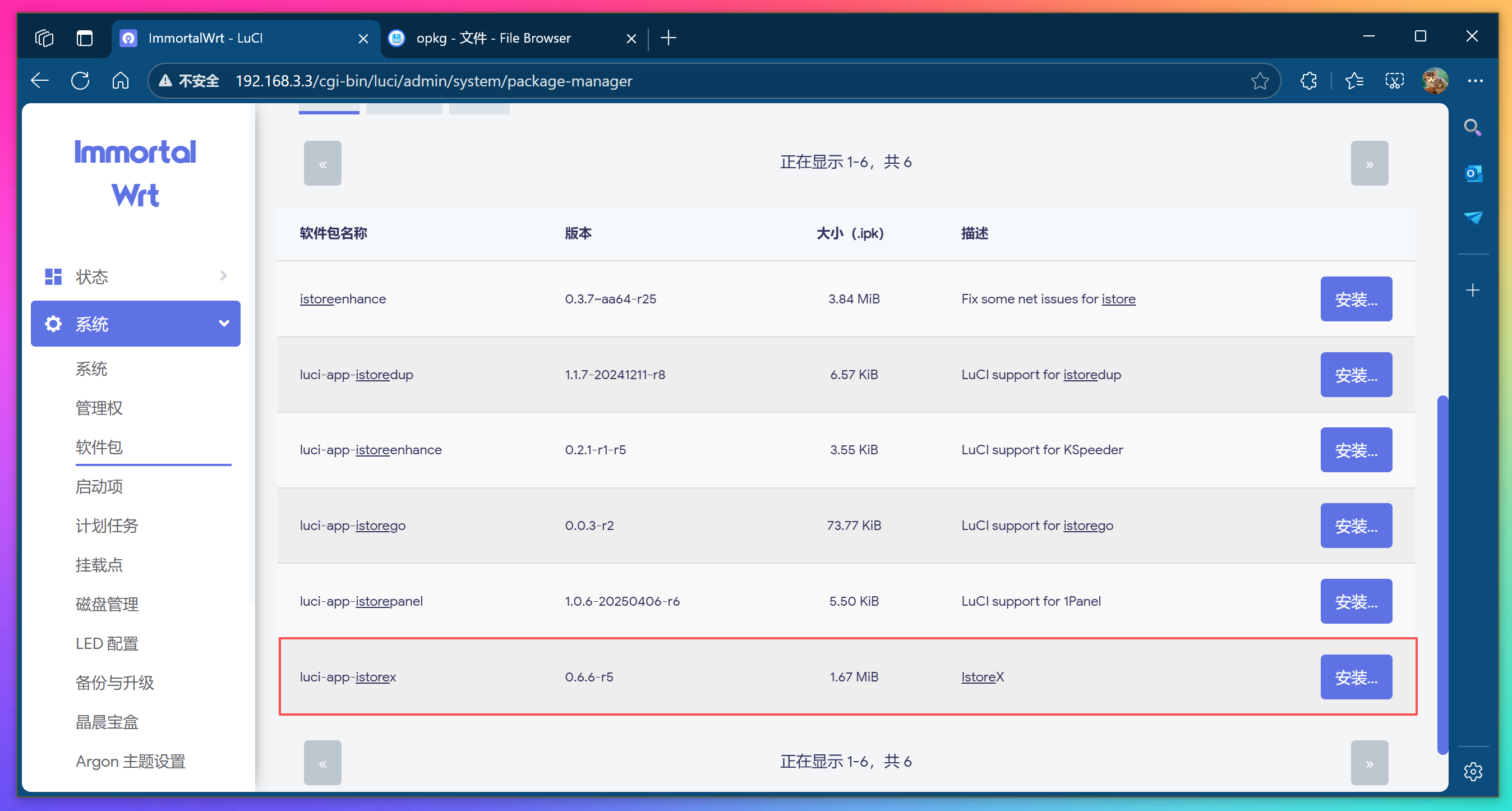
在【系统】-【终端】或者SSH里登录系统root,输入以下命令安装istore:
1 | opkg install luci-app-istorex --force-depends |
为什么不在LuCI界面里直接装呢?原因是装不上,显示有几个依赖文件不兼容,所以只好用命令行强制依赖模式安装。至于这样有没有什么问题,目前我安装完之后,用istore安装了易有云测试了一下,还没发现有什么问题。其他有没有影响,有待后续使用测试了。
完成后,LuCI界面重新登录刷新,可以看到默认页变成如下界面,并且左侧列表多了【网络向导】和【iStore】两个菜单。
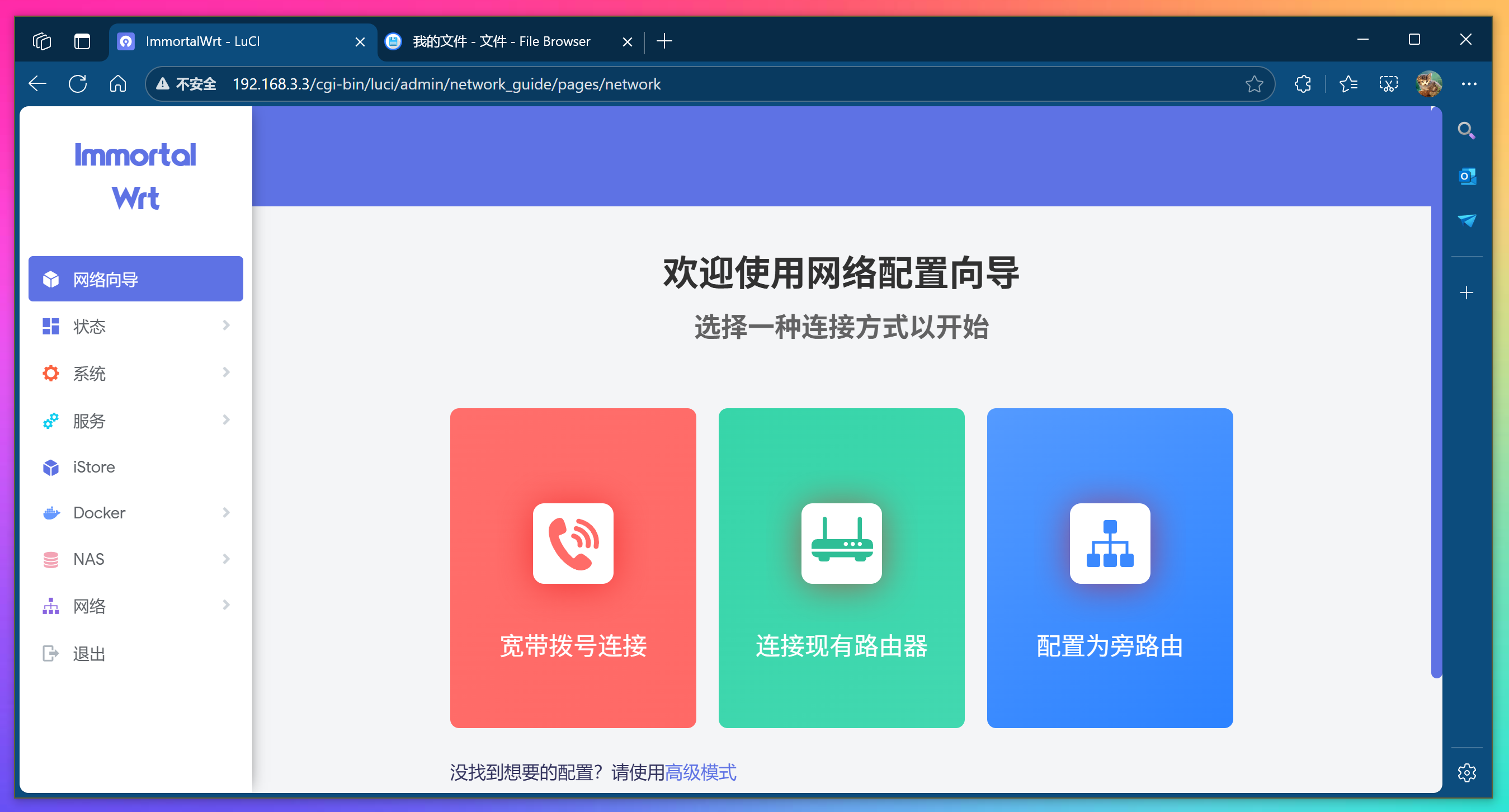
等等,只是装了下iStoreX,这个界面,连iStoreOS的配置页都一起装上了?
但是好像缺少iStoreOS的首页,就是有监控面板那一页,菜单也没有。
于是我尝试直接网址输入iStoreOS首页的路径 http://192.168.3.3/cgi-bin/luci/admin/quickstart/ ,结果还真的有!
这让我有点错愕,我安装的Immortalwrt版,就这样变成iStoreOS了?
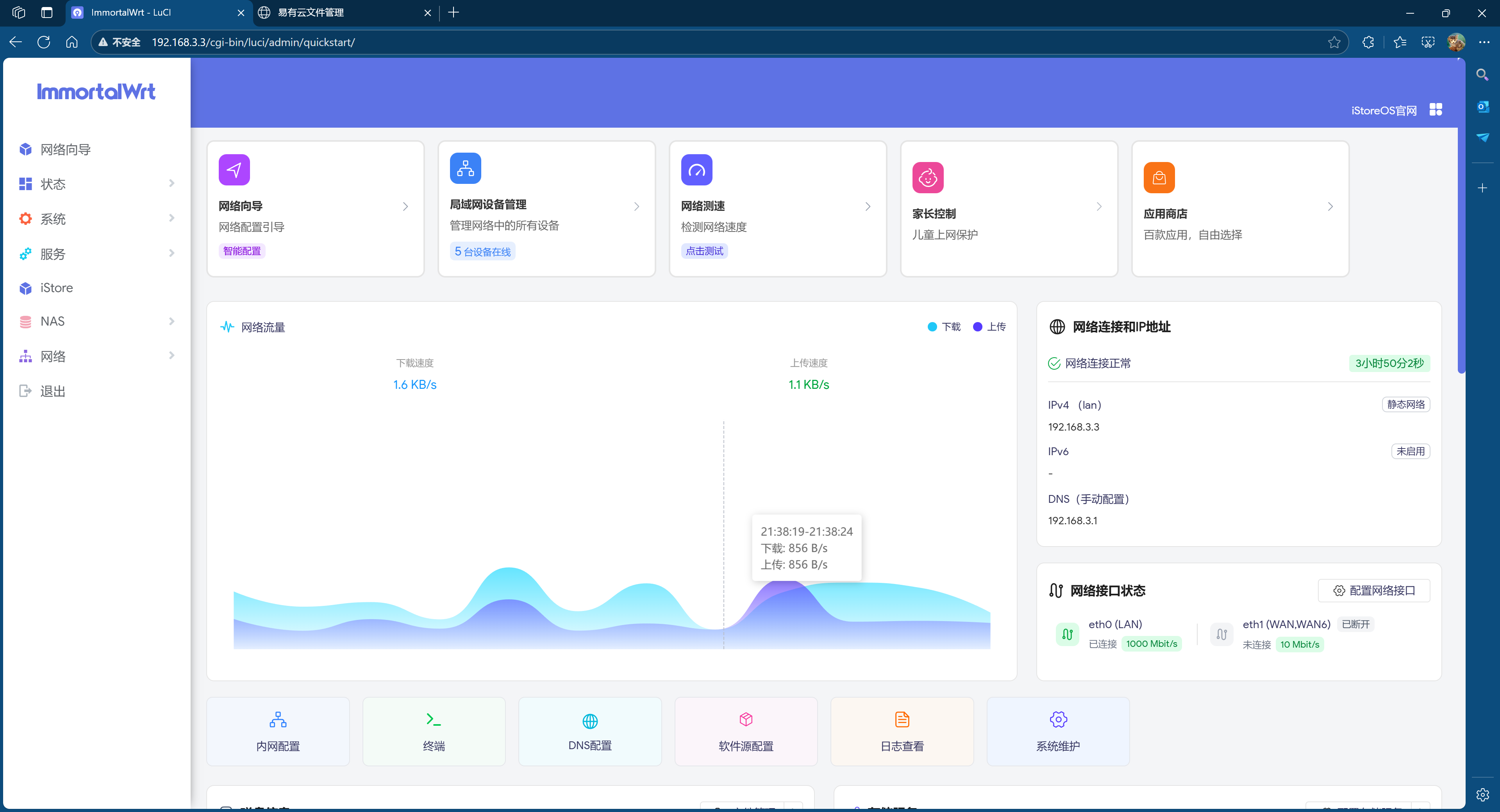
可是左边菜单栏没有【首页】,这个嘛,既然页面文件都有,菜单好办,大不了手动改出来。
使用FileBrowser文件管理器,搜索quickstart , 果然找到一个文件:usr/lib/lua/luci/controller/quickstart.lua ,打开来看看,这代码写的不就是左侧的菜单栏吗?
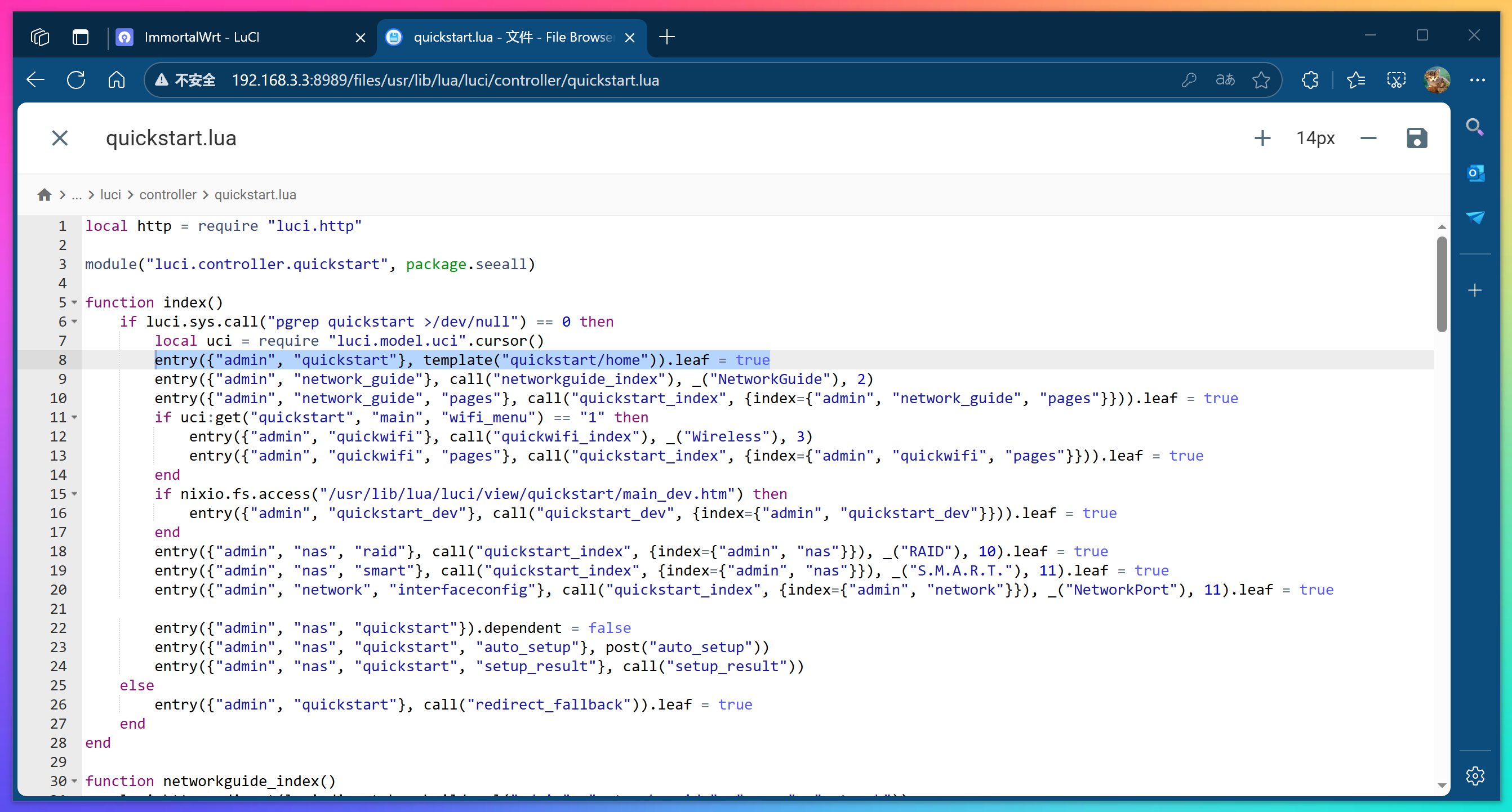
于是我搜索了一下AI,把此行代码:
1 | entry({"admin", "quickstart"}, template("quickstart/home")).leaf = true |
替换为:
1 | entry({"admin", "quickstart"}, template("quickstart/home"), _("首页"), 1) |
保存文件,退出系统重新登录。这下,菜单栏【首页】也出来了,页面显示正常。
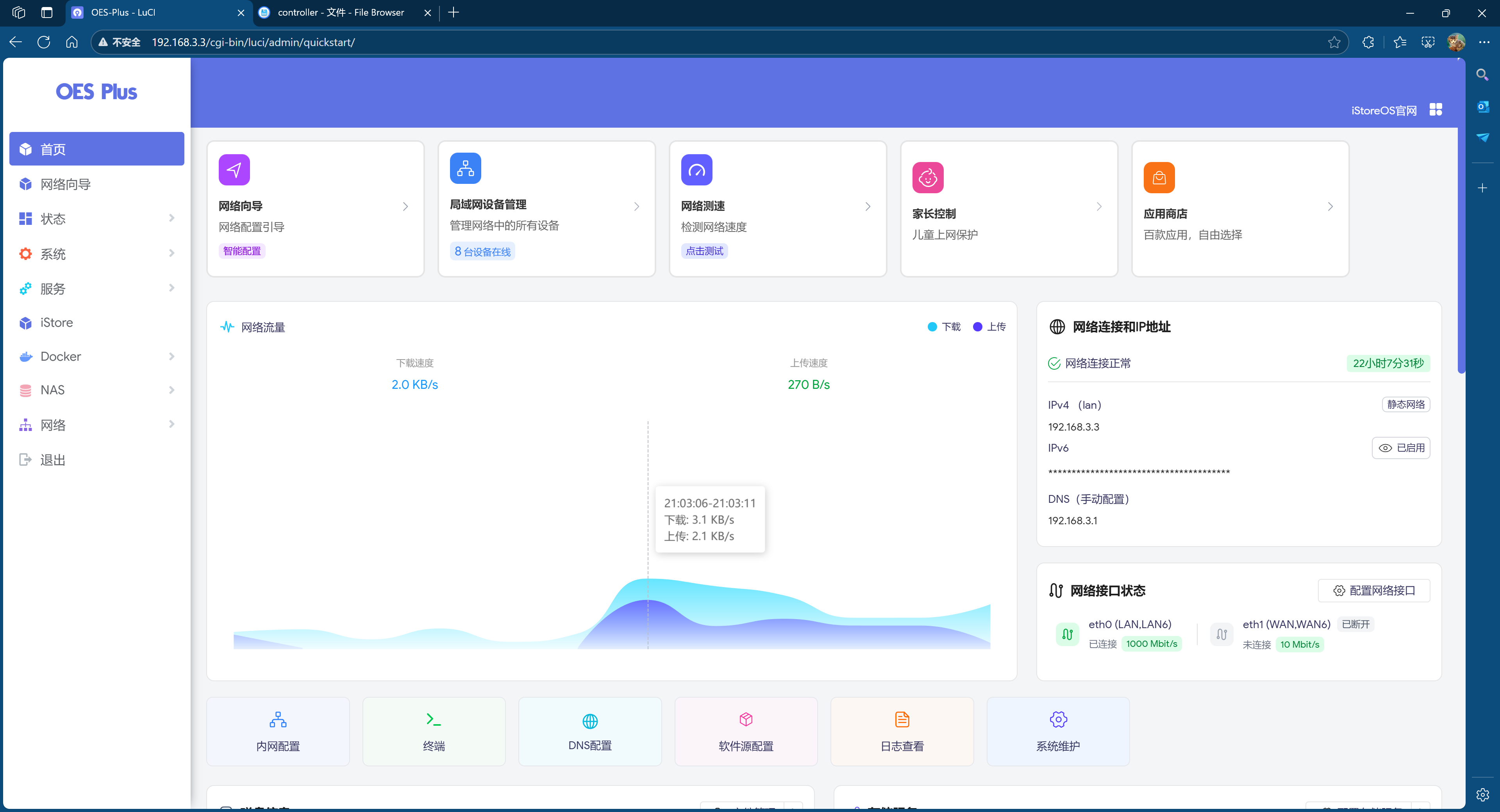
为了证明不是拿iStoreOS冒充,我截了个首页显示的固件版本的图:
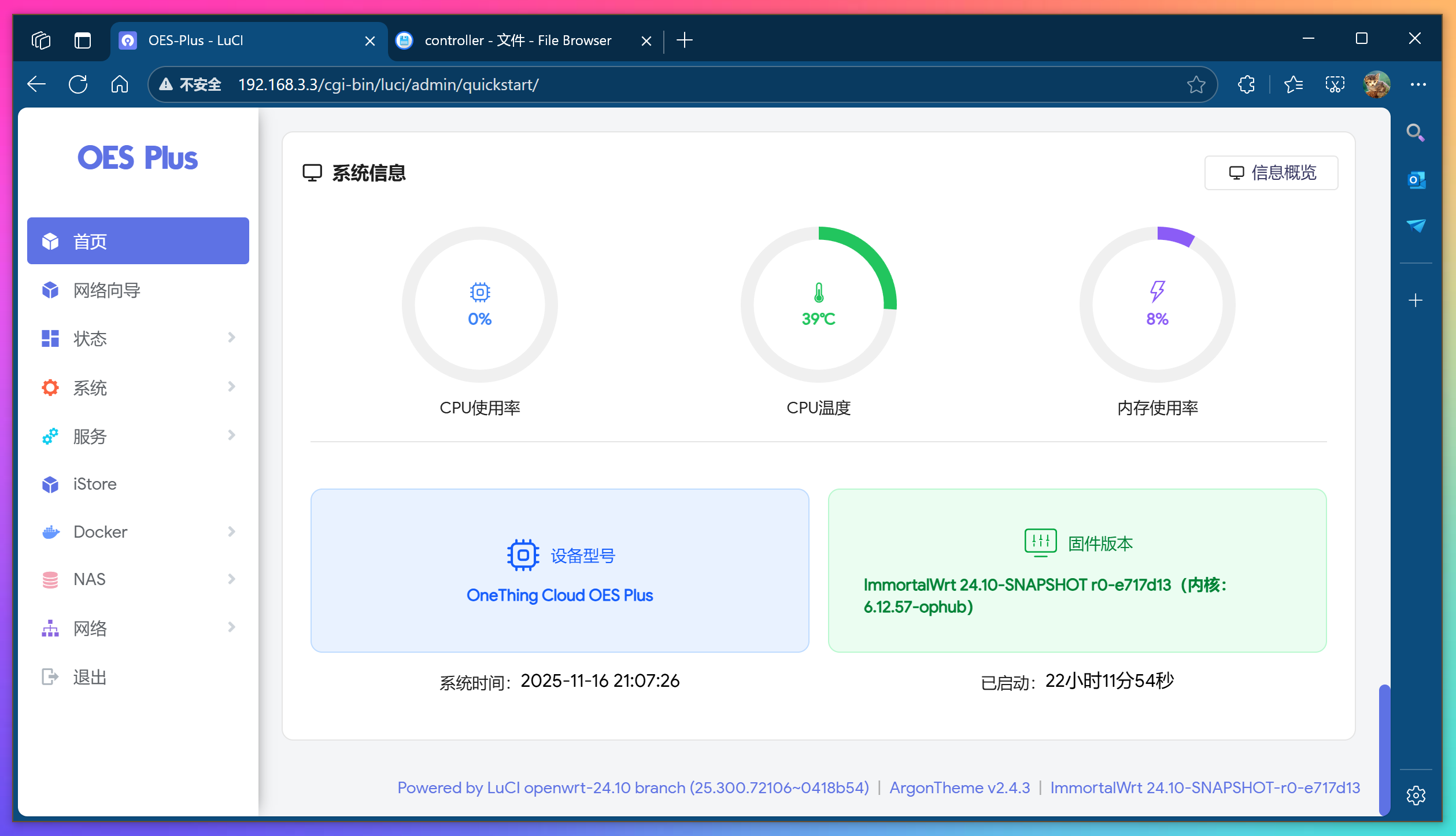
除此之外,NAS模式界面和路由模式界面,也都可以正常打开
NAS界面新版:
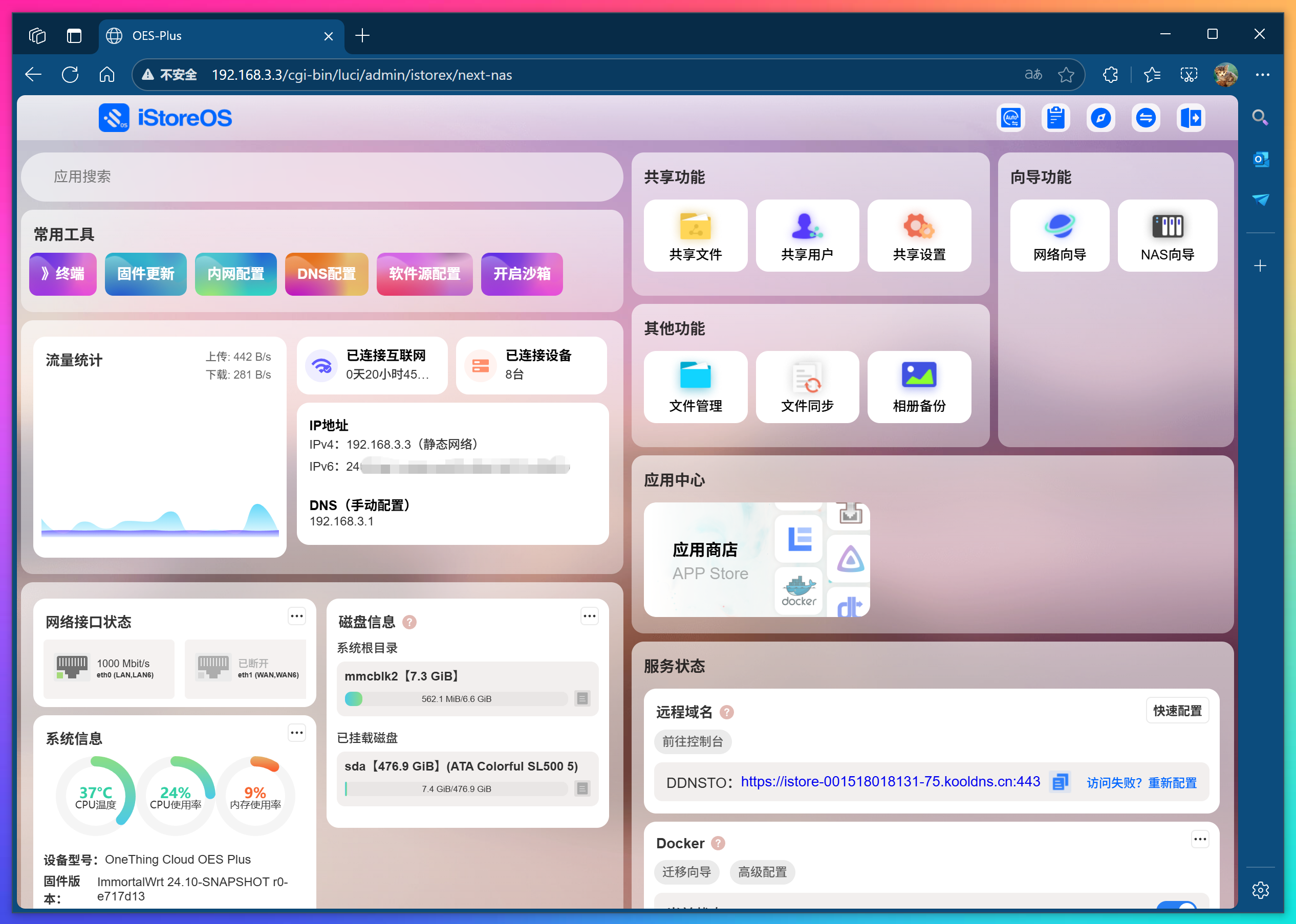
NAS界面旧版:
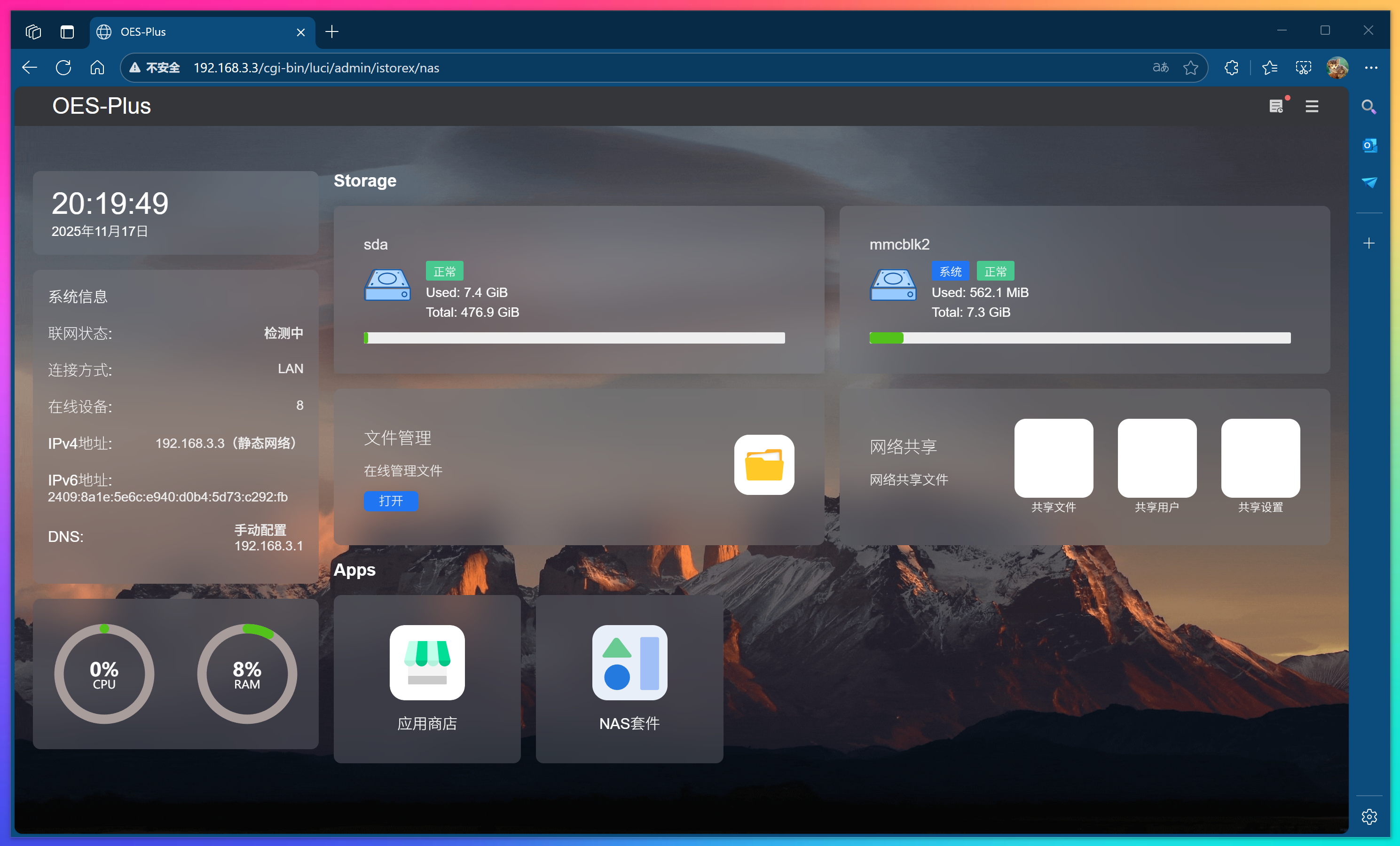
路由器模式界面:
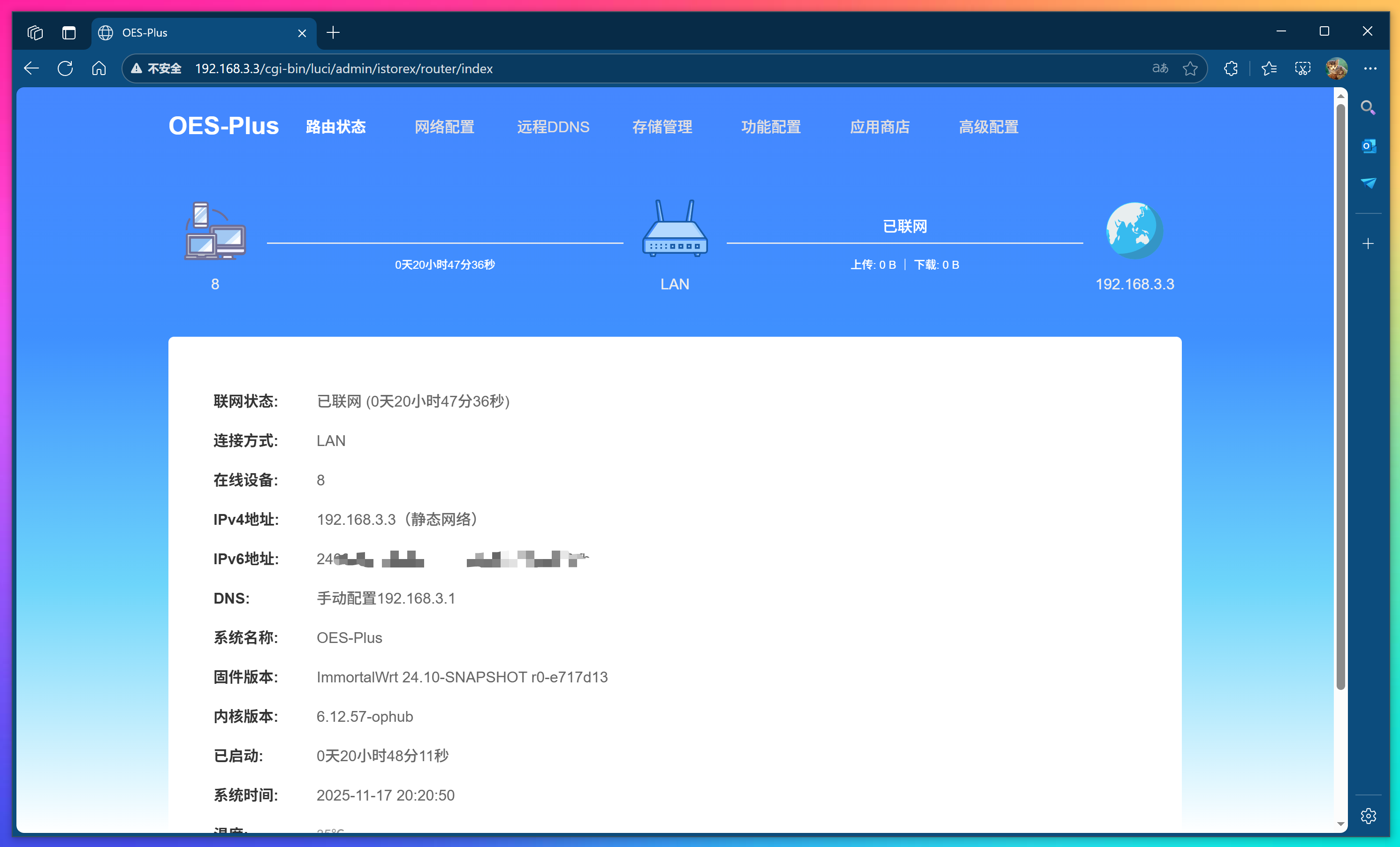
大家有没有发现,这一波操作下来,这不都是iStoreOS集成的功能么?那还费这劲干嘛,如果是新刷机的话,建议直接刷iStoreOS固件就好了啊,轻NAS需要的插件都预装好了,不需要的做减法卸载掉就好,还没有一堆依赖不兼容的问题呢。
当然这么一波下来,也给刷了Openwrt原生系统的小伙伴一个新思路,如果不想重刷固件,可以用这个方法变身iStoreOS,就是不知道这样是不是有什么问题,有大佬看到欢迎指正。