OESPlus开启公有云与私有云混合模式!用istore安装CloudDrive2
OESPlus开启公有云与私有云混合模式!用istore安装CloudDrive2
JonyLee前面的文章介绍在OESPlus上安装Armbian或者Openwrt系统,系统安装好了之后,再安装配置好Samba文件共享,基本上最简易的本地NAS私有云服务就成了。
而今天咱们就再进一步,通过在OESPlus上安装CloudDrive2,打通线上云平台和本地私有云之间的连接,实现公有云+私有云混合模式,让它不仅仅是一个电子玩物,而是真正成为一个名副其实的NAS!
今天的系统平台,Jony使用的是OESPlus+iStoreOS 24.10.4:
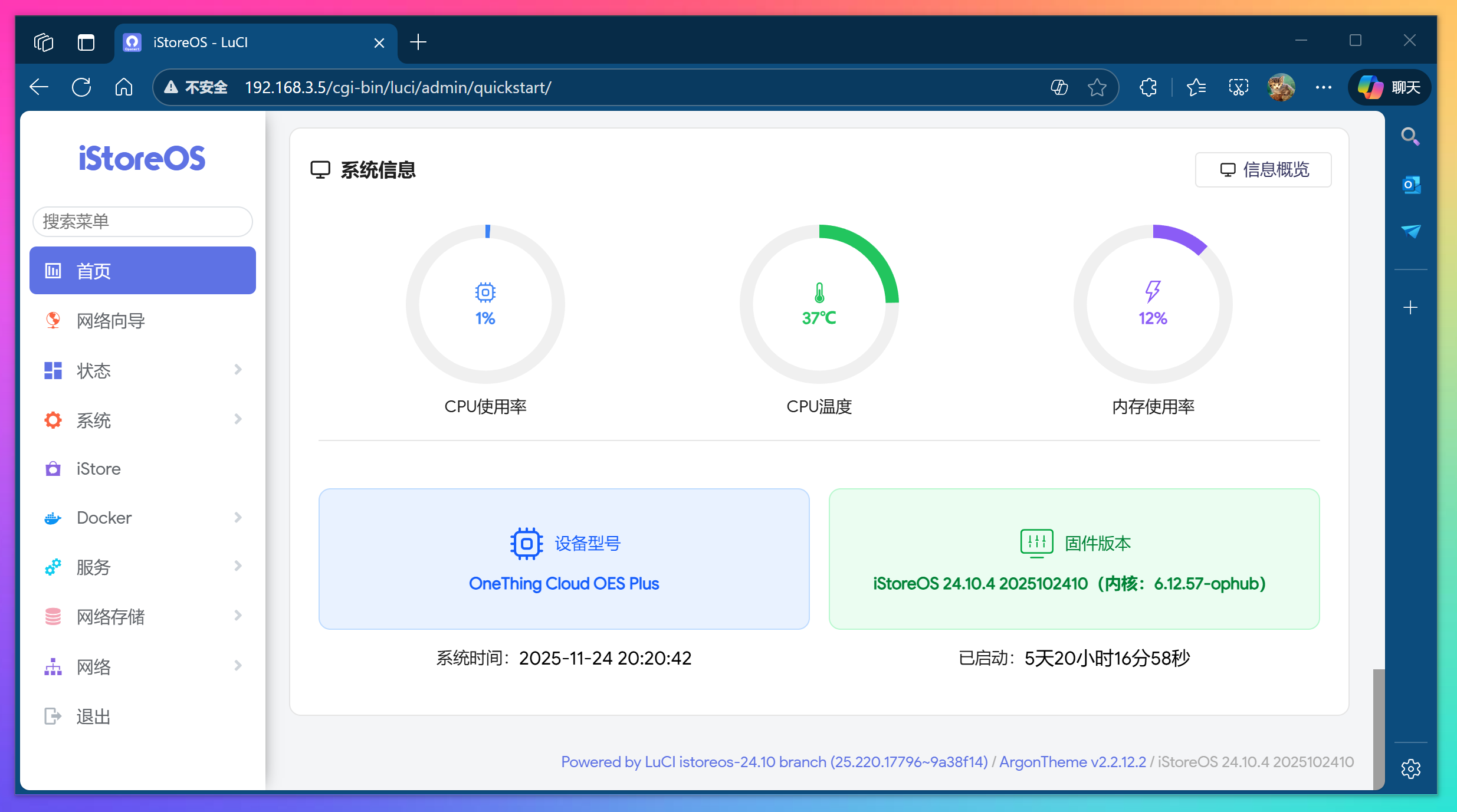
没错我的OESPlus系统又刷成纯正istoreOS了,一是为了验证有些小伙伴说istoreOS装不上,装上不识别硬盘的问题,二是,我前面安装好Openwrt开荒配置弄着弄着变成istoreOS了,那既然作为新手,玩Openwrt离不开istoreOS的影子,还不如直接换istoreOS了。
系统不是今天的主角,今天的主角是这位大名鼎鼎的【CloudDrive2】
CloudDrive2作为一种创新的云存储聚合工具,能够将多种云盘服务无缝挂载到本地系统,让云盘变成如同本地硬盘一样易于使用。这听起来,有点像在介绍另一个曾经大名鼎鼎的应用Alist,是的他们具有类似的基础功能,但是又有所区别。
CloudDrive2是什么?
CloudDrive2是一个全方位的云存储管理平台,旨在无缝集成多个云存储服务,将它们统一整合到一个界面中。使用CloudDrive2,你可以轻松管理和访问所有云存储账户,无需在不同的应用程序和界面之间来回切换。
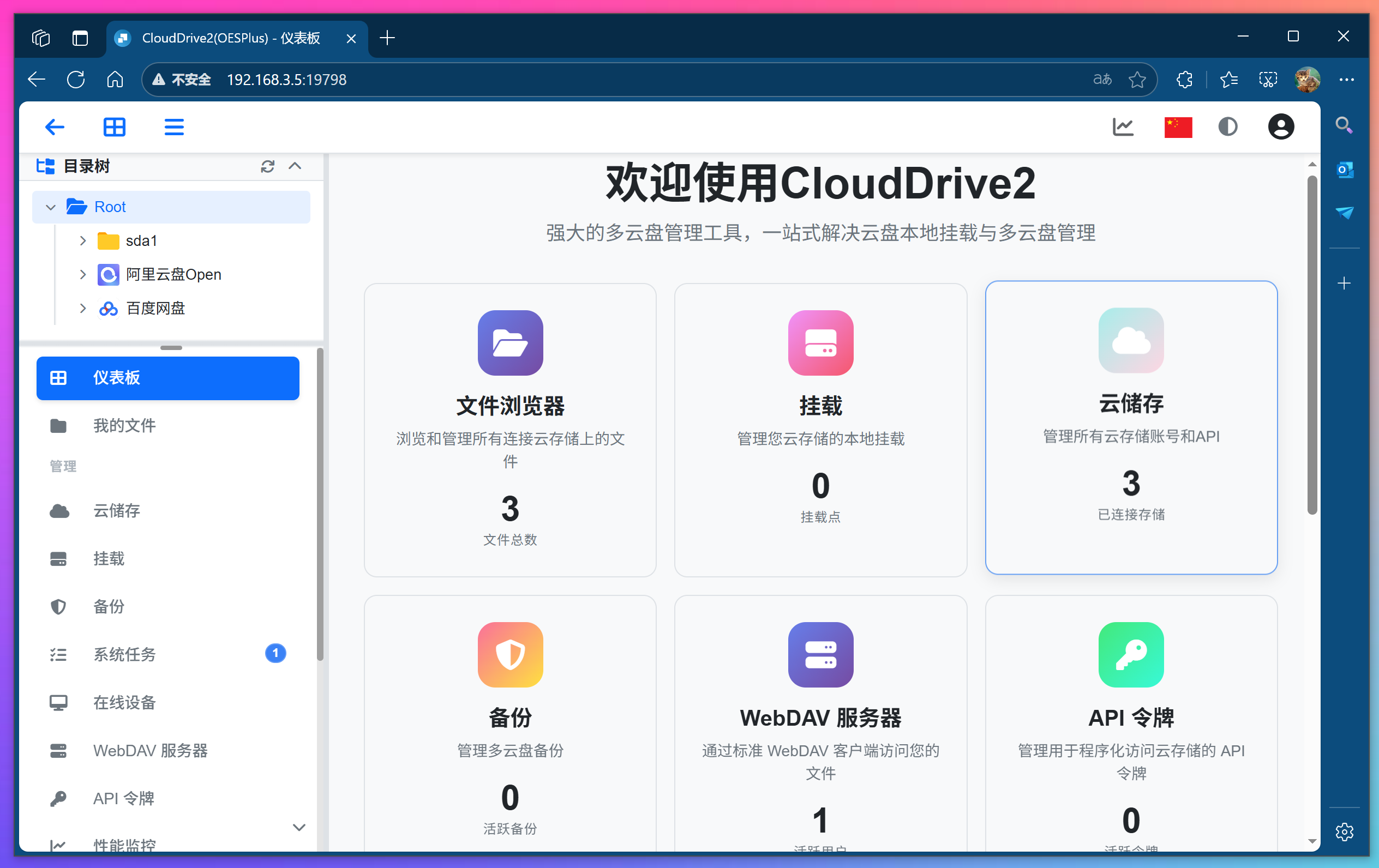
CloudDrive2最引人注目的特点是其能够将多个云存储服务挂载为本地磁盘,直接访问文件而无需预先下载。你可以将云存储服务当作本地文件系统的一部分来使用,带来的便利性不言而喻。
从技术角度看,CloudDrive2通过以下核心机制实现这一功能:
- 虚拟文件系统映射:在本地系统中创建一个虚拟硬盘分区,云盘中的文件和文件夹以本地文件系统的形式呈现。
- 智能缓存与按需加载:访问文件时不会一次性下载完整文件,而是优先加载预览数据,同时本地缓存常用文件。
- 多协议兼容与实时同步:支持SMB、WebDAV等协议,可直接关联本地软件编辑,修改后自动同步回云盘。
CloudDrive2解决了云盘使用的三大核心痛点:
- 访问体验割裂:打开云盘需登录网页或客户端,查找文件要层层点击文件夹,远不如本地硬盘”双击即开”的流畅。
- 多平台同步混乱:个人用户可能同时使用多个云盘,企业则面临内部共享盘与外部协作盘的数据孤岛。
- 本地存储压力:即便云盘容量充足,下载大文件时仍需占用本地硬盘空间。
对于家庭用户,CloudDrive2特别适合直接播放云盘中的影视资源,无需下载即可在电视、平板等设备上观看;对于技术爱好者,它可以在资源有限的设备(如路由器、开发板)上扩展出巨大的存储空间。
CloudDrive2主要功能特点
CloudDrive2作为云存储管理工具,提供了一系列实用功能,而丰富的UI界面,相较于Alist/Openlist的简单文件列表模式,更加直观易用。
多云盘统一挂载与管理
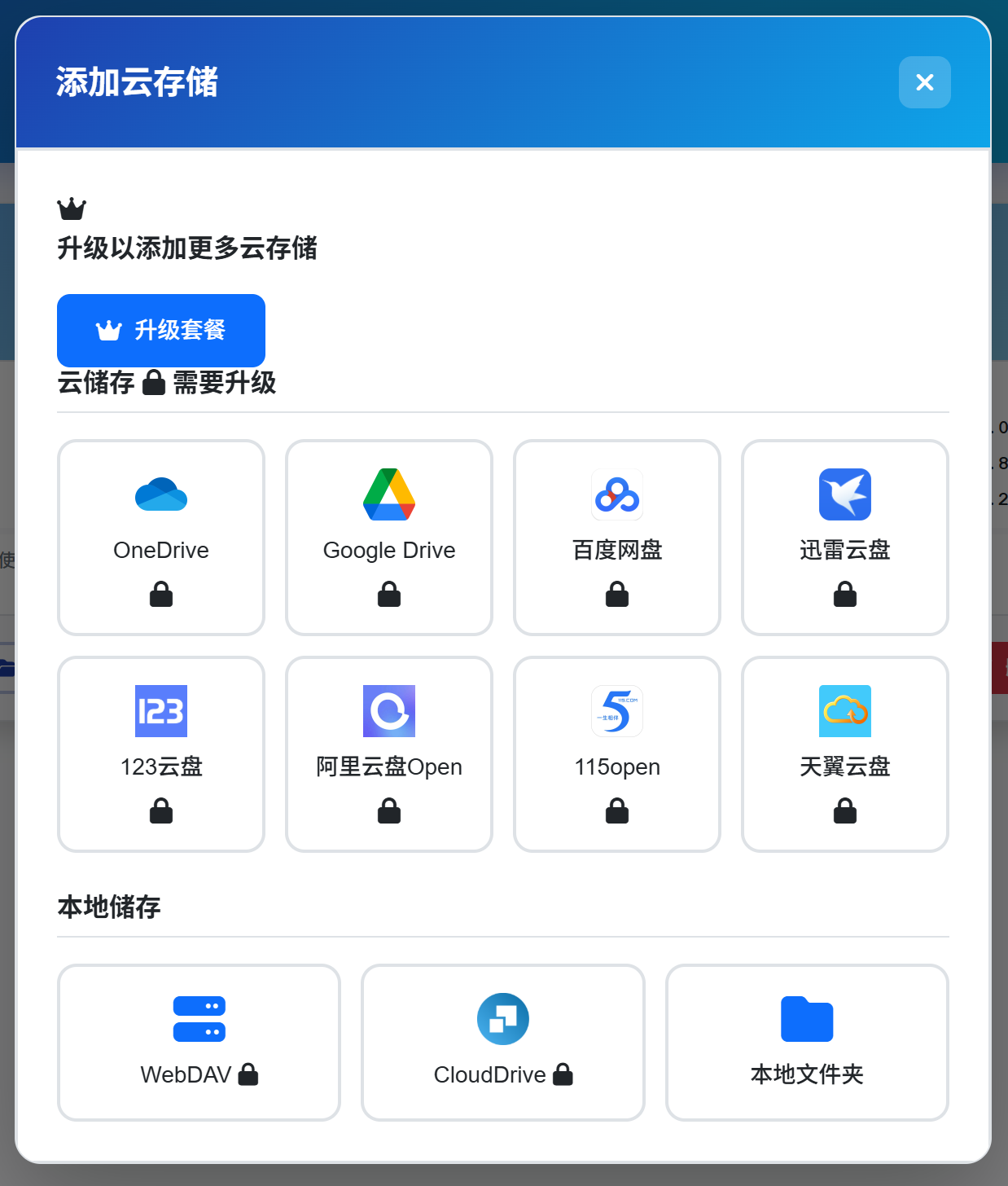
CloudDrive2原生支持115网盘、阿里云盘、百度网盘等几种主流云存储服务,并可通过WebDAV协议连接更多存储服务。你可以同时登录和管理多个云盘账户,甚至在同一个云服务商处登录多个账户,并为每个挂载点自定义名称以便区分。下面这些小锁,是因为我已经挂载到上限了,免费用户最多可以挂载两个云存储。
完全本地化的操作体验
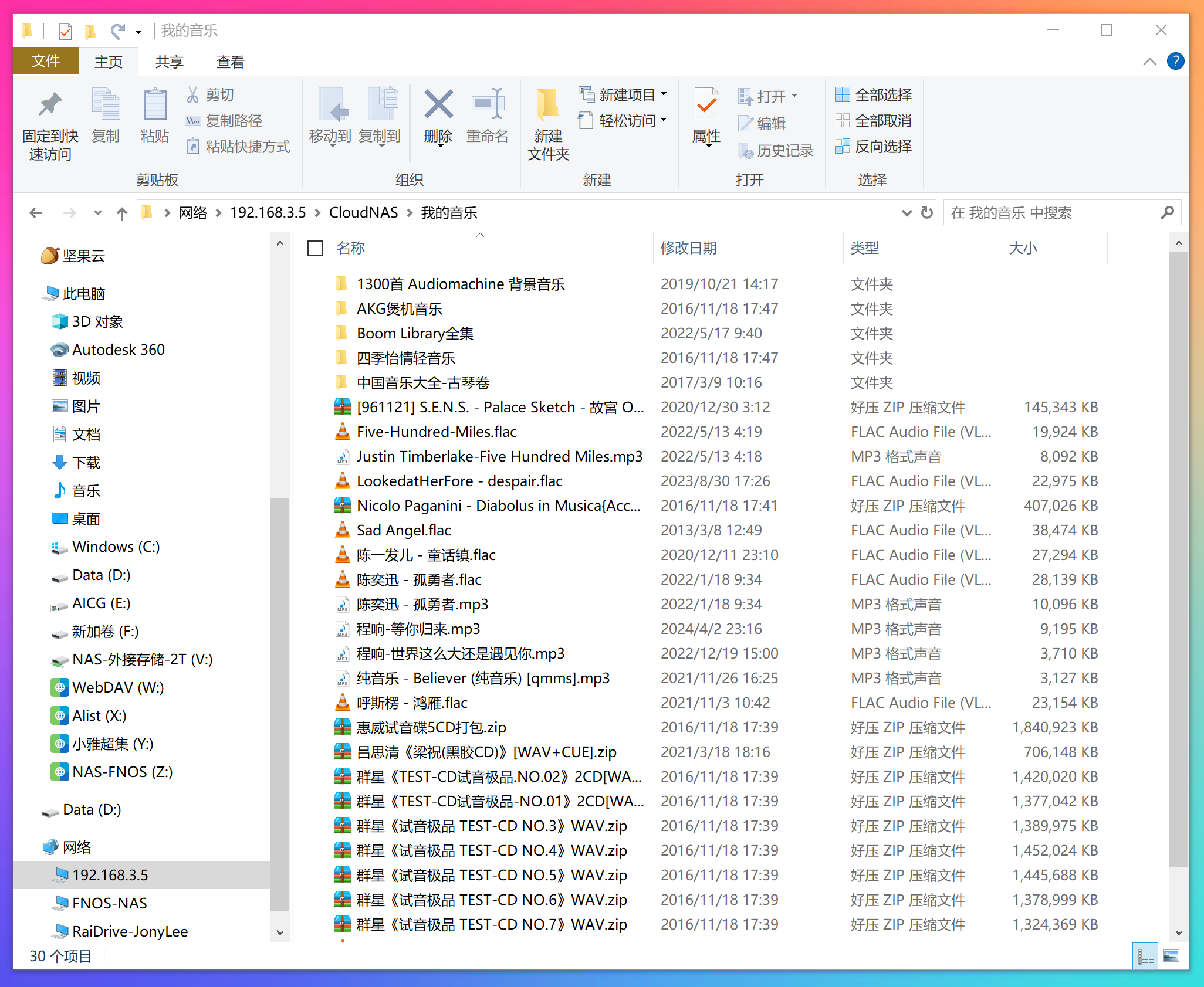
CloudDrive2的”云盘本地挂载”功能允许用户将云盘或云盘中的某个目录挂载成本地磁盘,就像将USB闪存盘插入电脑一样。用户可以直接访问和操作挂载后的云盘文件,无需事先下载,非常方便。任何本地应用程序都可以像访问本地磁盘一样访问云盘,无论是办公软件还是媒体播放器,都可以直接读取和写入云盘文件。
媒体文件直接播放与刮削
对于影视爱好者来说,CloudDrive2最具吸引力的是其直接播放云盘视频的能力。通过将云盘挂载到本地,你可以:
- 直接通过本地播放器播放云盘中的视频音乐
- 将云盘路径添加到Jellyfin、Emby、Plex等媒体服务器中
- 使用NAS自带的影视中心(如绿联云影院)直接读取云盘内容生成海报墙
高性能与多线程访问
CloudDrive2访问云盘文件时,采用多线程下载机制,读取速度成倍提升。在网络带宽保证的情况下,几乎和本地磁盘一样的体验。实测显示,在千兆宽带并开启网盘会员的情况下,CloudDrive2在文件读写上,尤其是在电脑刮削方面多线程速度优于其他解决方案。
灵活挂载与权限控制
CloudDrive2允许用户自定义挂载点,可以选择挂载整个云盘,也可以只挂载云盘中的特定文件夹。同时,CloudDrive2提供了应用级别的权限控制,确保数据访问的安全性
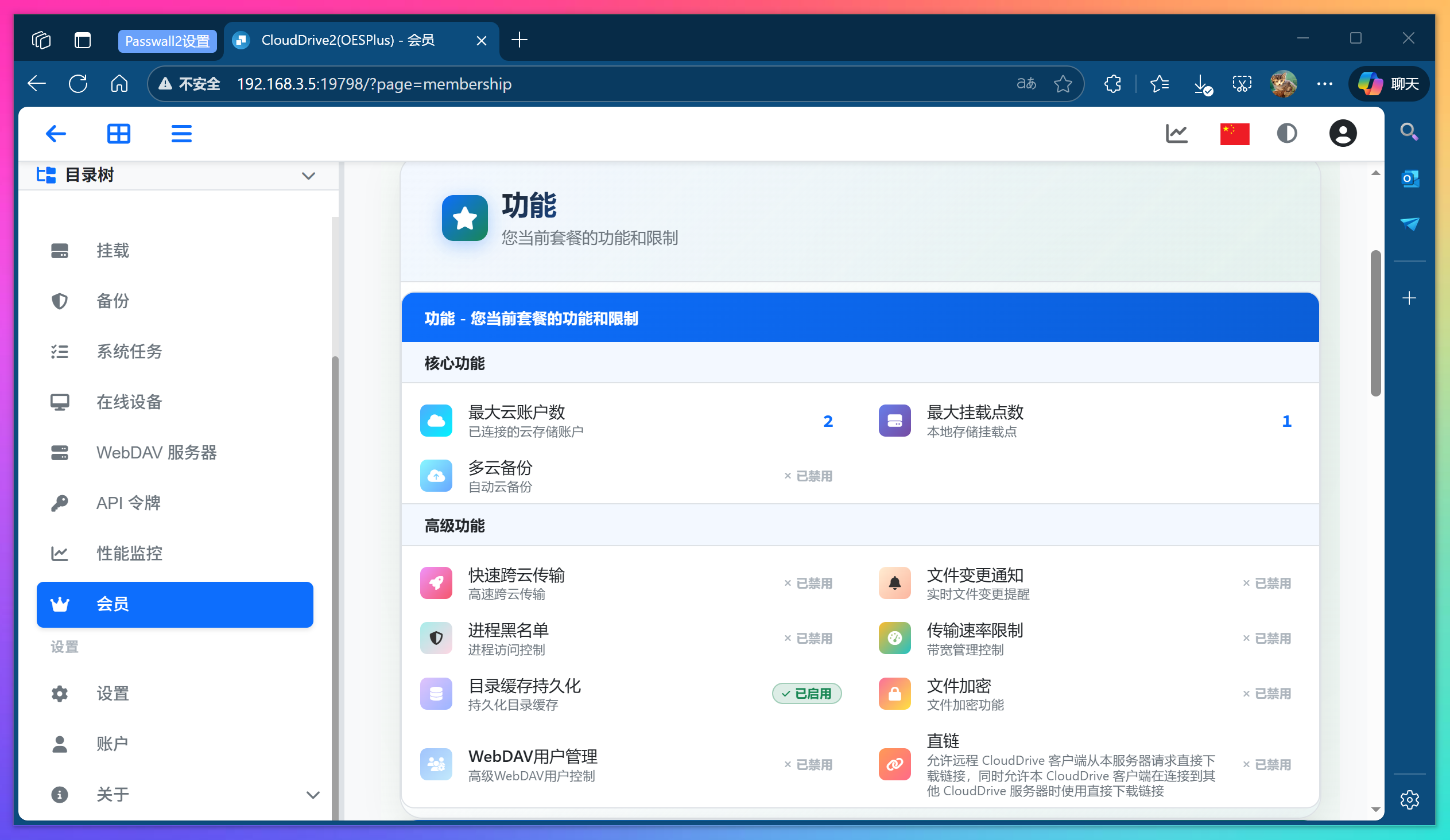
CloudDrive2终身VIP版没有任何功能限制,免费版本支持挂载2个网盘和1个挂载点,实际上挂载点创建失败也能访问,这些基本也够用了,只是备份功能无法使用,这个需求只能通过其他应用满足了。
CloudDrive2安装
在iStoreOS系统上安装CloudDrive2非常方便,直接打开iStore,搜索Clouddrive2,找到软件图标点击【安装】。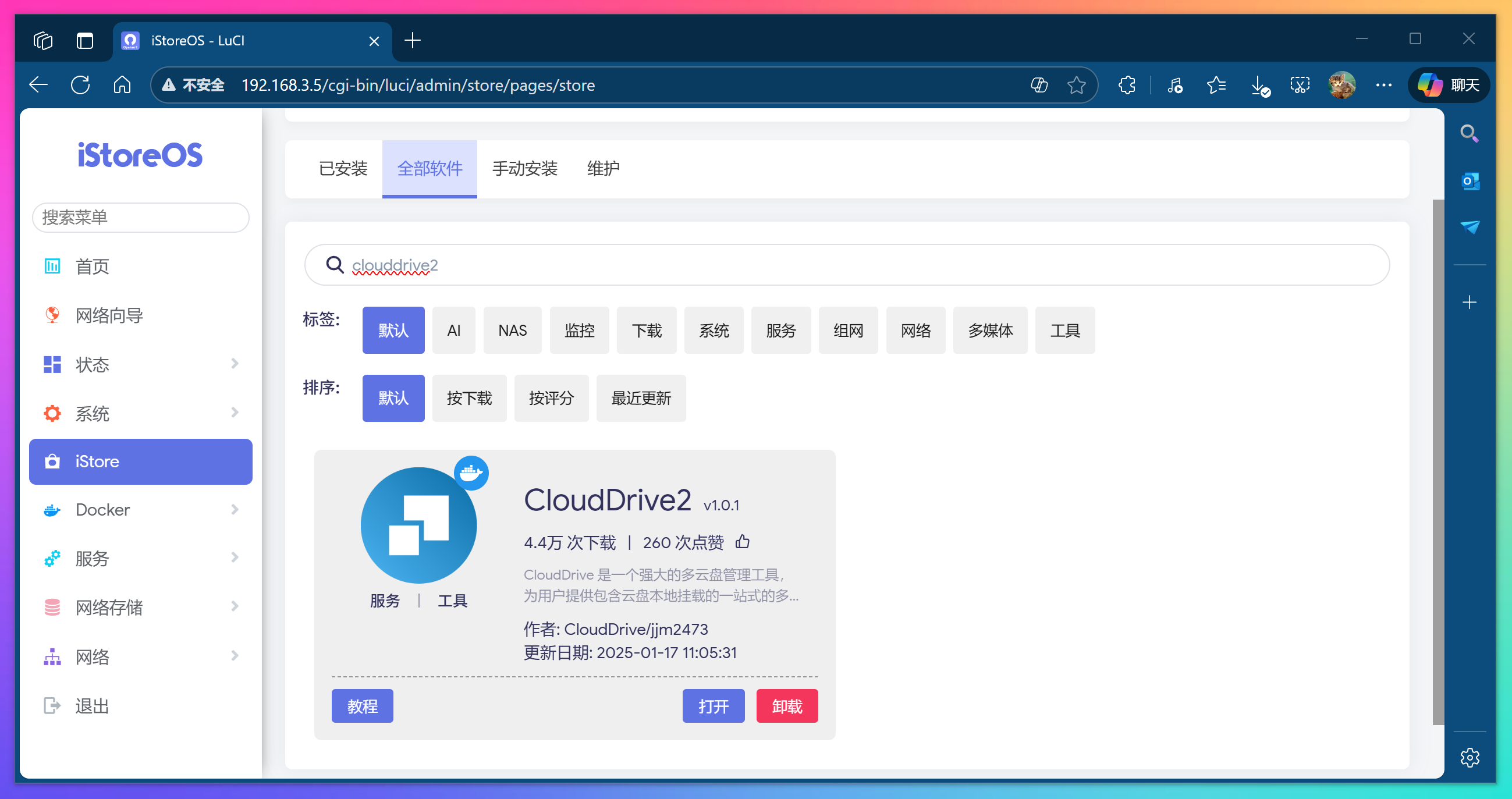
注意这时安装的只是LuCI界面,相当于面板程序,方便配置CloudDrive2,真正的运行程序是通过Docker安装的,此时并未自动安装,接下来在左侧【服务】菜单打开【CloudDrive2】子菜单,可以看到程序并未运行。
下方【安装配置】,基本上保持默认即可,注意【共享/mnt】要保持勾选状态,这样CloudDrive2才能读写/mnt 下的其他挂载点,便于支持同步或者备份功能。
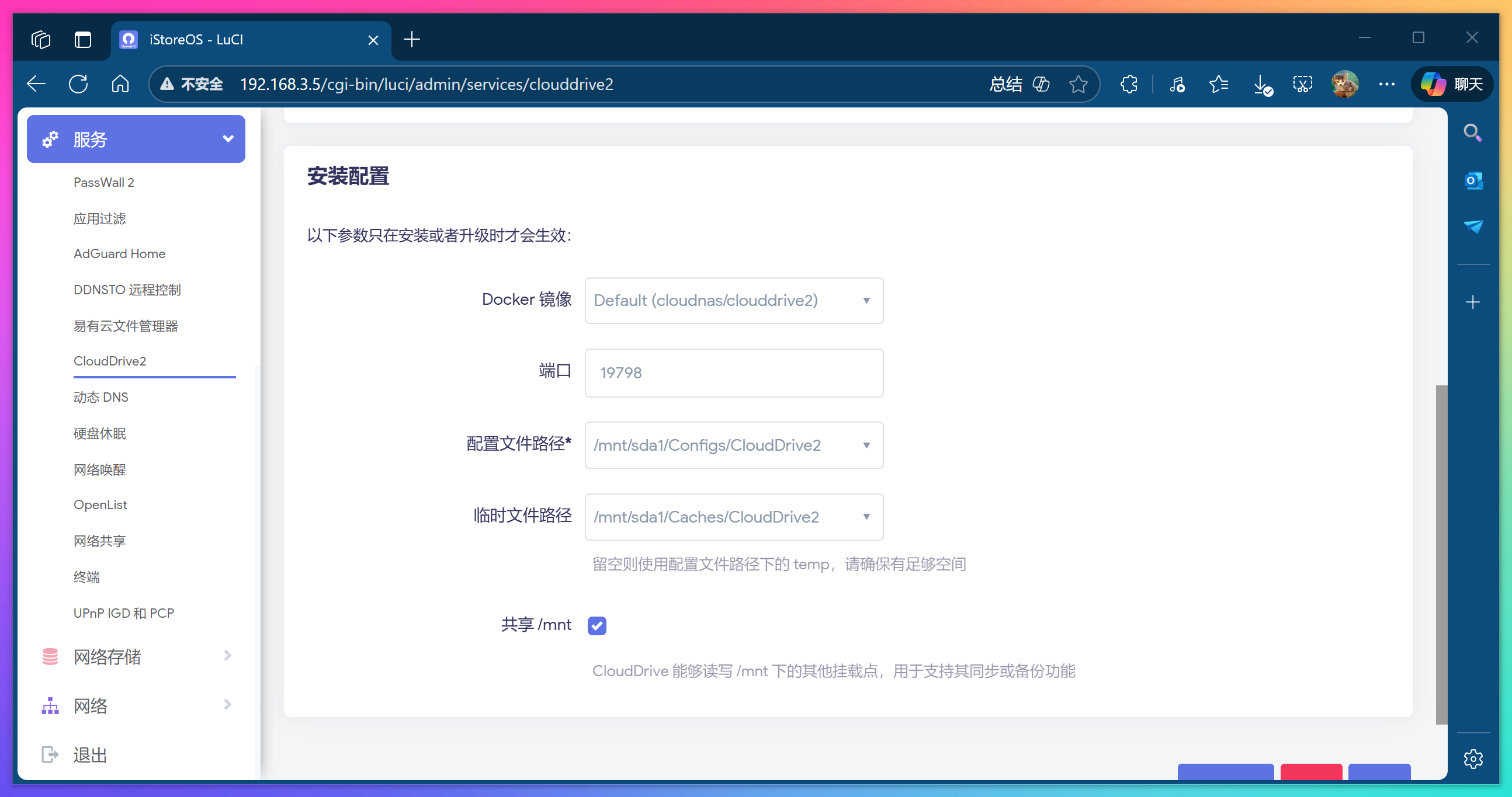
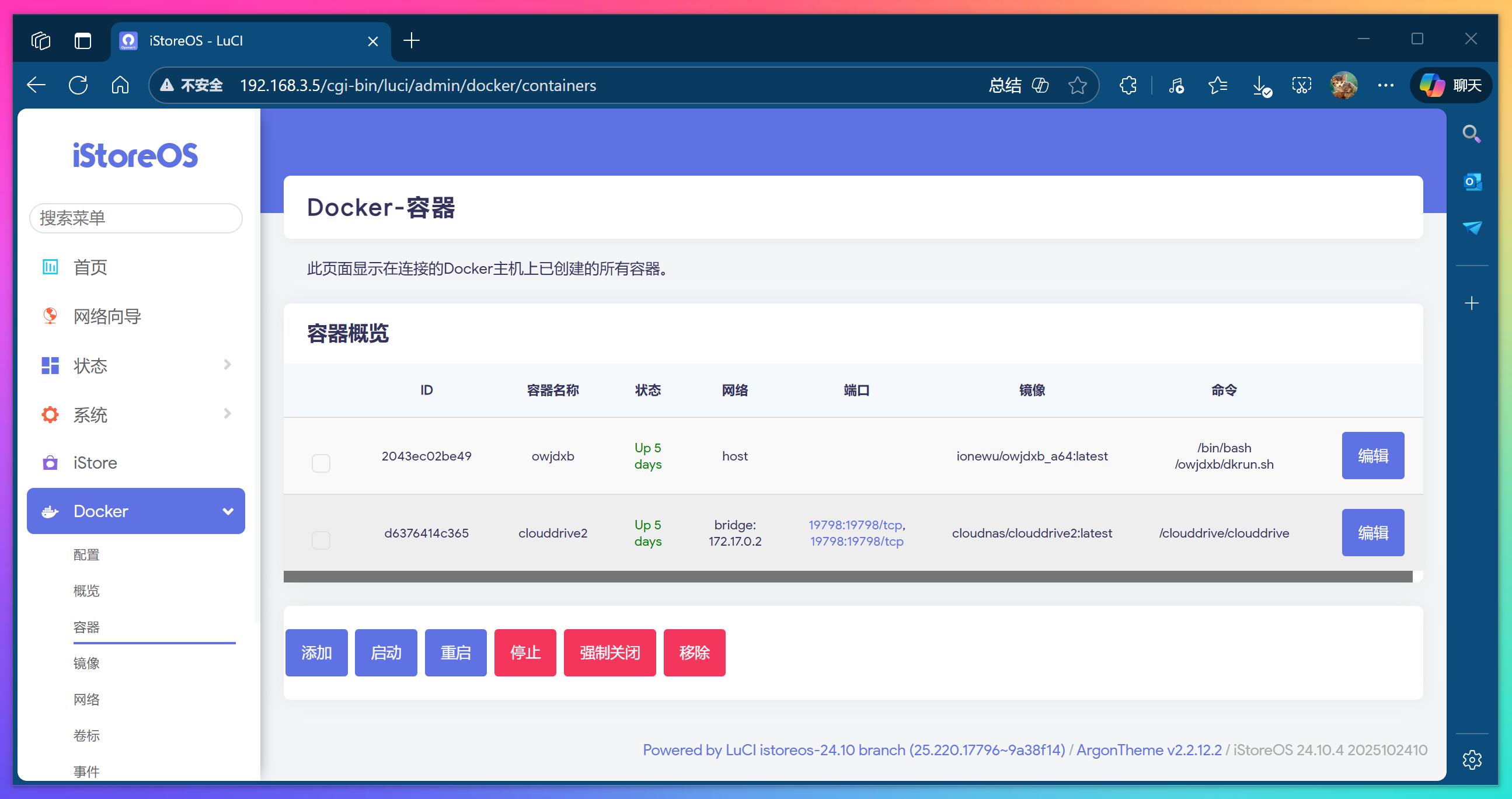
配置好之后点右下角【保存并应用】,等待Docker拉取镜像并配置容器。完成之后刷新界面,如果还是显示状态为未运行,则打开【Docker】菜单下的【容器】子菜单,查看clouddrive2是否在运行,如果没有在运行状态,选中并点击【启动】来启动该容器即可。
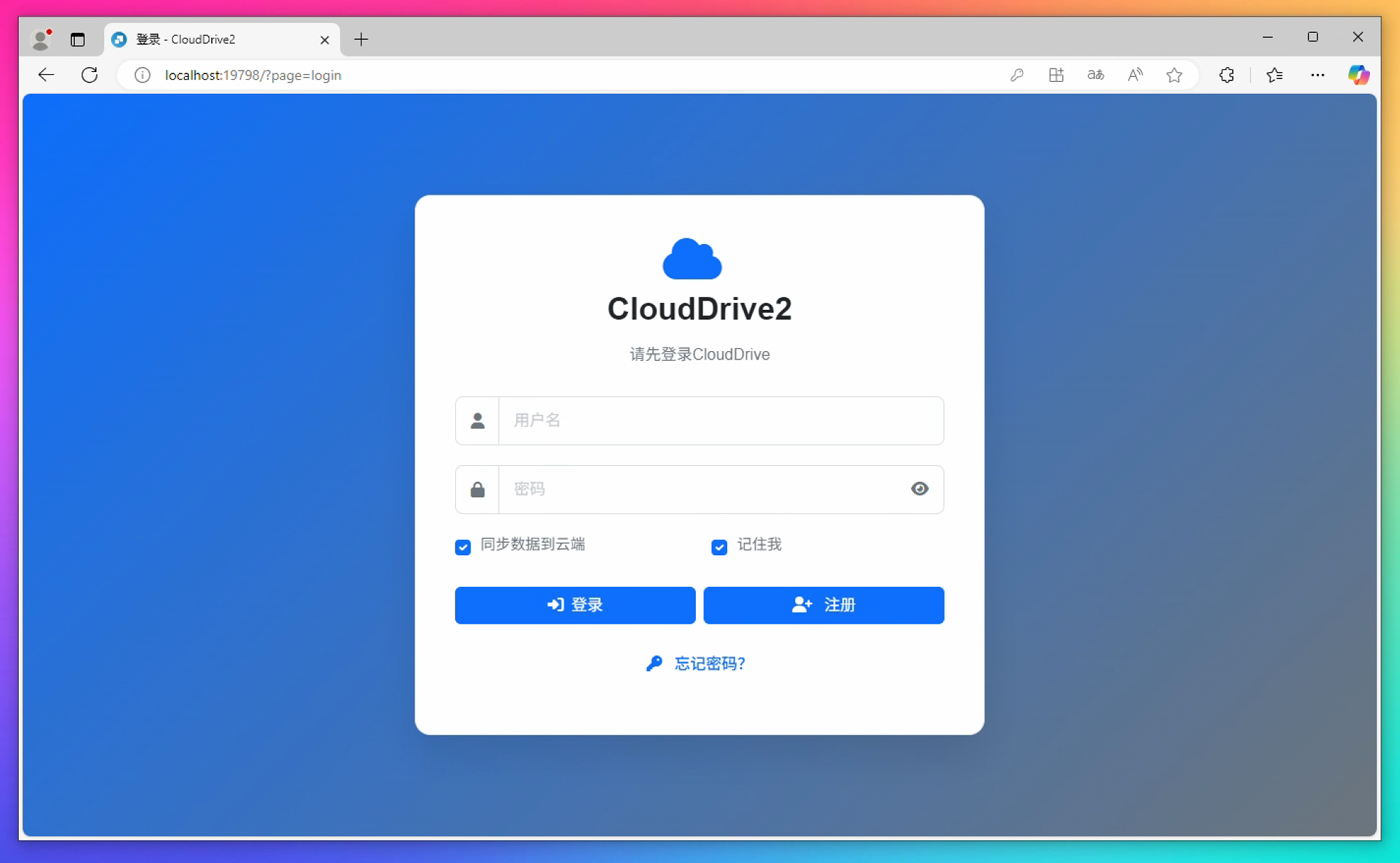
如果一切正常,可以通过【服务】-【CloudDrive2】-【打开CLOUDDRIVE2】按钮或者直接浏览器访问 http://<你的设备IP>:19798 进入CloudDrive2的Web管理界面。
CloudDrive2配置与使用指南
安装完成后,需要对CloudDrive2进行适当配置才能充分发挥其功能。
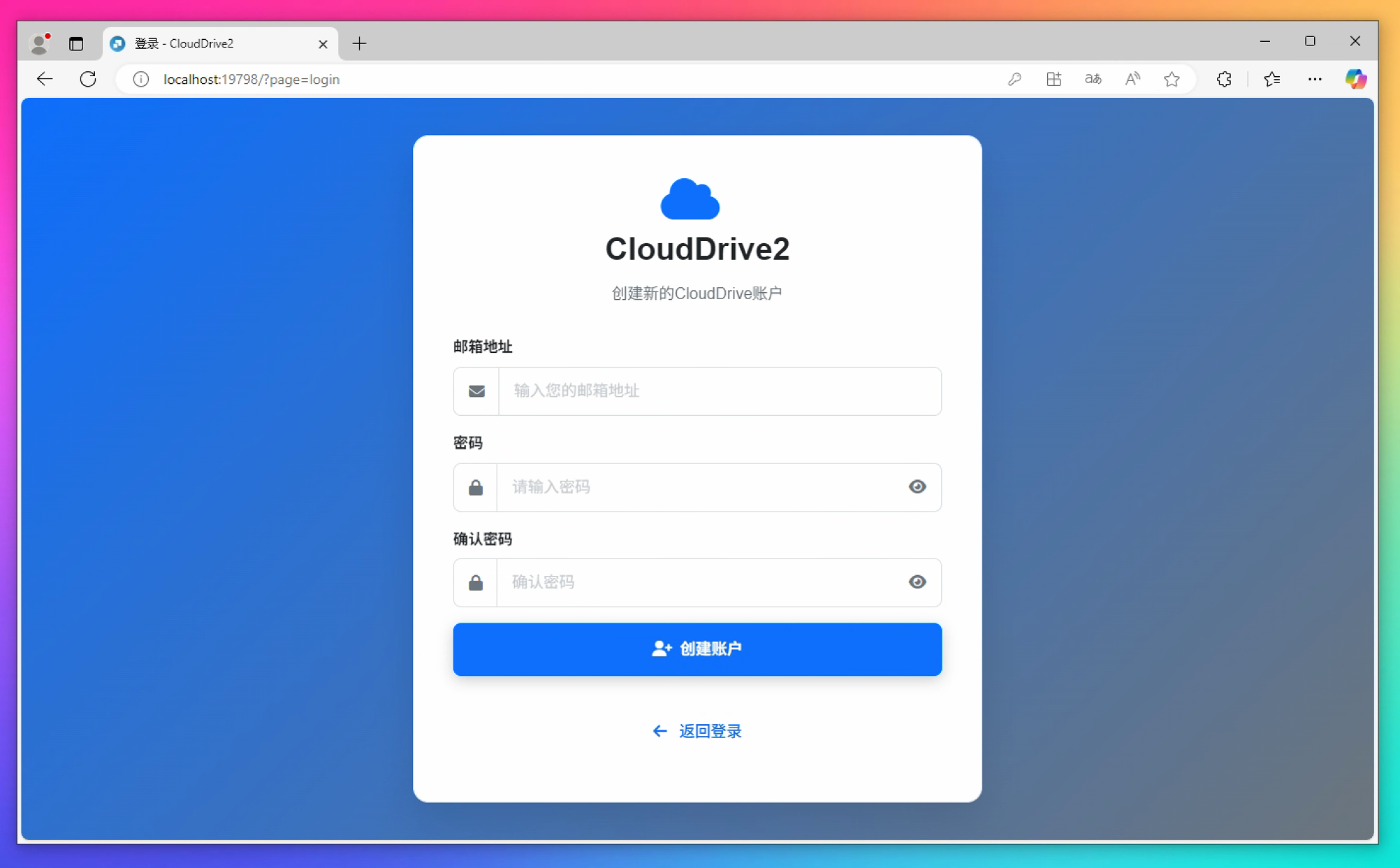
1. 账号注册
首次访问CloudDrive2的Web界面时,需要注册一个管理员账户。点击”注册”按钮,填写邮箱和设置密码,完成注册后,使用设置的账号登录系统。
2. 添加云盘
在CloudDrive2中添加云盘比Alist和Openlist要方便很多,不需要通过私有API获取Token之类的复杂操作,只需选择对应云盘图标,扫码或者账号登录授权就可以了。直接在一个窗口中完成。
在Web管理界面中,点击【云存储】-【添加您的第一个云存储】,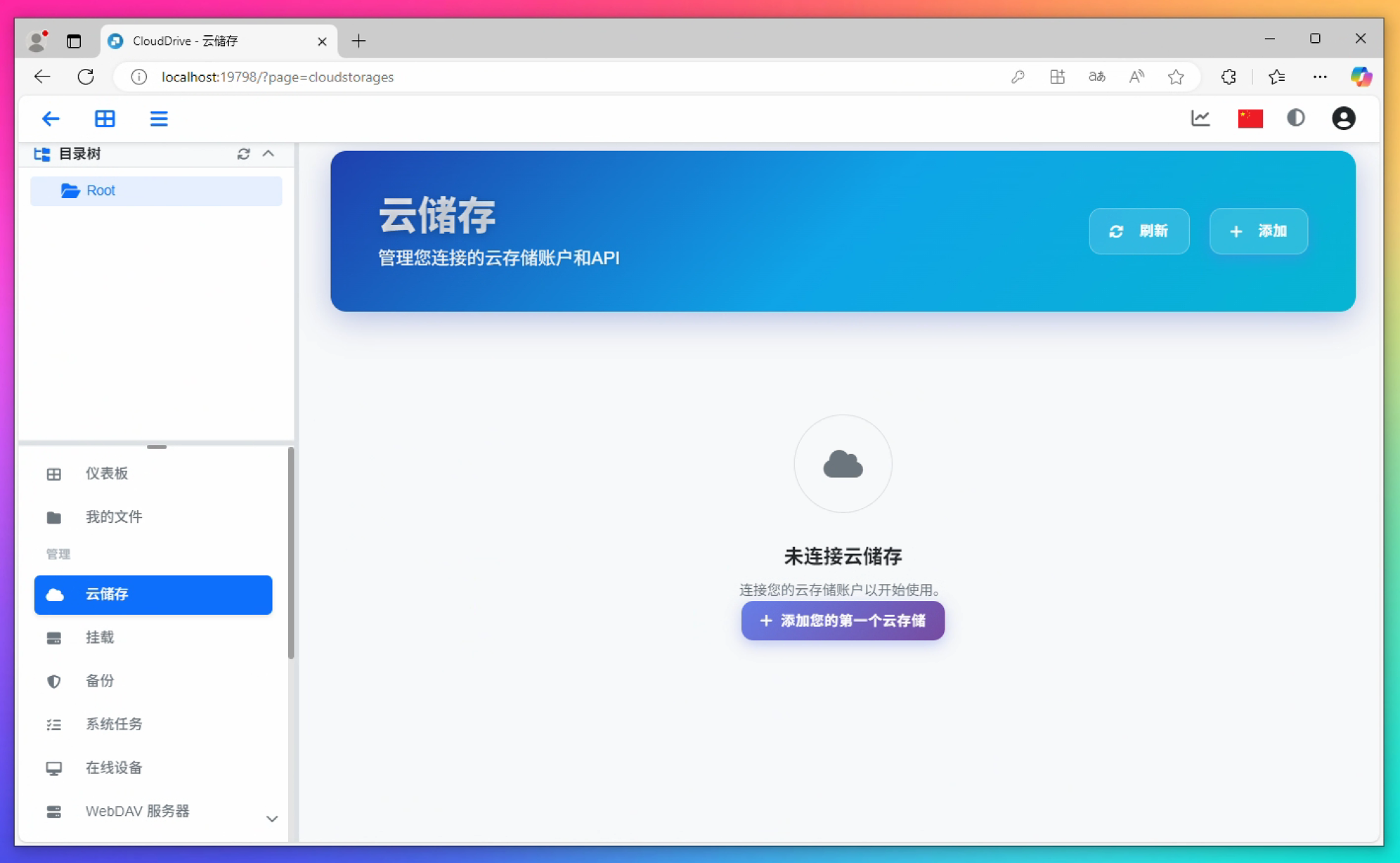
选择对应的云盘图标(如阿里云盘、115网盘等)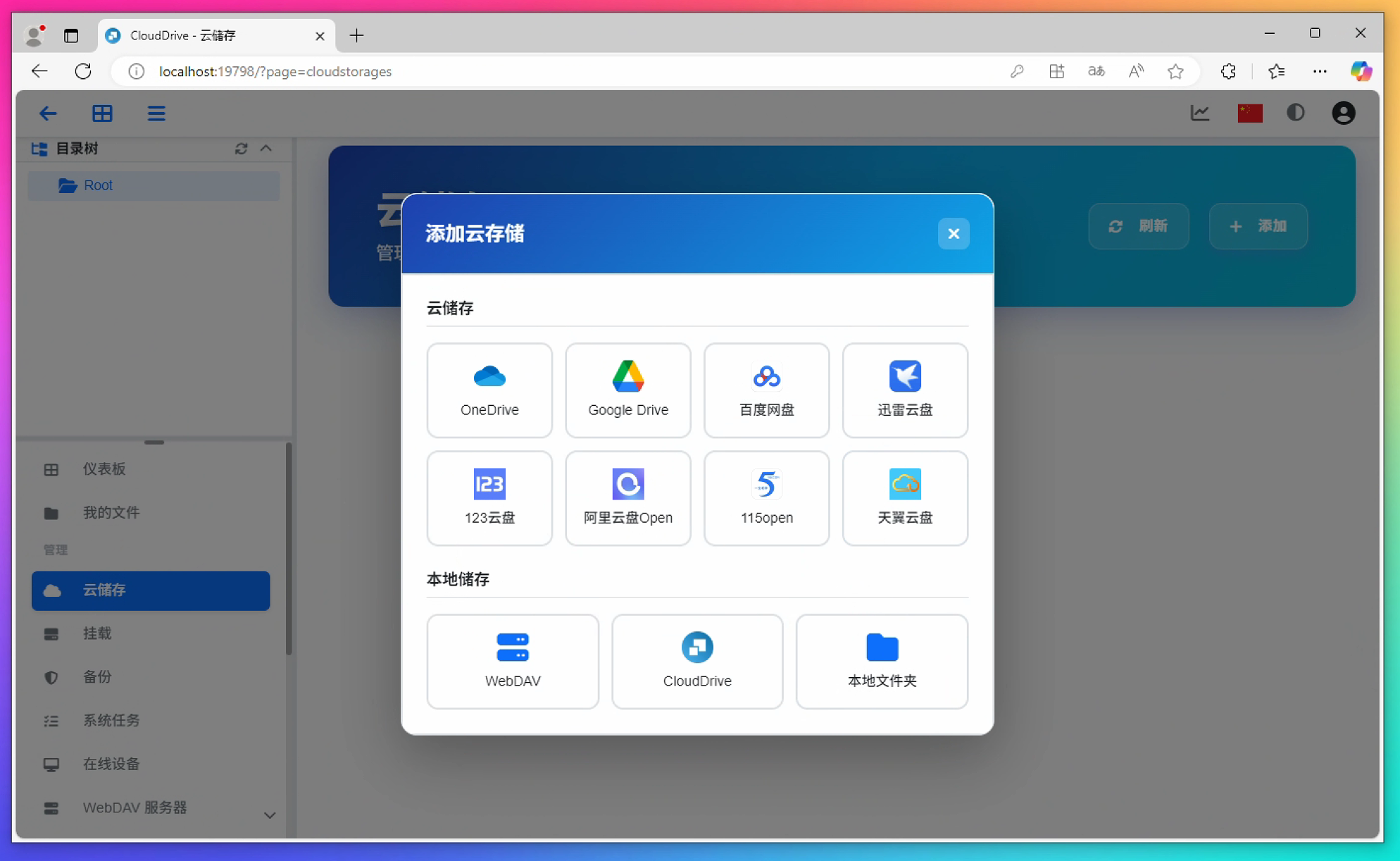
使用云盘APP扫描二维码或通过网页授权登录,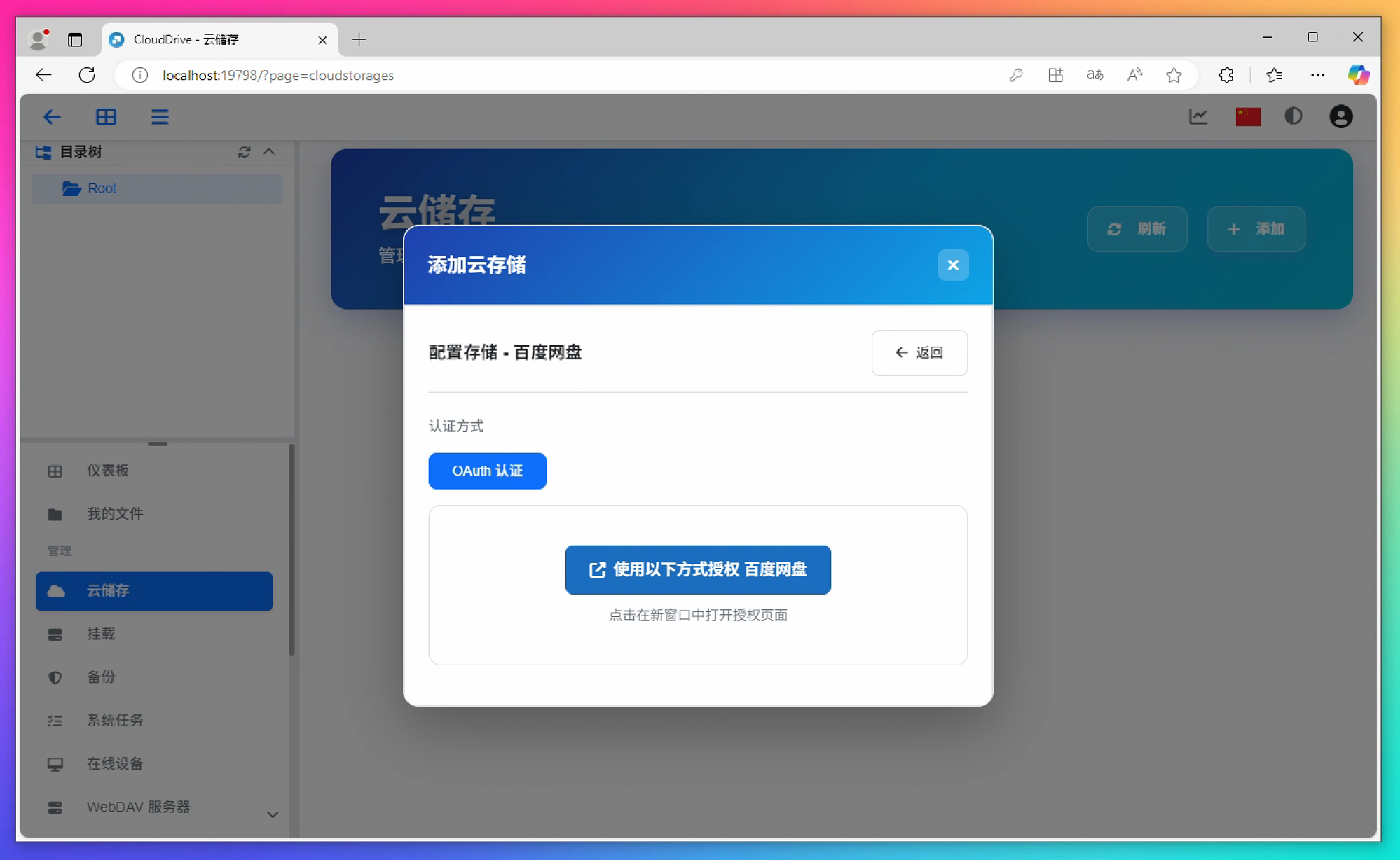
之后该云盘就会显示在云存储下,云盘总容量和已用可用容量都会正确显示。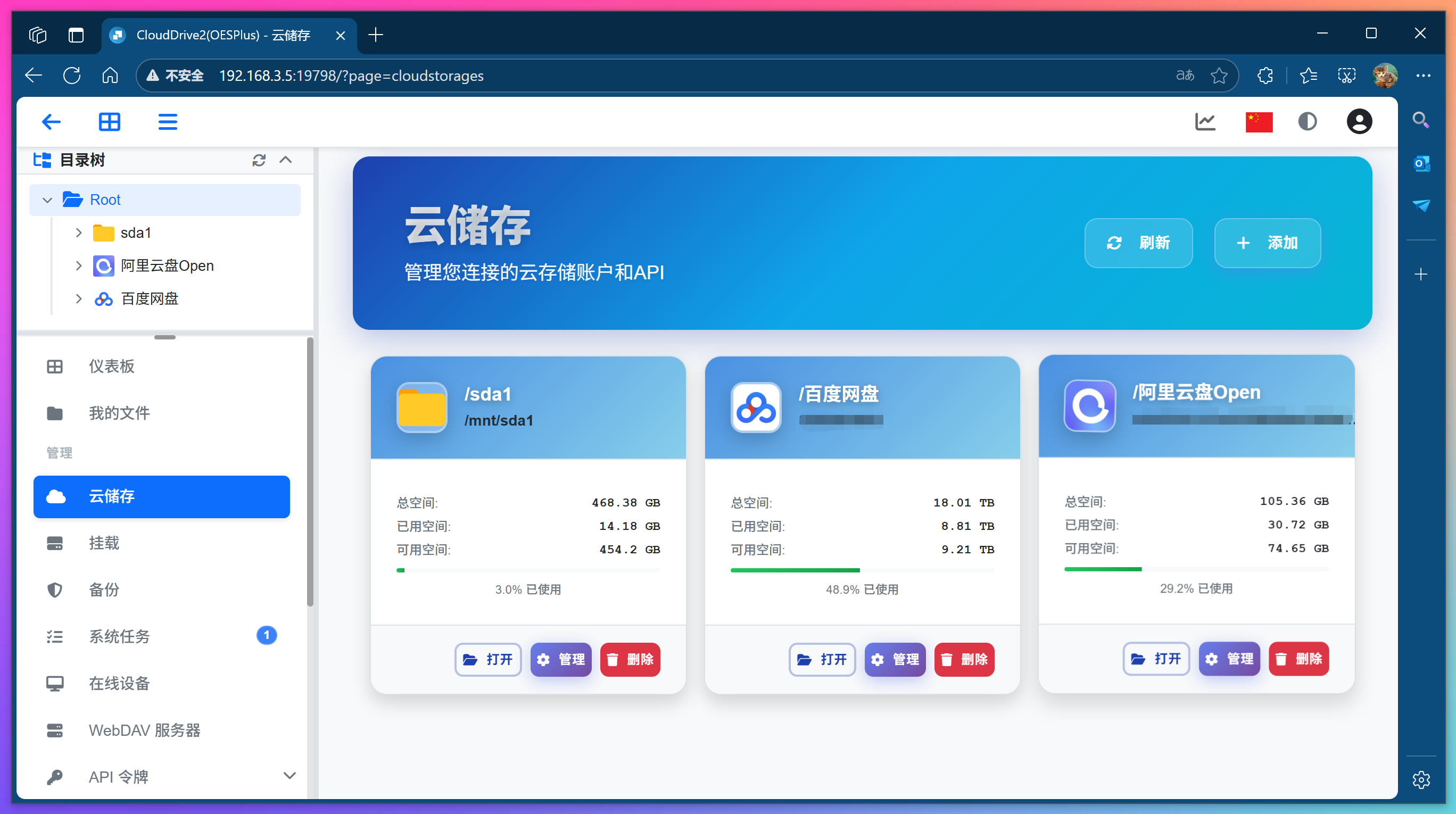
点击对应云盘,就可以直接进入云盘像云盘客户端一样操作文件了,可以直接调用播放器播放,或者点击下载,上传文件。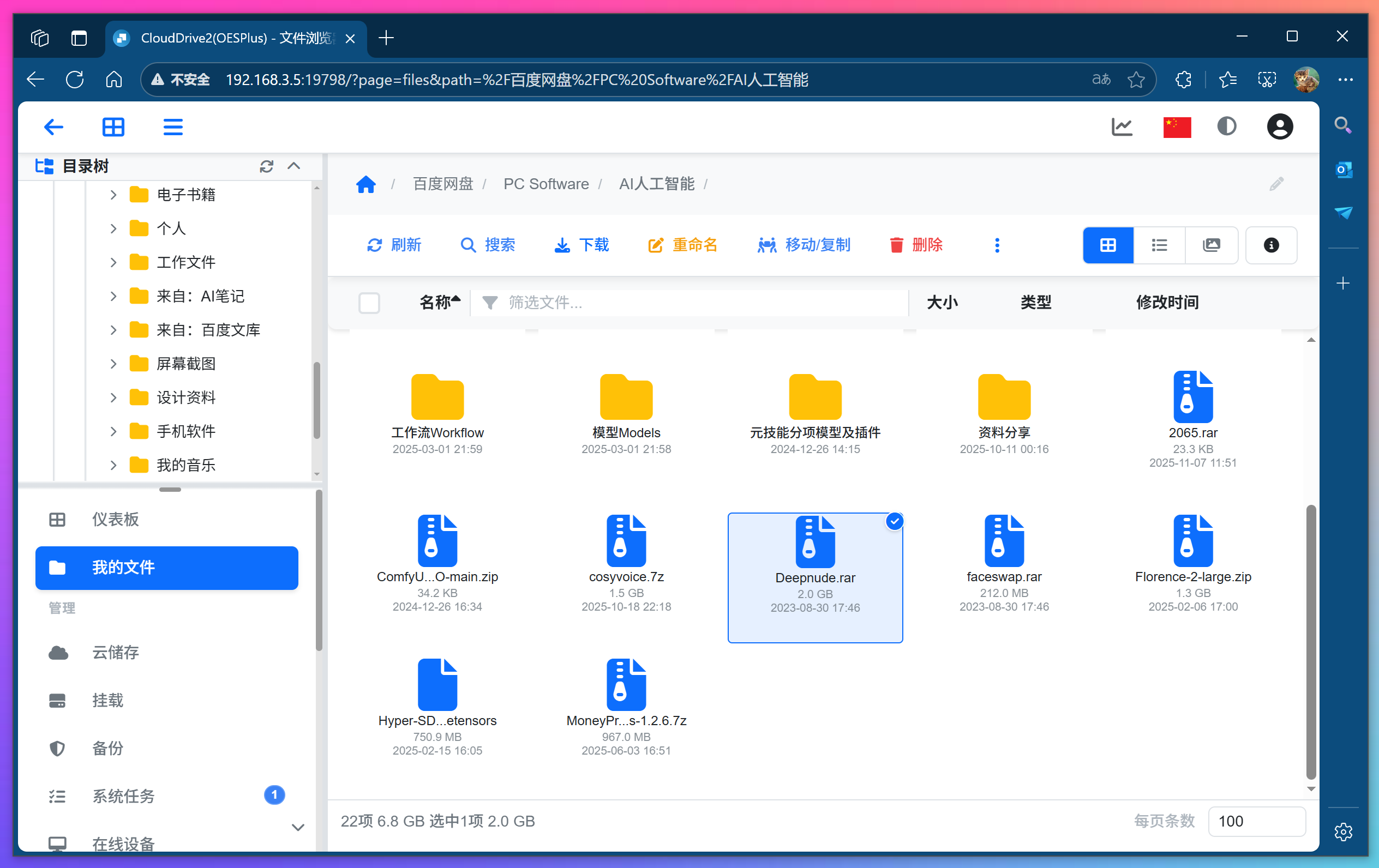
实测在有百度会员的情况下,度盘直接下载速度还是可以的。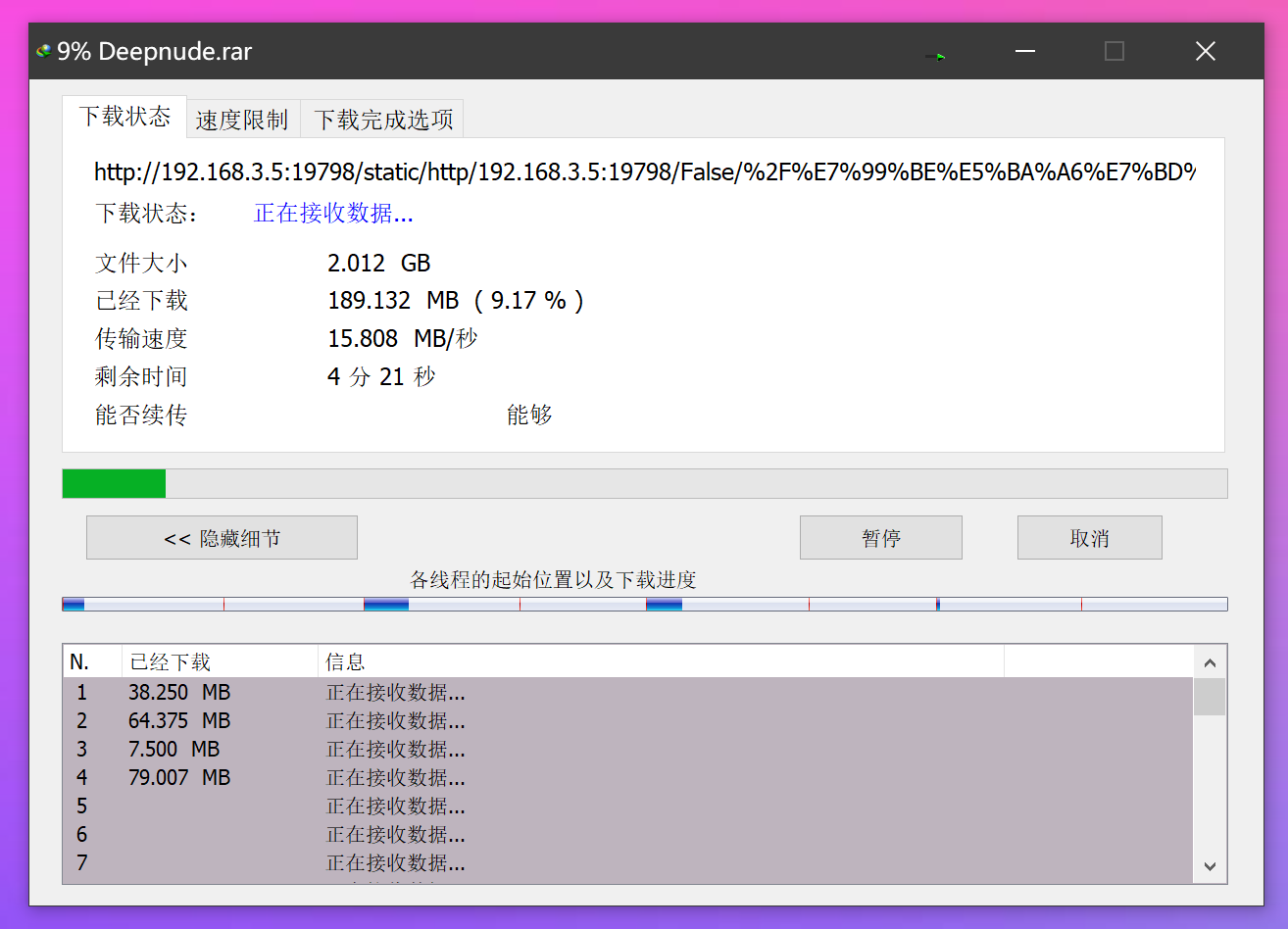
3. 挂载到本地
如果更方便的使用,可以将网盘挂载到本地,点左侧【挂载】菜单,点添加挂载点。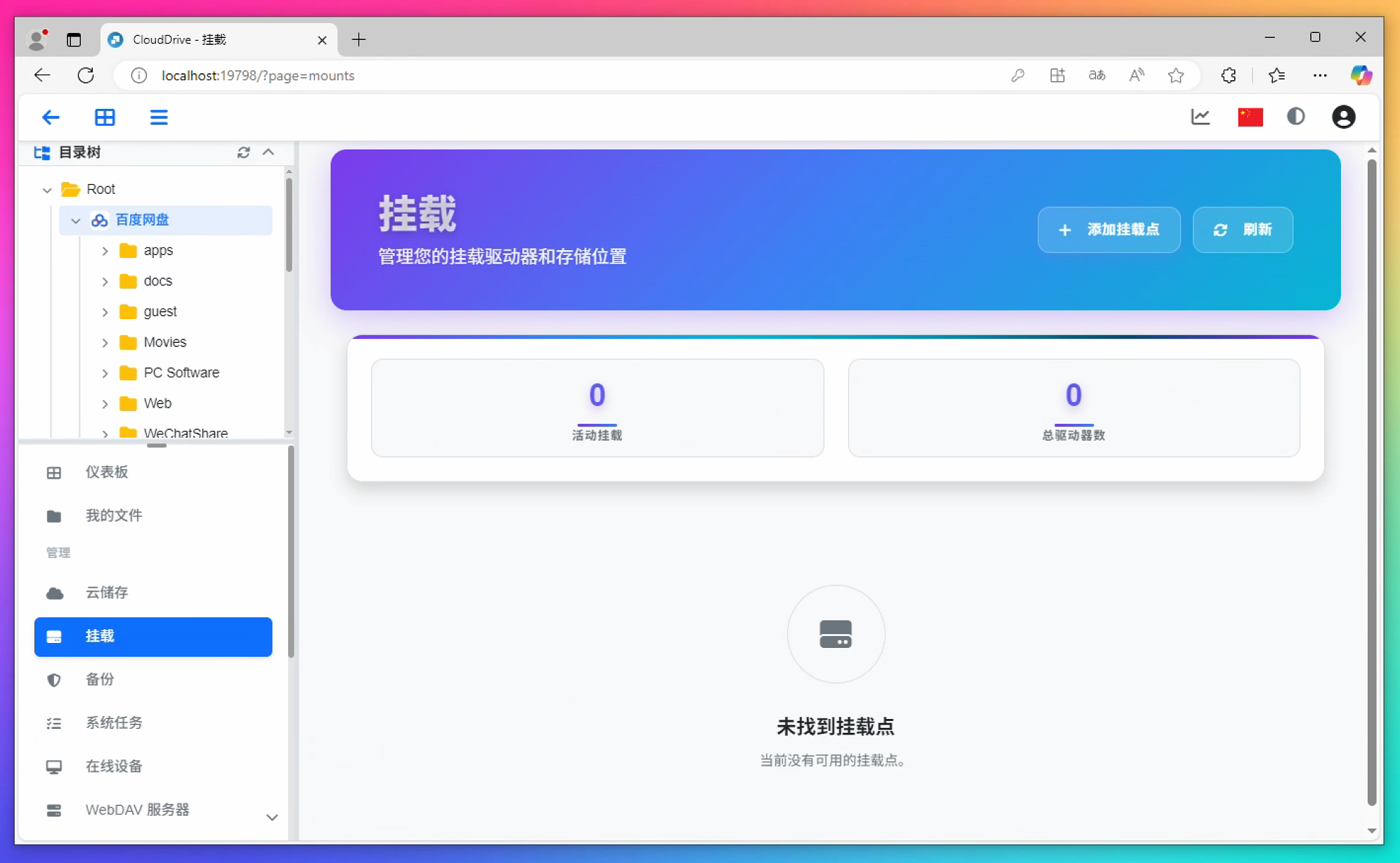
挂载名称可以自定,也可以默认,点击【源目录】后的文件夹图标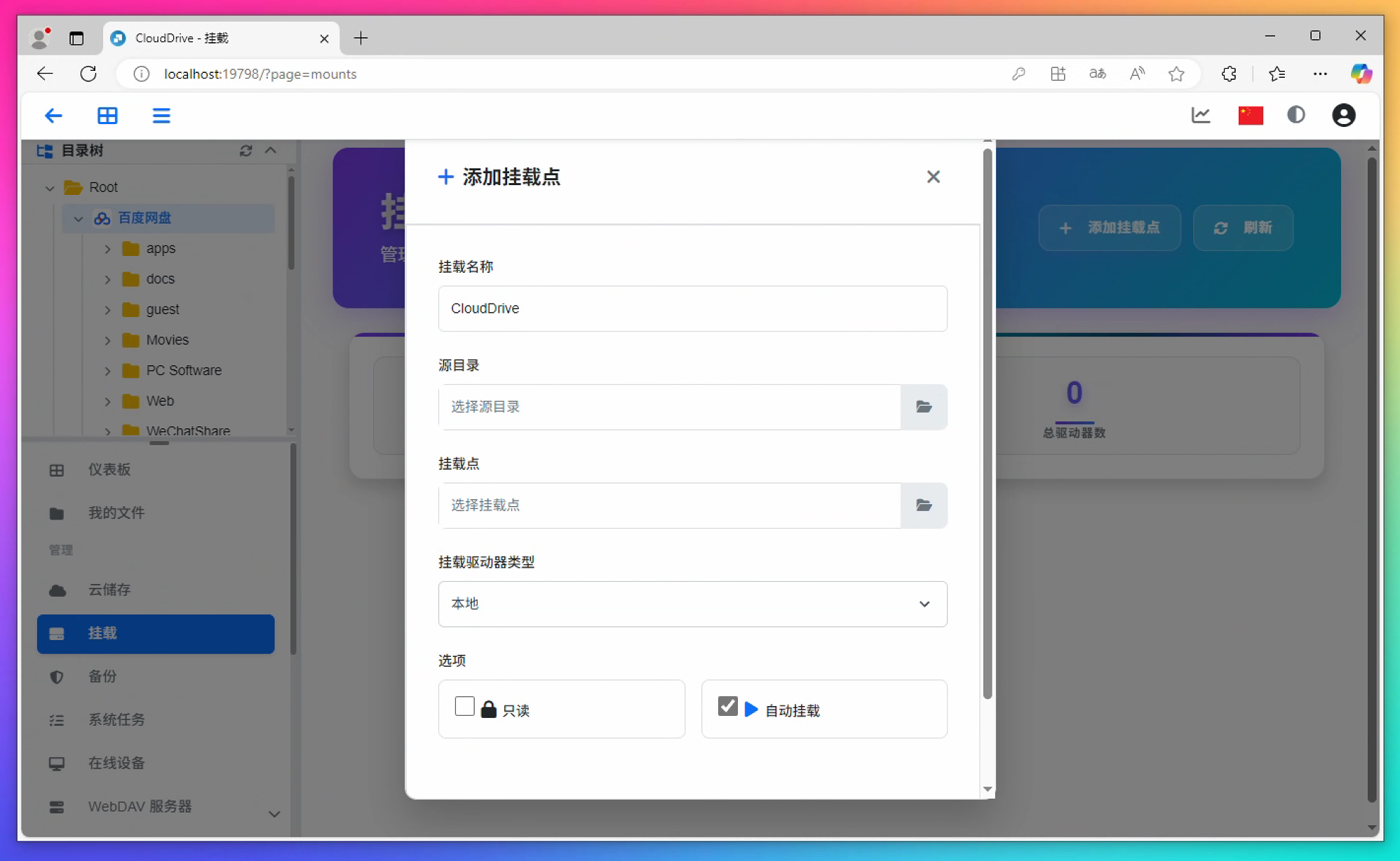
会弹出挂载的云盘选择窗口,可以选择挂载云盘的某个文件夹。选好后点击右下角【Confirm】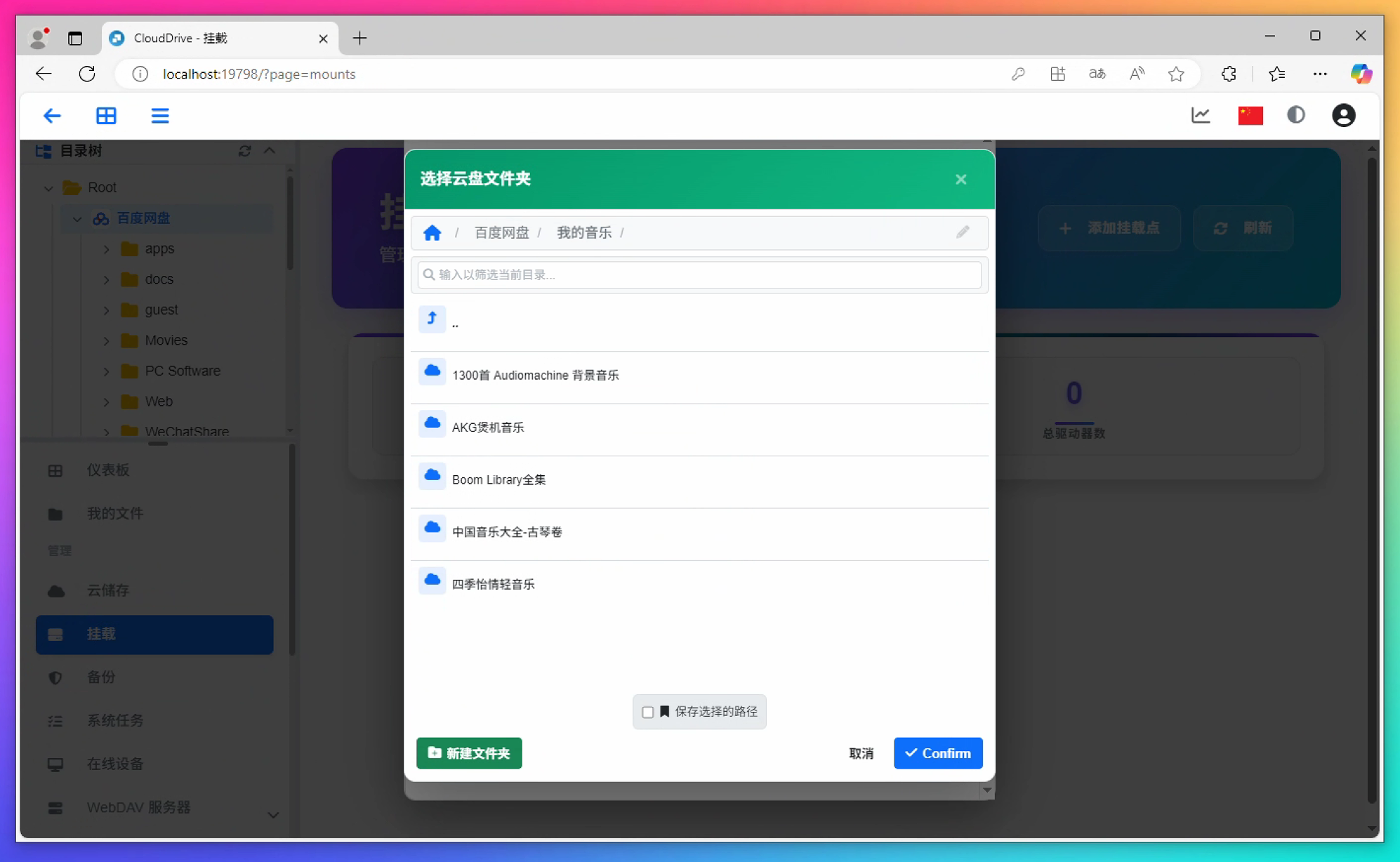
在【挂载点】后点击文件夹图标选择本地挂载点,默认建议选择CloudDrive2自动创建的/mnt/CloudNAS 路径,选好后点击右下角【Confirm】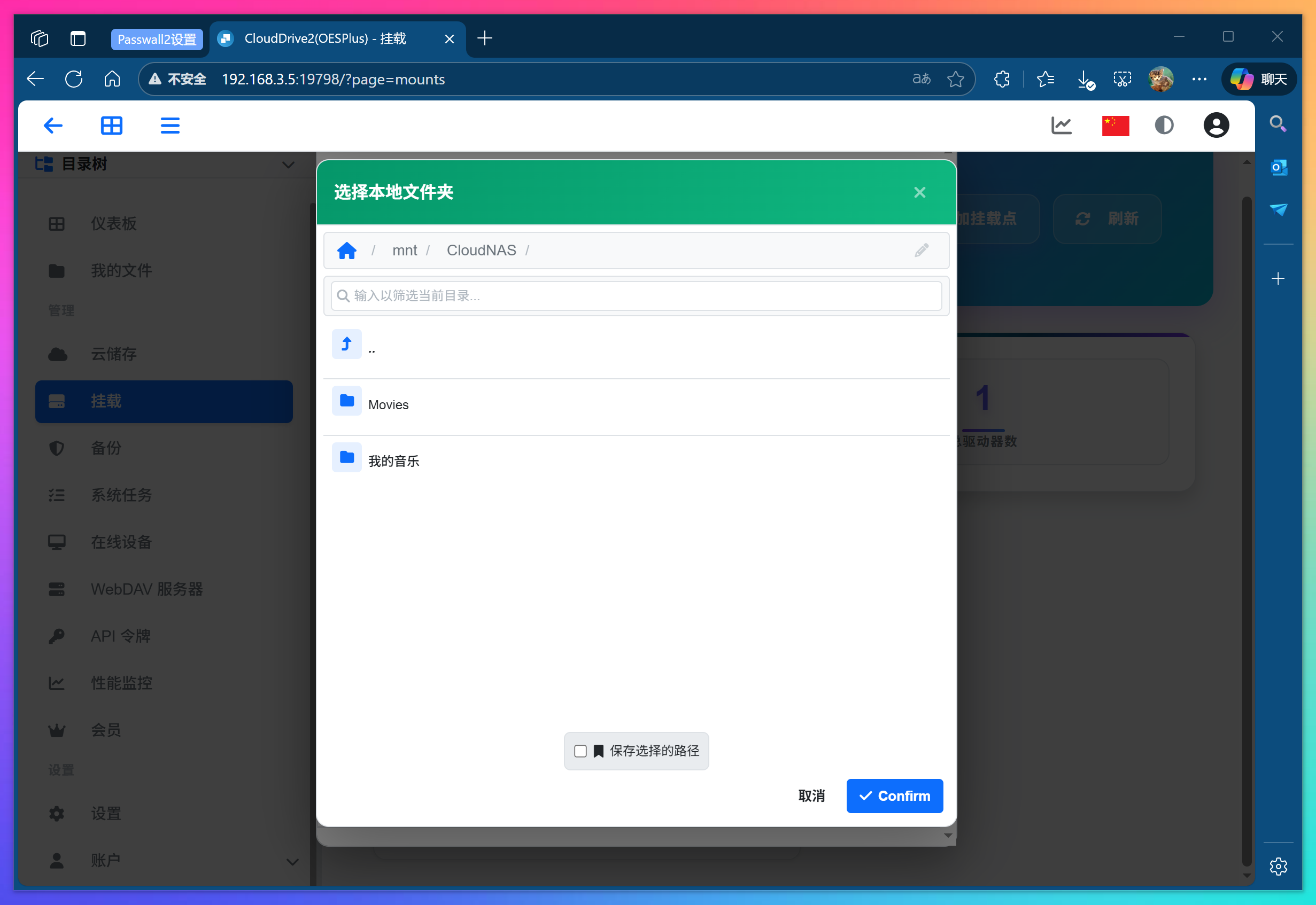
它会将云盘选中的源文件夹挂载到该路径下。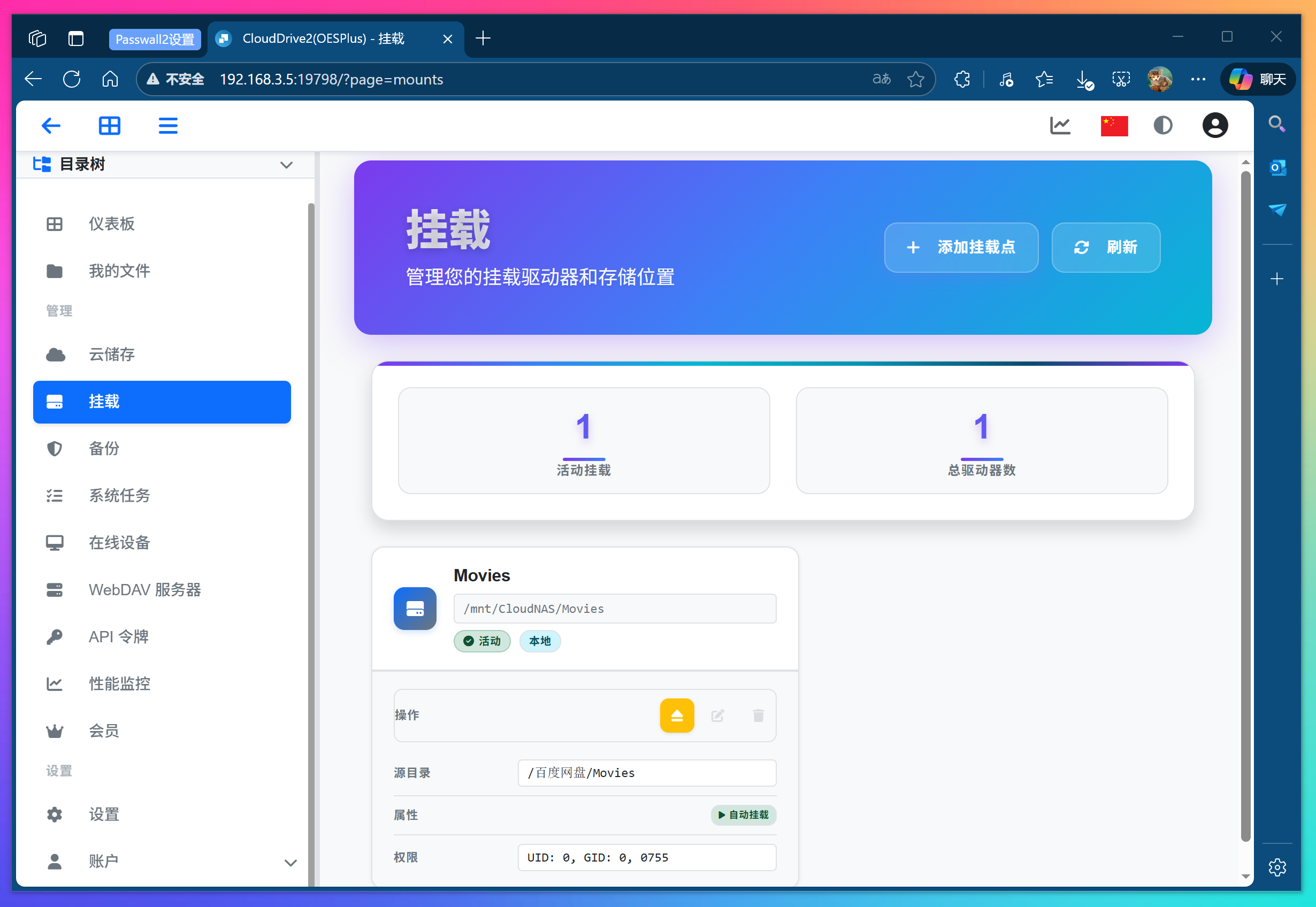
免费版只能创建一个挂载点,再次创建时会弹出警告窗口无法完成挂载,但是实测其实也已经挂载成功,不知道是不是BUG。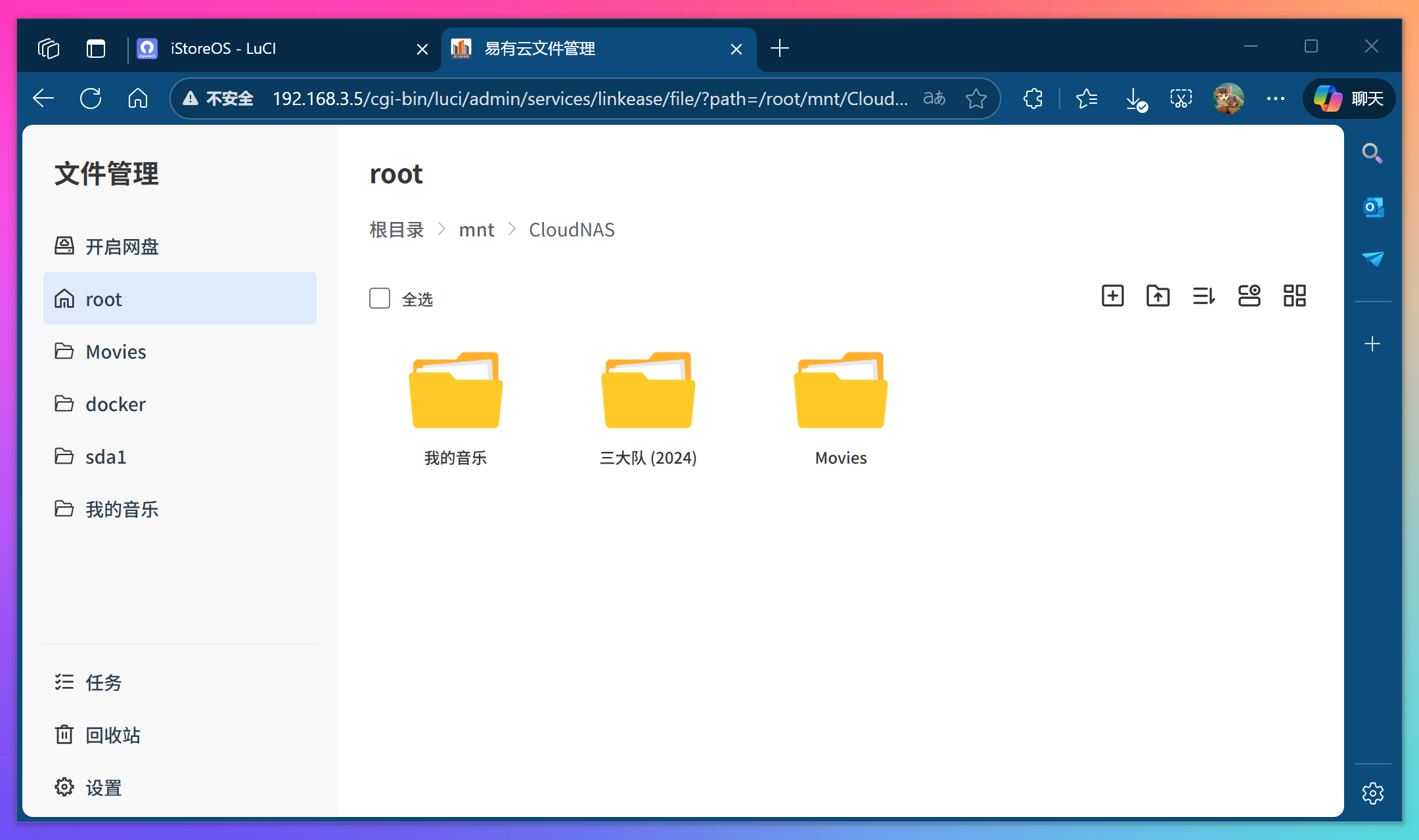
4. 挂载点管理
在CloudDrive2中,你可以灵活管理挂载点:
- 添加挂载点:在”挂载点管理”中,点击”添加挂载点”,选择要挂载的云盘和路径
- 调整挂载参数:可以设置缓存大小、预读大小等参数以优化性能
- 卸载挂载点:暂时不需要时可以卸载挂载点,而不删除云盘配置
5. 配置局域网共享
为了让同一网络下的其他设备访问挂载的云盘,可以在iStoreOS的将挂载云盘的路径/mnt/CloudNAS 设置SMB共享: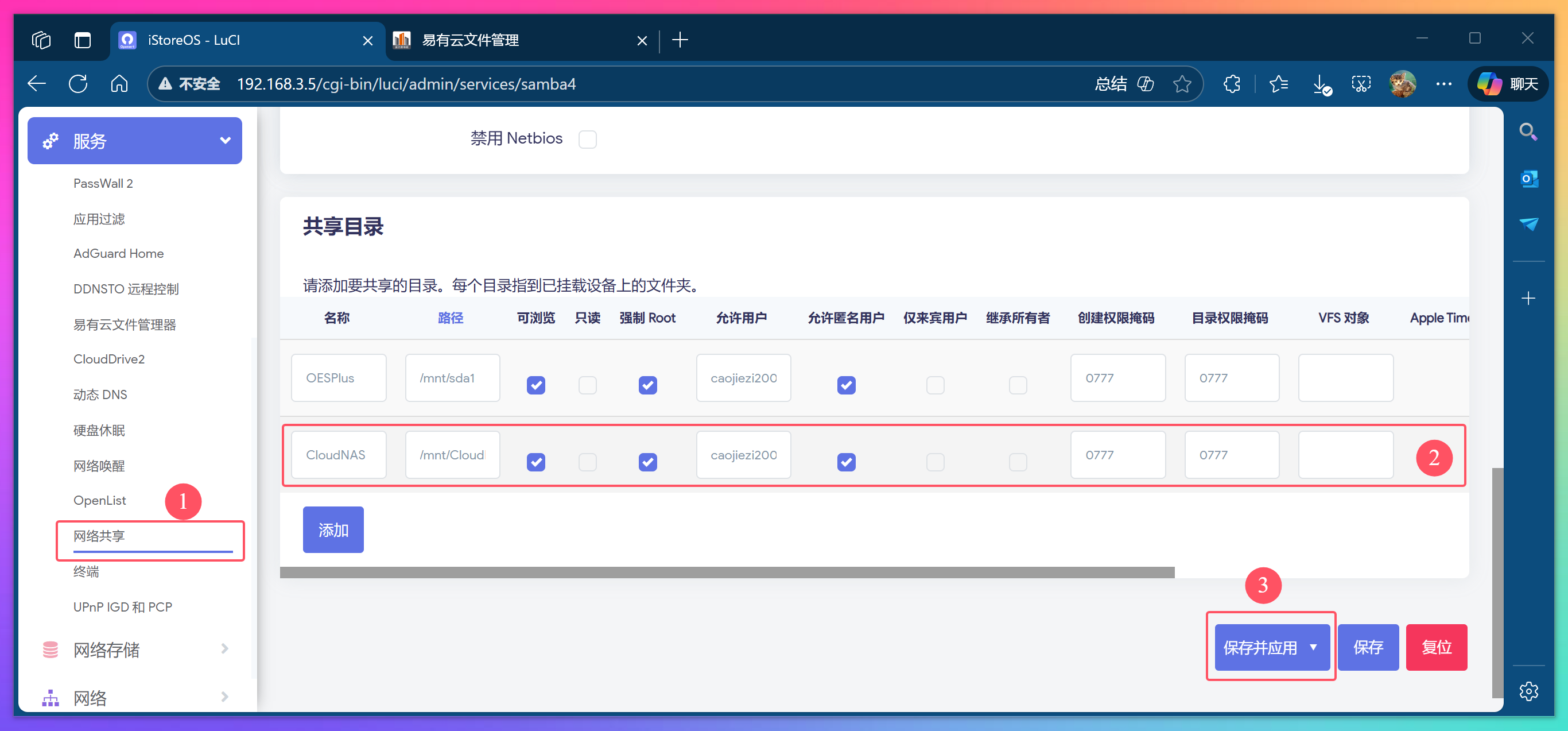
配置完成后,同一局域网内的设备都可以通过 \\<你的设备IP>\CloudNAS 访问云盘内容。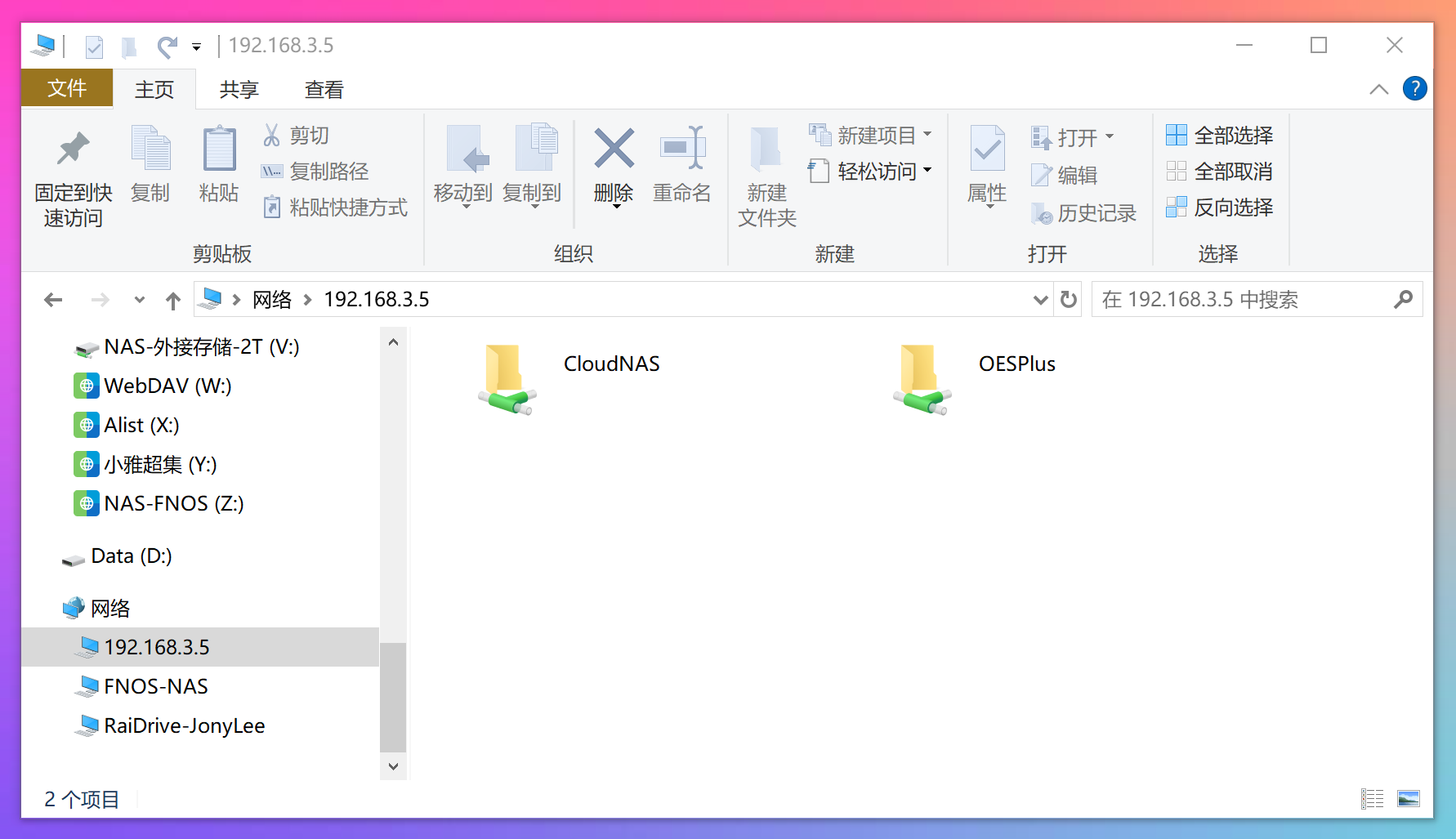
如果在PC上打开,就可以像本地文件和文件夹一样显示和操作了。
另外CloudDrive2还自带Webdav服务器功能,也可以像alist/Openlist 一样,通过RaiDrive挂载成本地硬盘。Jony觉得有SMB共享就够用了。
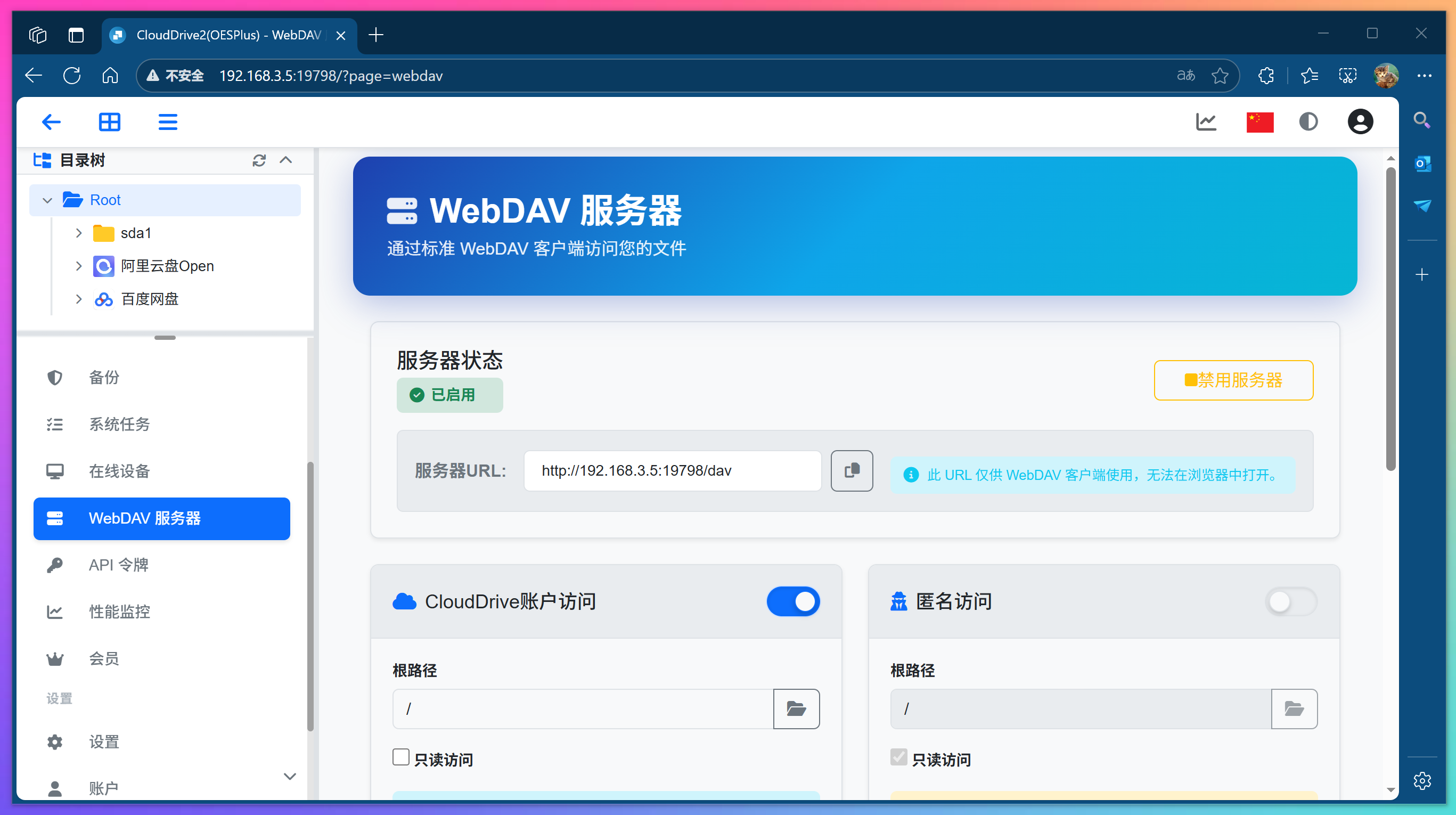
至此,OESPlus已经被配置成了一个公有云与私有云混合模式的NAS设备。
再配合诸如节点小宝,Tailscale,Zerotier等异地组网工具,实现外网互联互通访问,就更丝滑了!