螃蟹真香但吃起来也不容易啊!OESPlus尝鲜刷黑飞牛
螃蟹真香但吃起来也不容易啊!OESPlus尝鲜刷黑飞牛
JonyLee昨天说OESPlus的专有飞牛系统内测固件虽然还没有出,但是等不及的网友们自己拿各种设备修改,也刷上了不少,昨天晚上到今天已经有不少教程出来了。
Jony本来没打算这么早吃螃蟹,但是看到不少网友反映刷完之后网口eth0的网速有问题,最终还是决定以身入局,刷一下看看什么情况。
结果刷机过程也是一波三折:
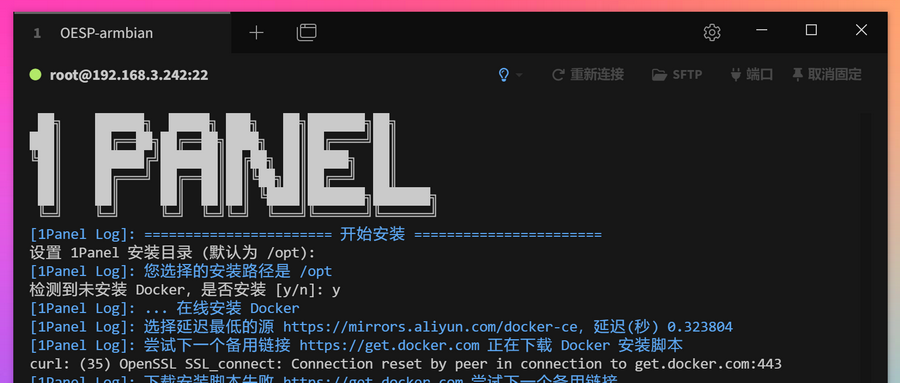
先是U盘启动无法获取ip;尝试好几次重写U盘,终于可以获取到ip了,web登录又显示拒接连接,无法进系统;换U盘再刷,U盘可以顺利启动了,也可以进系统了,U盘运行一切顺利,但是./install-to-emmc.sh写到EMMC之后,重启又是网络红灯无法获取ip,直到刚刚,再次更换dtb终于成功从EMMC进入系统。
这台OESPlus刷机还真是很玄学!
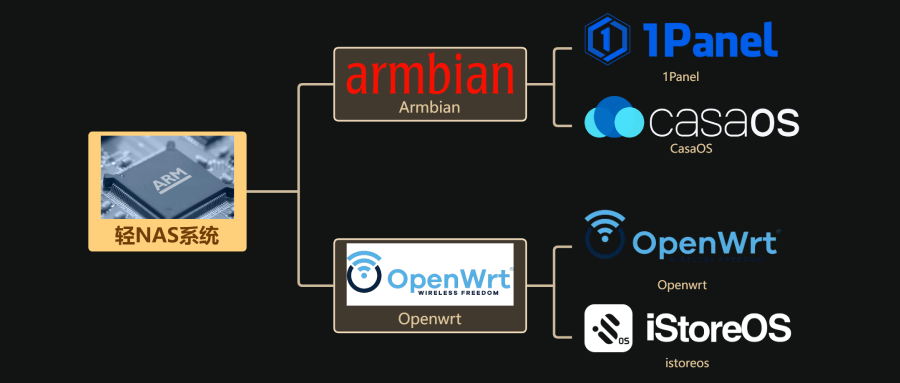
我的OESPlus设备是2.1的板子,之前刷Armbian和Openwrt以及iStores都很顺利,就刷这个飞牛出的状况最多。
因为OES和OESPlus刷飞牛的教程,公众号和恩山已经有不少了,Jony这里也不在写详细步骤了,只写一下刷机过程中的一些注意事项。
一、刷机固件和方案
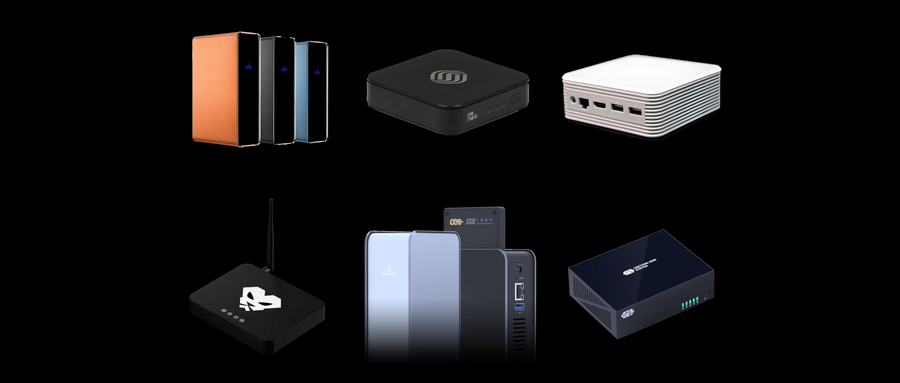
目前的OESPlus刷机固件,有几种来源,有网友用N1固件刷上的,但是更多的是通过修改流出的OES-257固件刷机,而基于OES-257固件,也有不同方式。
方案一: 直接使用OES-257固件,写入U盘后,替换dtb文件并修改fnEnv.txt配置文件,然后直接启动U盘系统并刷入EMMC。刷机教程见:
- longge@888:OESP/OES刷飞牛方法-恩山无线论坛
- 科技菜菜:oesp 刷ARM飞牛 指南,刷机有风险,不熟练请先观望!
Jony认为,这种方法灵活性更高一些,小伙伴们可以自己针对自己的设备替换不同的dtb尝试,因为OESPlus这款设备,有时候并不是完全看板子型号的,可能相同的板子型号,不同网友的设备,还要换不同的dtb才行。
方案二: 用大佬打包好的针对板子型号替换并重新打包好的镜像,不需要再自己替换dtb,但是U盘启动并刷入EMMC之后,在重启之前要挂载EMMC分区,修改一下刷入的系统的配置文件uEnv.txt,通过指定设备UUID的方式指定启动位置。刷机教程见:
这种方法,前面简单一些,不用再去找对应版本的dtb替换,但是挂载EMMC分区,修改uEnv.txt,需要在SSH里命令行操作,挂载EMMC分区,命令行编辑配置文件等等,可能对于小白来说,也有些门槛。而且不便于根据不同设备替换dtb,可能有些小伙伴设备特殊,就很难成功。
二、刷机过程问题及注意事项
首先,如果你一直无法U盘启动成功,先换个U盘试试,根据很多小伙伴的经验,换个质量好点的USB3.0移动硬盘,出问题的概率会小一些,我也是先用一个8G的USB2.0的盘,要么无法获取IP,要么获取了IP但是无法进入Web界面。
其次,不要迷行对应版本的dtb,有几版dtb文件可以换着试试。我原本Armbian和Openwrt一直使用的O大的包,里面的设备树文件是 meson-g12b-s922x-oes-plus-00050000.dtb ,一直都很正常,所以就提取替换的这一版,结果后面一直U盘进系统无问题,刷入EMMC之后就无法获取IP,最后还是换dtb解决。
第三,需要先登录Web界面,创建账号之后,再通过该账号密码进SSH登录,注意登录的用户名不是root,有的SSH工具默认用户名是root,只让你输密码,这样永远登不上去。
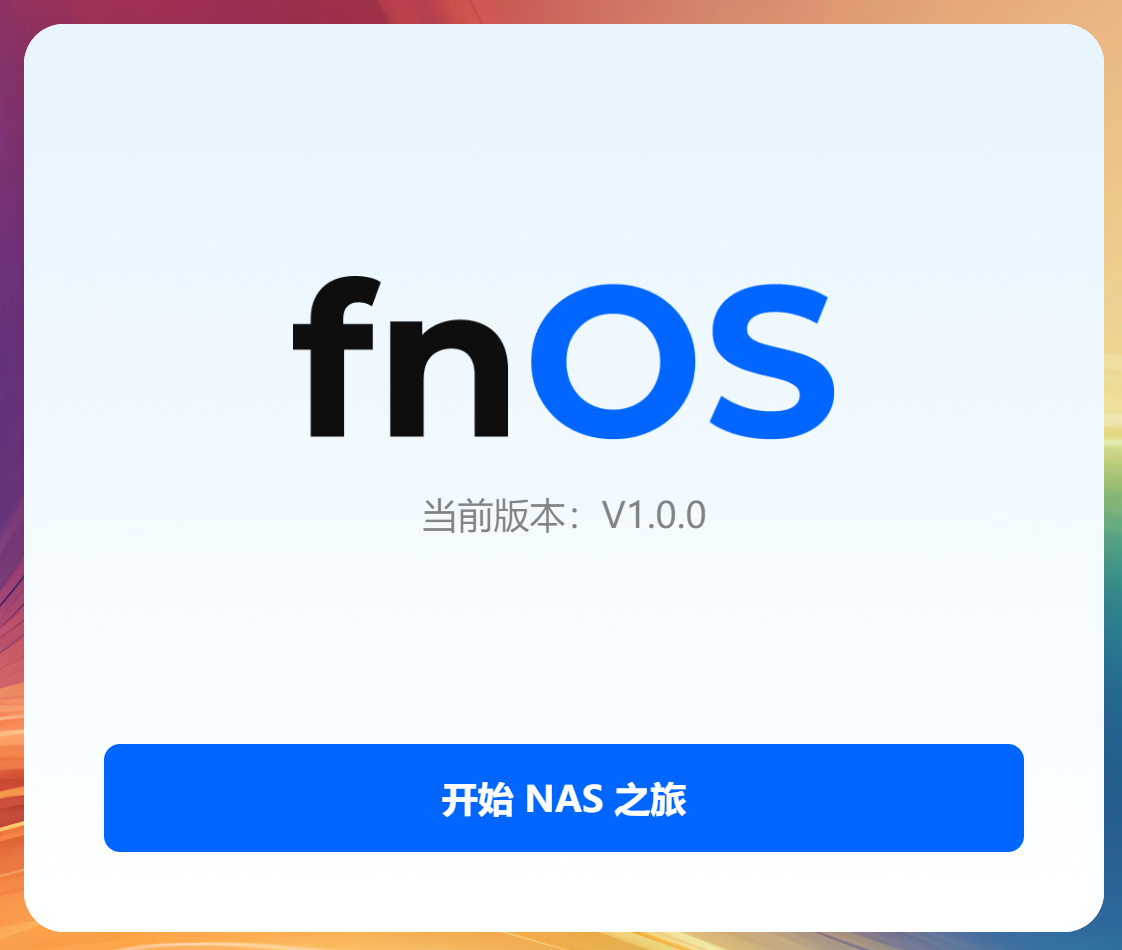
U盘启动连上ip之后,先进web界面设置管理员账号密码。
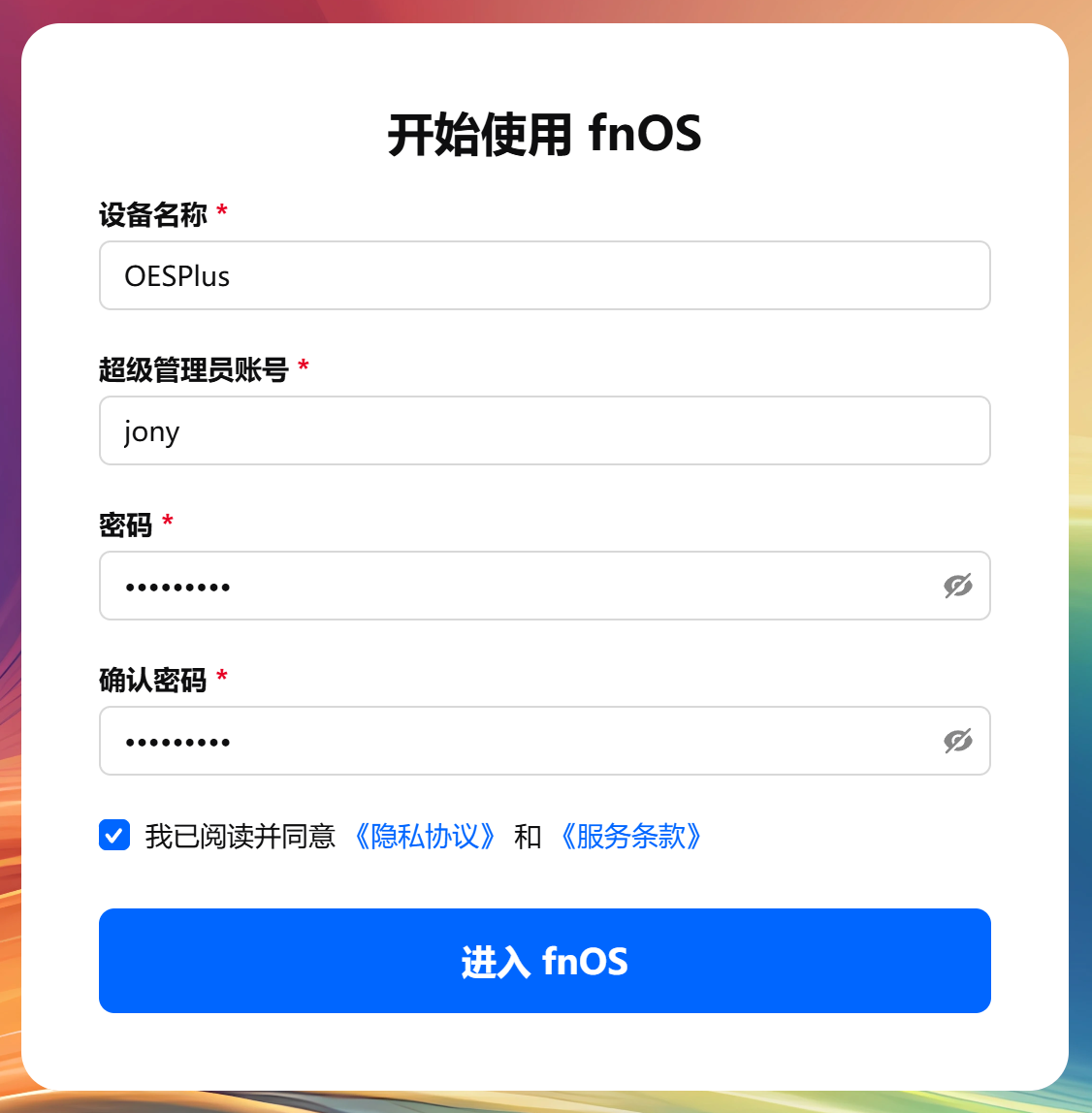
三、OESPlus刷完ARM飞牛系统预览
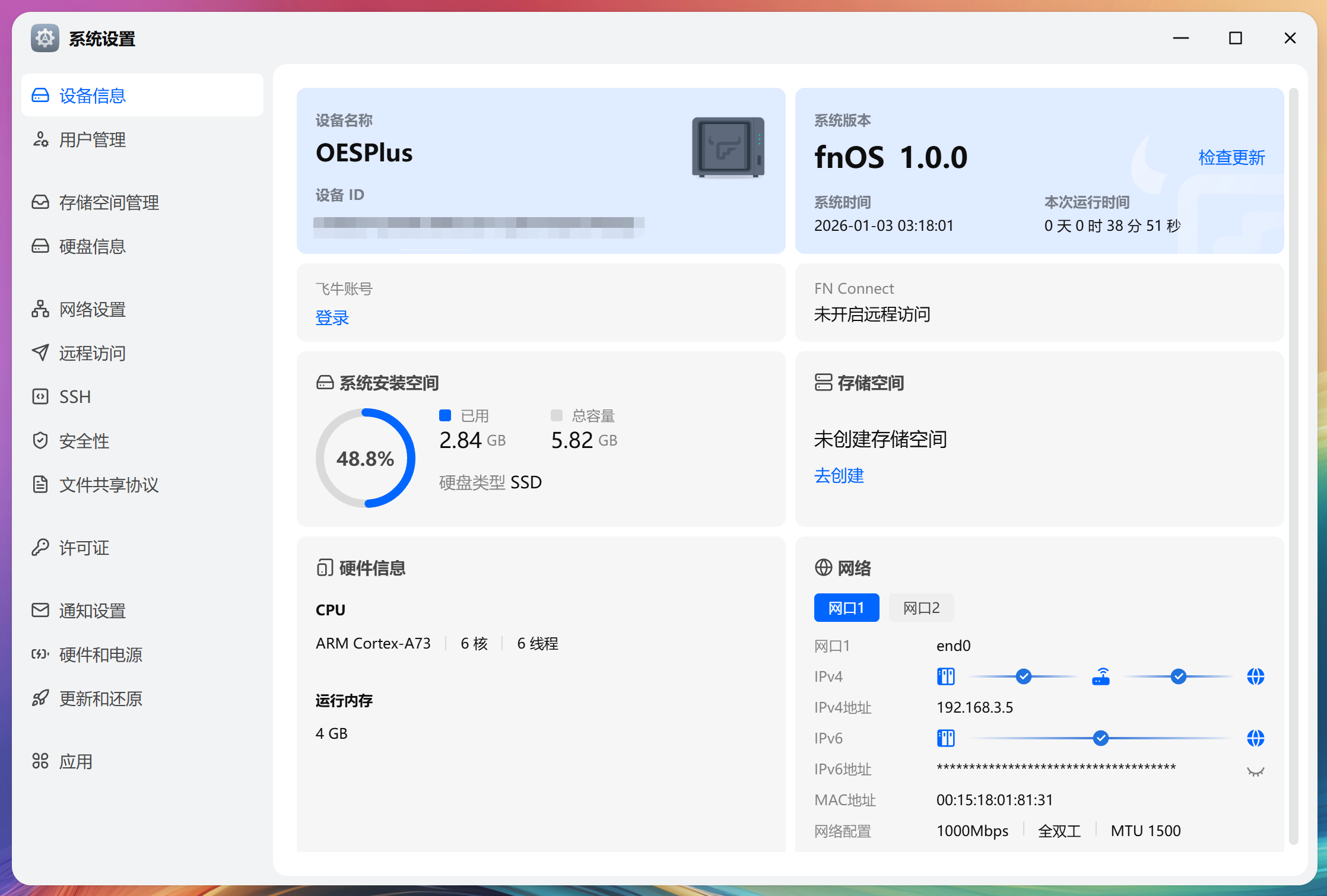
如果你用过x86的飞牛系统,那么这个ARM版就似是故人来了,一切都是熟悉的面孔。

写进EMMC之后,系统占用2.84GB,控制的还是不错的,但是总容量显示是5.82GB,Armbian我记得刷完总容量是6.7GB。
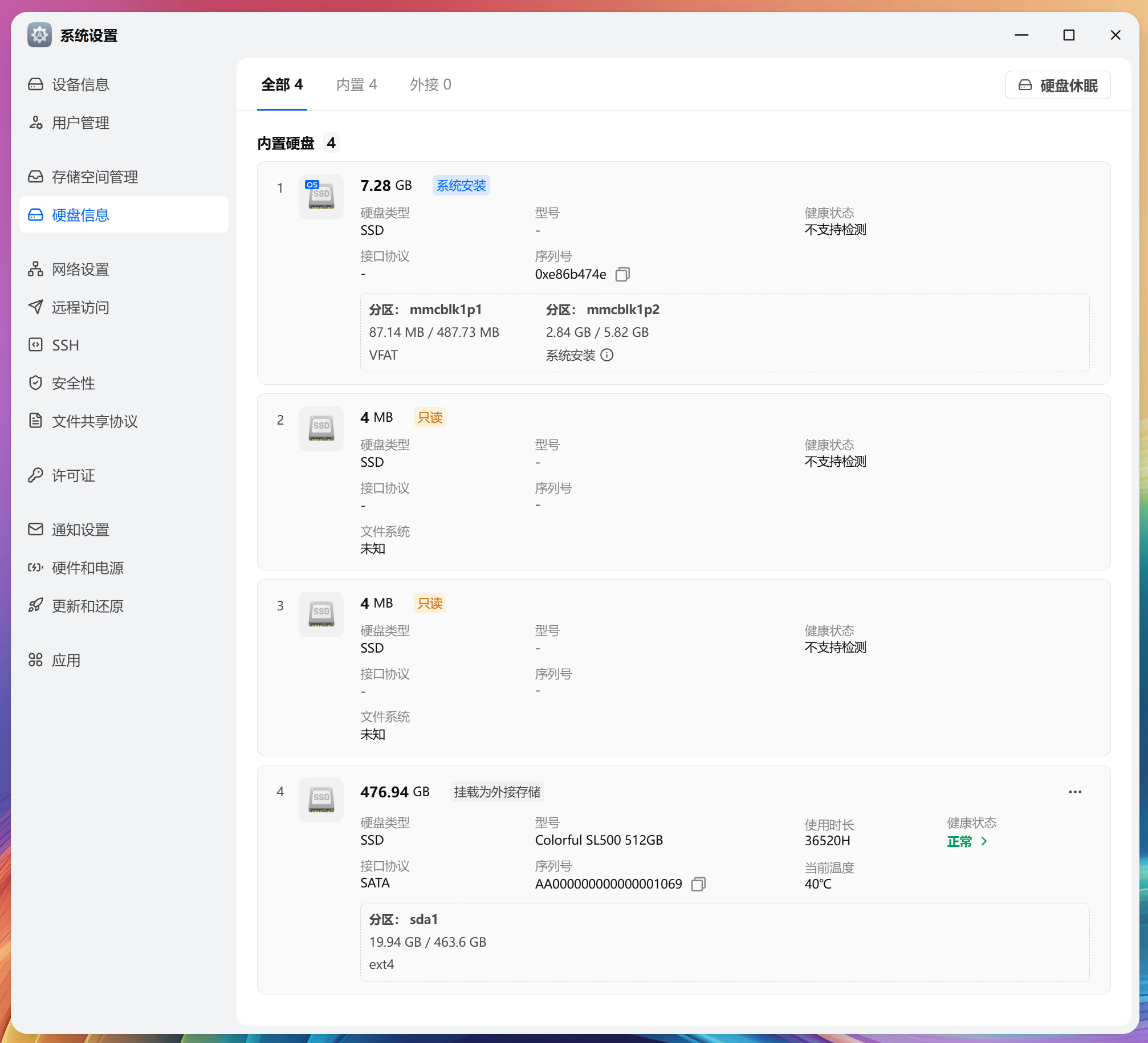
硬盘识别也没问题,我这里刷机把另外两块机械盘拔了,每次断电嘎达达的声音太扎心。最下面这个是个固态,另外它的内置硬盘,额外独立显示了两个4M的硬盘,看到别的网友刷完也是这样,可能是某系统分区被识别成单独硬盘了,应该是系统尚不完善的原因。
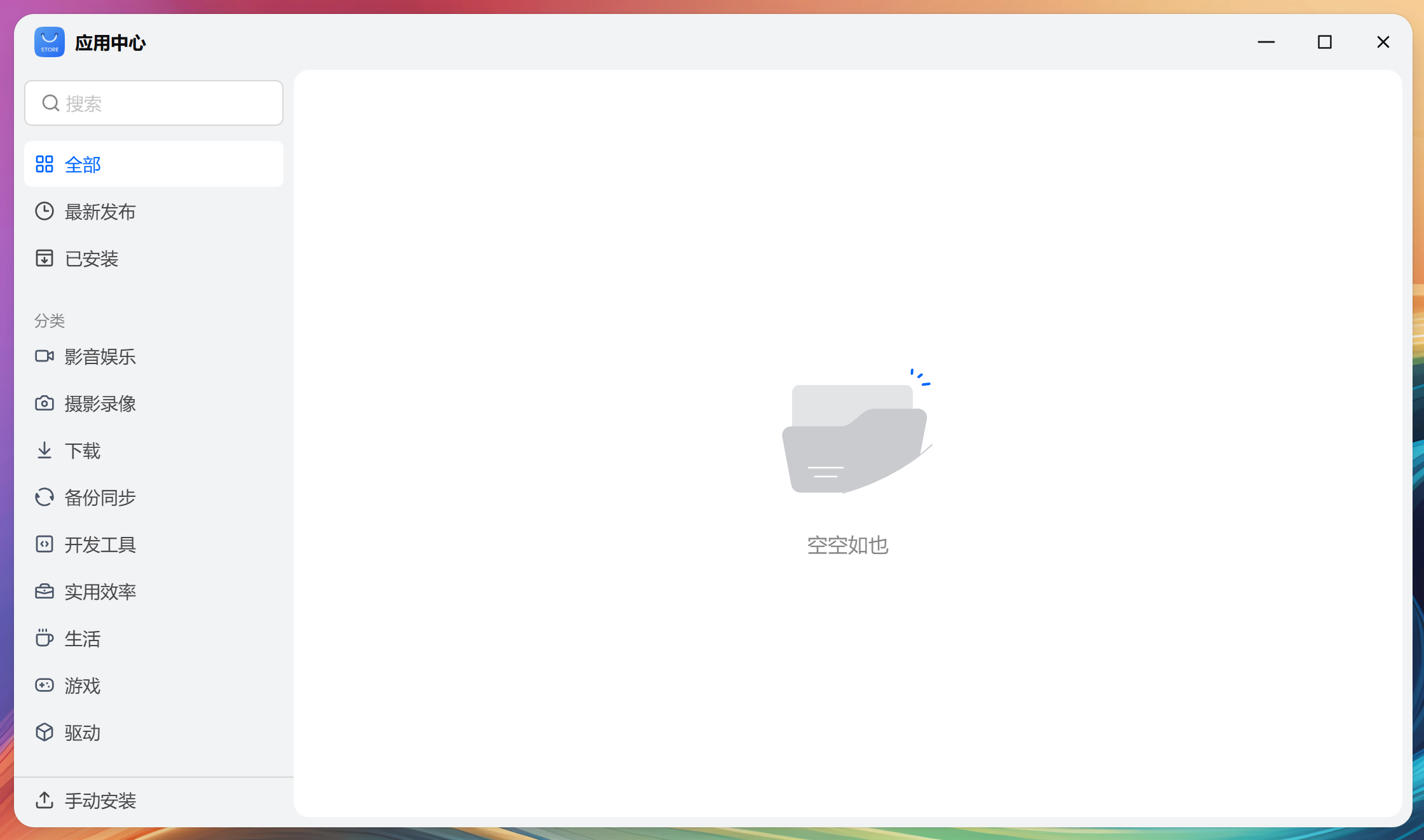
应用商店空空如也,这就是目前 “黑飞牛” 的特色了,没有内测资格就只能这样了,估计要等公测之后刷公测固件才会有内容。
不过也没事,想体现体验一些基础功能的,也可以通过左侧栏最下面【手动安装】来安装一些ARM版的应用。
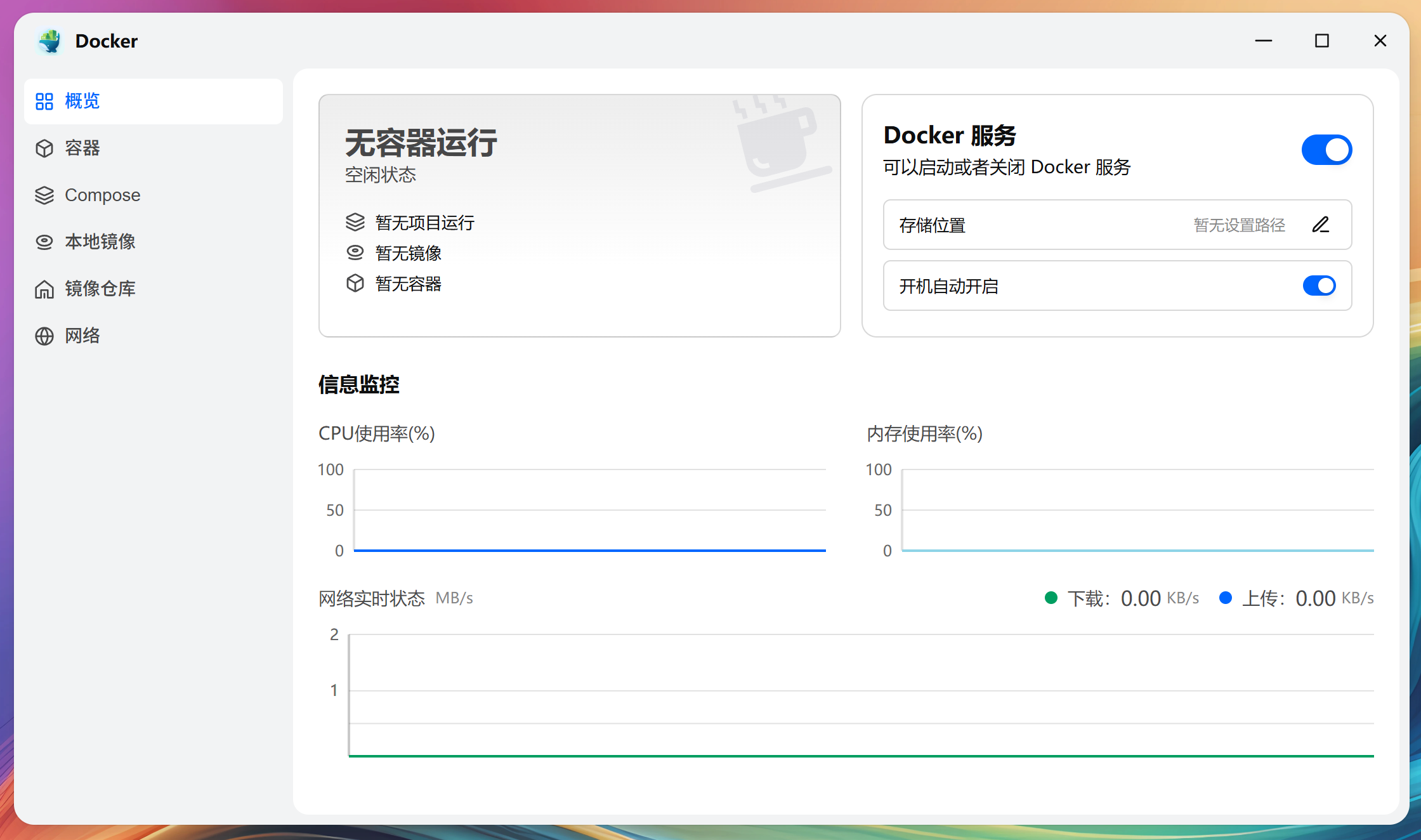
另外Docker功能也是可用的,还可以设置Docker存储位置,不过因为我还没有创建存储空间,暂时设置不了。
这就意味着,即使没有应用商店的应用,你也可以用Docker来安装必要的应用,有了Docker还愁什么没有呢?
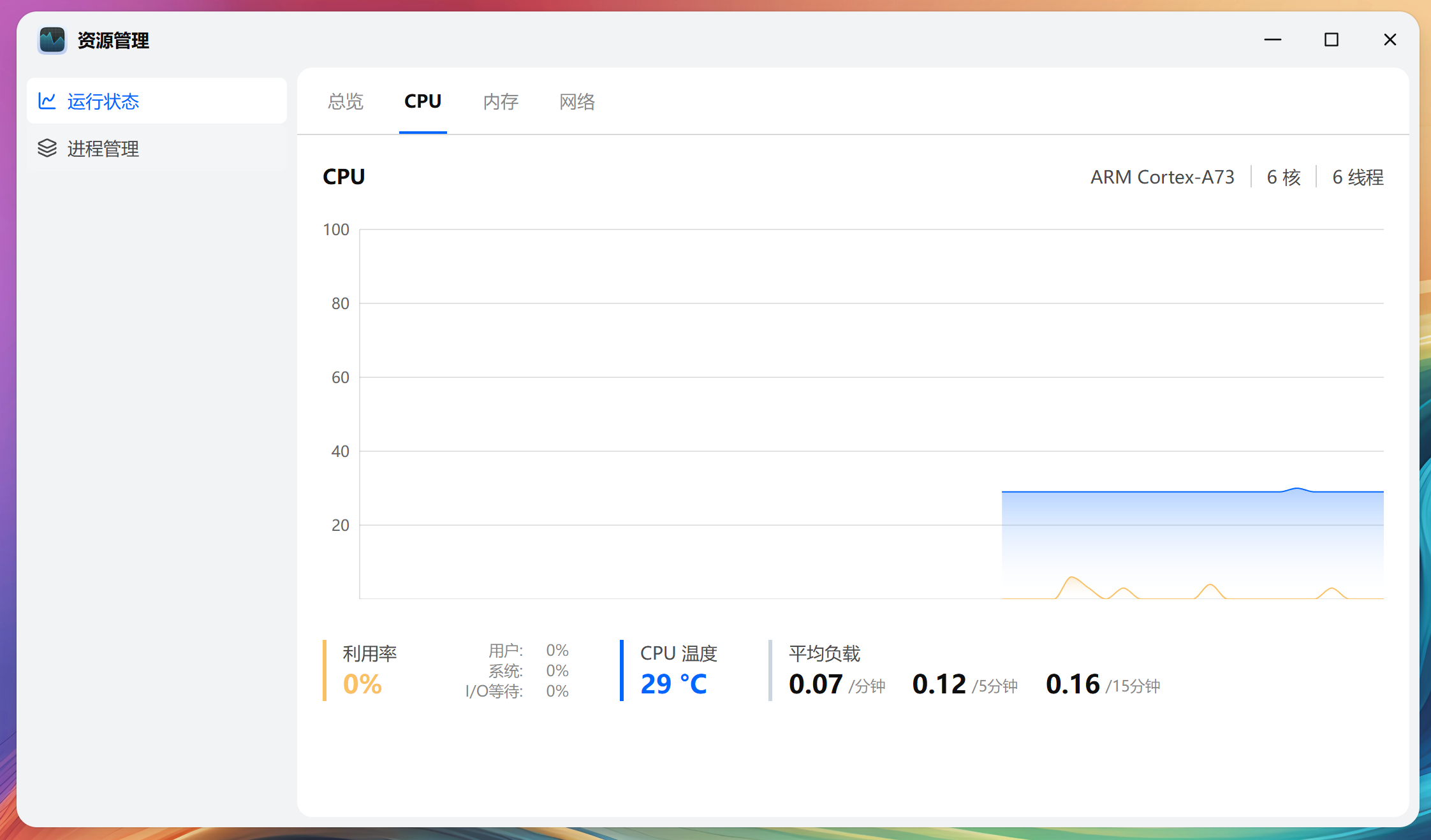
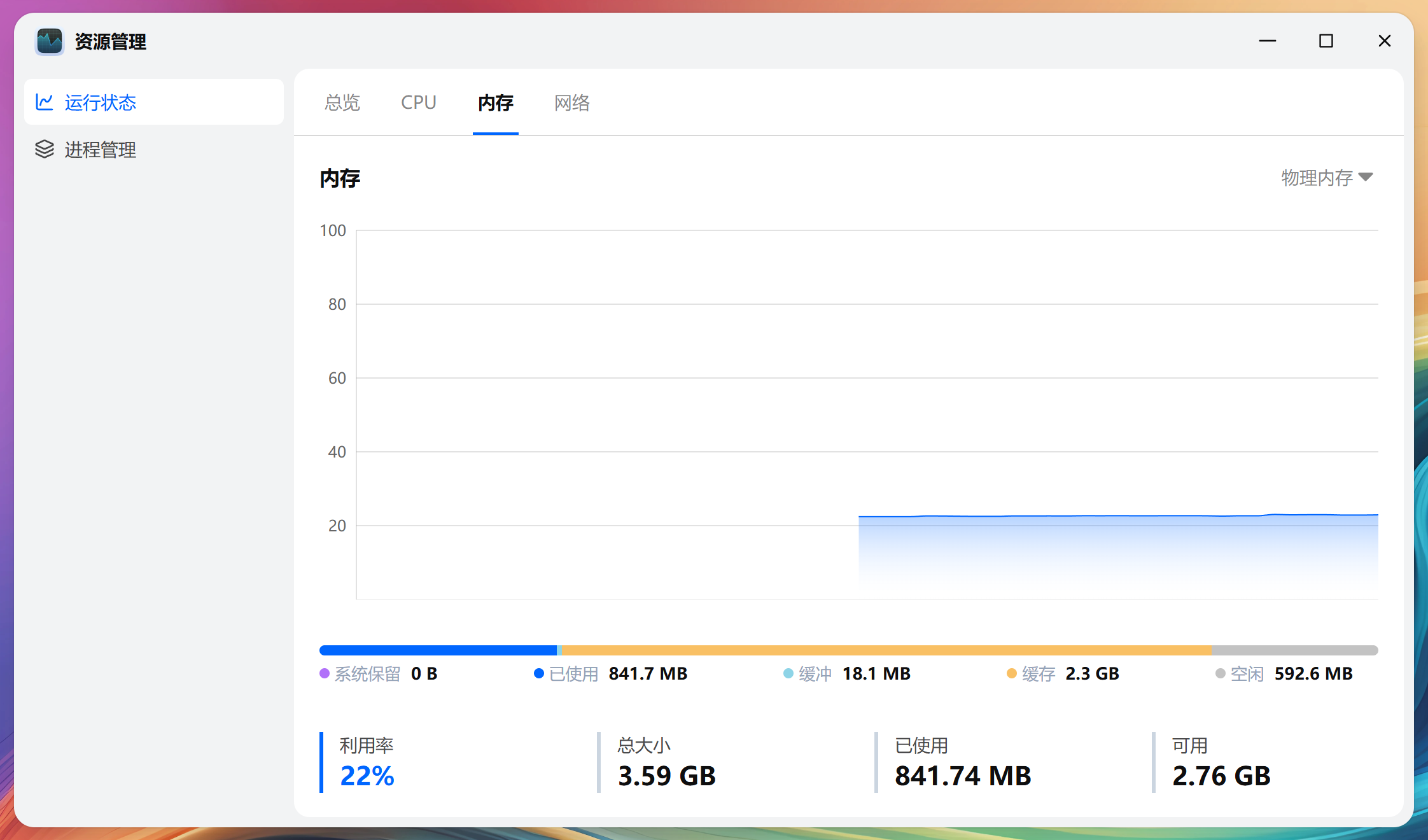
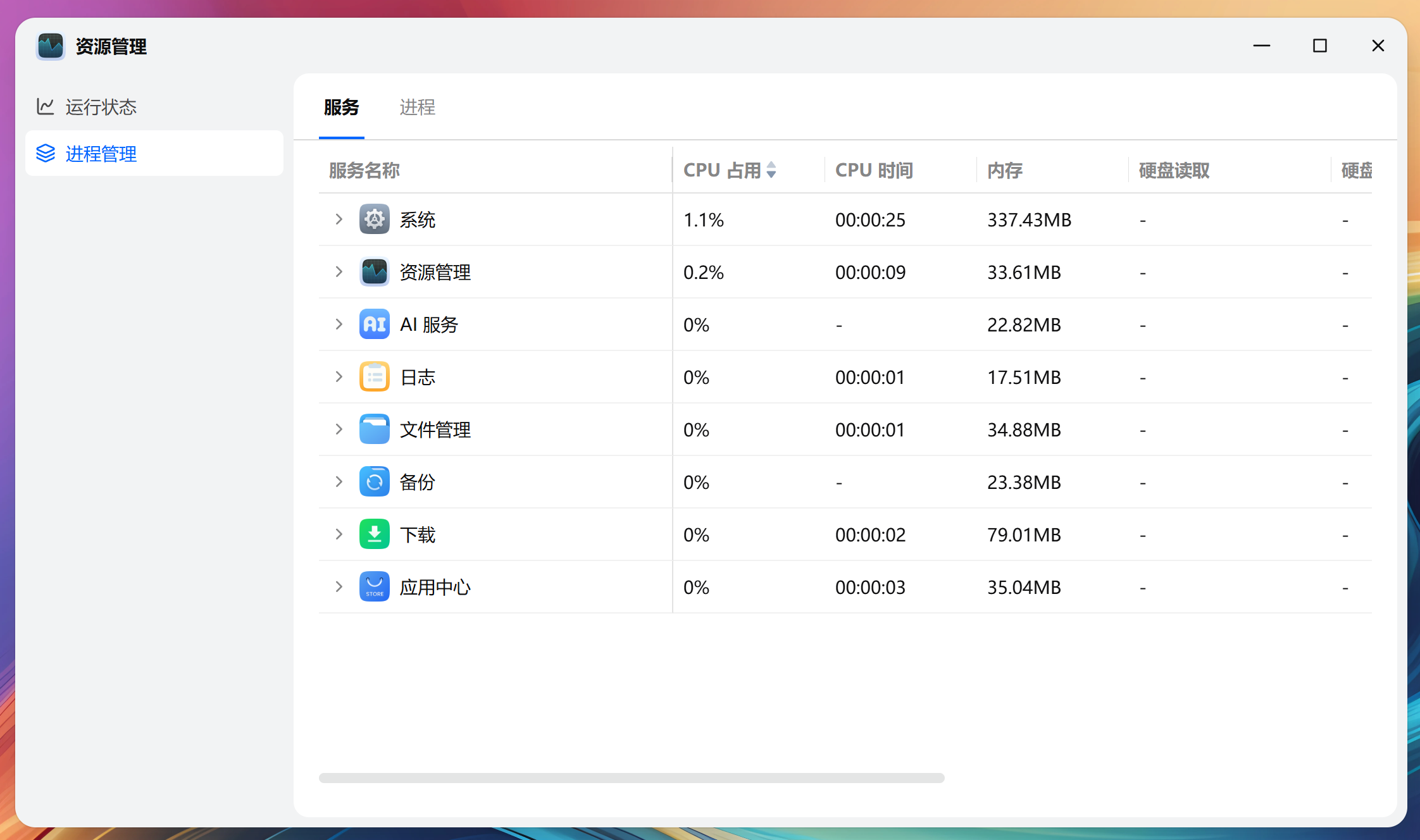
再来看看系统占用,因为装上待机没什么服务运行,负载也不高,内存消耗不到1G。
最后,比较关心网口的表现,因为早期有这款设备刷过Armbian的小伙伴都知道,这个设备一个网络,一个硬盘识别,是比较难搞定的。
web的设置界面里,显示的两个网口速率都是1000Mb/s。这显然是有问题的,OESPlus的副网口本身是不到千兆的。
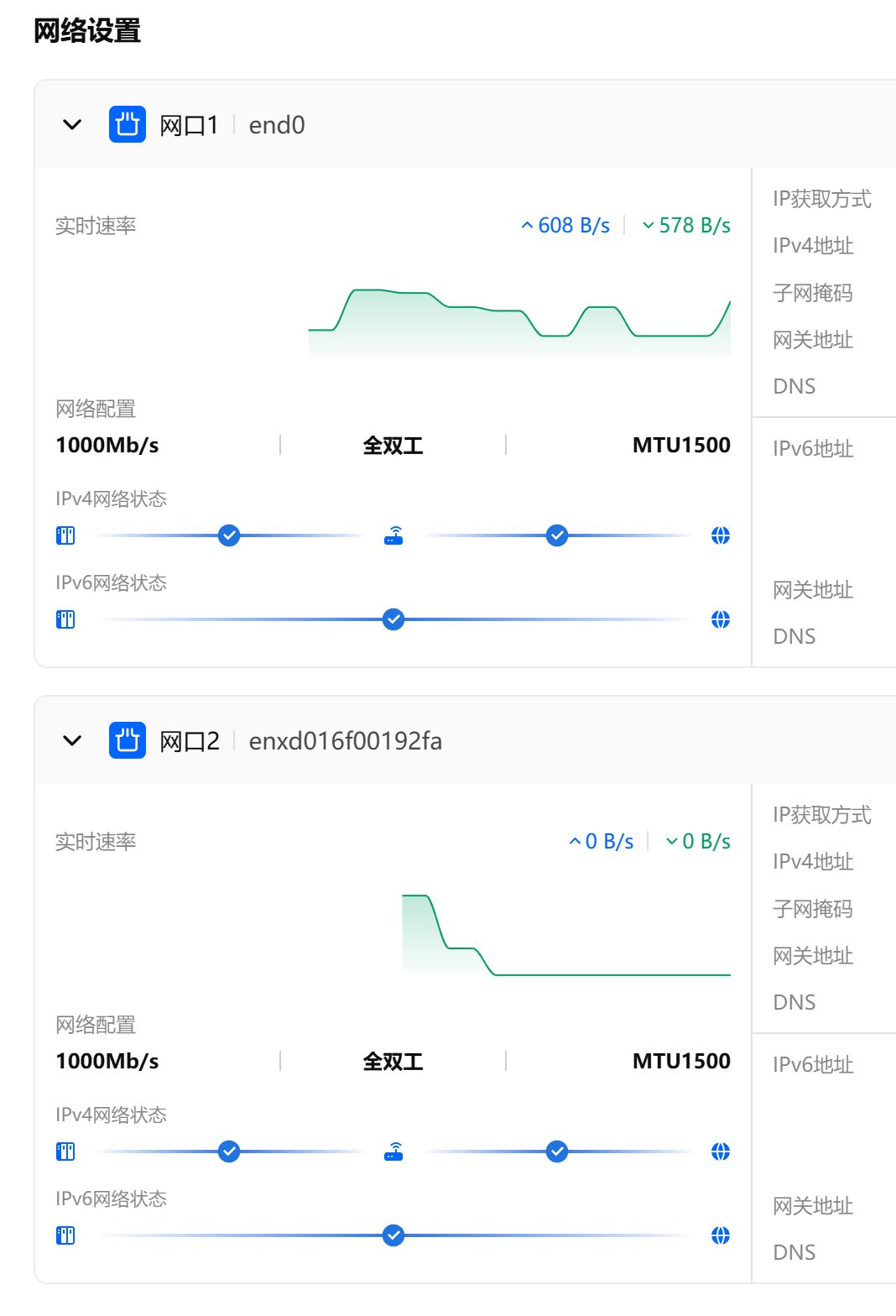
我用直观的文件对拷试过,然后又用比较准确的iperf3测试了一遍,确实目前eth0网口还是有问题,传输速率稳定在300Mb/s左右,千兆没跑满。eth1也是300Mb/s,但eth1副网口本身就是300Mb/s,是没问题的。
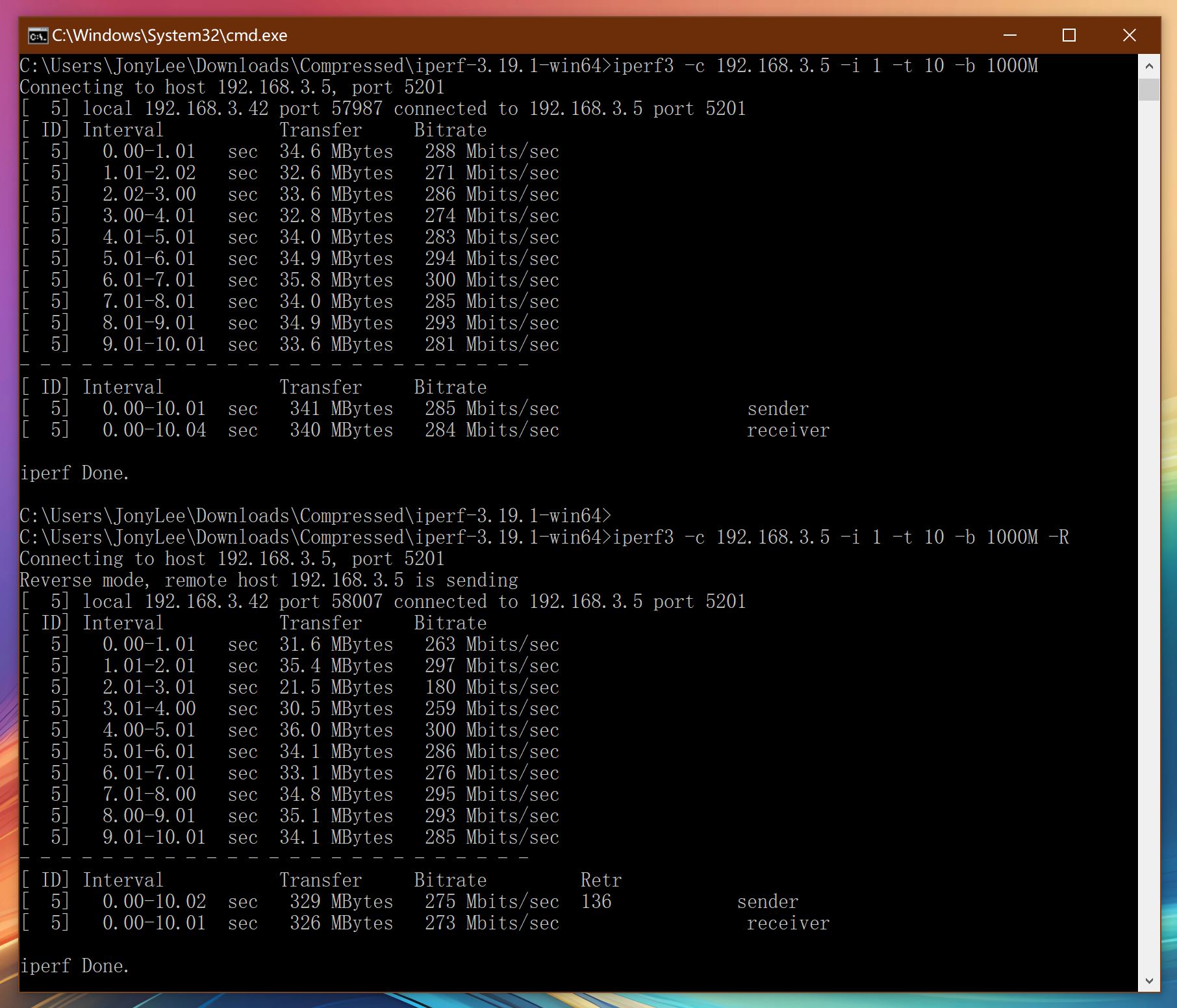
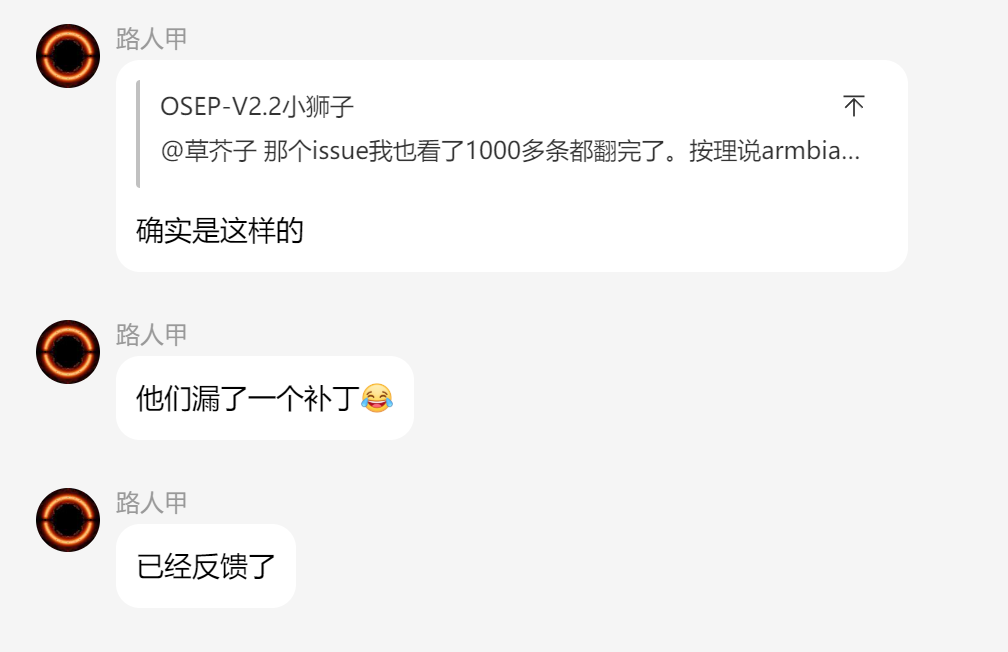
这个网络的问题,之前在6.x内核更新的时候,通过系统补丁,已经搞定了,现在飞牛这里又出现了这个问题。也有网友证实了确实是少打了一个补丁,估计下一版更新会修复吧。
所以因为目前都还是早期内测的固件,还有很多不完善的地方,还是建议大家不要拿它当正式NAS设备用,不喜欢折腾的小伙伴,可以等等再刷,喜欢折腾尝鲜的先刷来玩玩。