

对于非常喜欢开源应用的Jony来说,最近这个瓜吃的是真难受!
事件的主角Alist,相信很多人都有用过或者听过。
什么是Alist?Alist是一个几乎可以聚合市面上所有主流网盘的一个开源应用。
它能将这些不同的网盘无缝集成到一起,通过统一的Web界面管理。还可以通过Webdav协议挂载为本地磁盘直接读写或编辑文件;同时支持在Web端预览,播放音视频、文档等;还能通过Aria2实现离线下载。它具有多用户管理功能,也非常方便做资源分享。
另一个知名的资源分享项目小雅超集,也是基于Alist实现的。
Alist作为开源网盘聚合工具的标杆,其核心功能与设计理念在当前没有完美的平替!
该应用之前是由开发者Xhofe(Andy Hsu)采用AGPL-3.0开源协议开源,吸引了众多开发者参与开发。Github上Star数已近5万!
Alist怎么了?近期爆出Alist被悄咪咪收购。优秀开源项目最终被收购走向商业化,是一个很常见的也是一个比较好的结局,这对主要开发者来说也是正向的,付出的心血产生经济价值,也可以激发更多的开发者投身开源开发。
这种事大家都理解,所以大家也并没有苛责开发者,主要的质 ...

解压软件,可以说是电脑装机必备,大家用的哪一款呢?
以前装系统,喜欢装各种优化版,一般都会给预装了WinRAR,用用也还行。现在WinRAR个人版已经免费了,但是有广告弹窗挺烦人的。我已经很久没用了。
国内的360解压,2345好压都是免费的,但是这两家免费的里面有多少料想必大家也都清楚,我之前一直用的是精简版好压,把乱七八糟的都干掉了,倒也没闹什么幺蛾子。
前几天看到一个AI自动生成短视频的开源应用MoneyPrinterTurbo,准备下载尝试一下,结果从作者官方给出的度盘下载地址下载的一键包,解压到一半报错。
我一度怀疑我下载的文件有问题,又从作者给的Google盘重新下载,结果依然报错。
看了下该一键包是.7z格式,这时我想到可能是我的解压软件的问题,于是换了个开源解压软件7-ZIP试了下,果然,这回没有报错,解压速度还相当的快。
Jony一向喜欢这种简洁小巧的开源应用,免费,无捆绑,无广告。
这里也推荐给大家试试。
7-Zip 是一款拥有极高压缩比的开源压缩软件。上面提到的.7z格式,就是7-ZIP推出的一种高压缩比格式。
7-Zip 主要特征
7-Zip支持压缩及解压的 ...

上篇文章讲了用Hexo+安知鱼主题搭建博客网站,使用的方式是在本地运行Hexo框架进行构建,再将构建好的静态文件拷到云服务器或者虚拟主机上。
但是这会存在一个问题,就是你先得要有一个服务器,这样不可避免的会产生租用成本。
为了一个可有可无的东西增加开销,而且每次发文章还要在本地构建、上传,可能大家会觉得有门槛。
那么今天就分享一个新方案,它完全免费,无需本地构建,只需更新Markdown文章,就能自动发布博客。
这就是通过Github+Actions自动化构建工作流的方式,整个过程也不复杂,小白照着步骤操作都能成功。
以下是将本地 Hexo+Anzhiyu 主题博客通过 GitHub Actions 实现自动化部署的完整步骤:
🔗第一步:本地安装git和VScodeGit是是一个开源的分布式版本控制系统,在此处主要用于推送博客源代码到远程仓库Github以及进行文件版本控制。
而Visual Studio Code则是一个微软出品的免费代码编辑器,配合git可以方便的实现博客程序源码和文章的编辑和推送管理。
1. 安装并配置Git 访问 Git 官网,下载 Windows 版本(其 ...
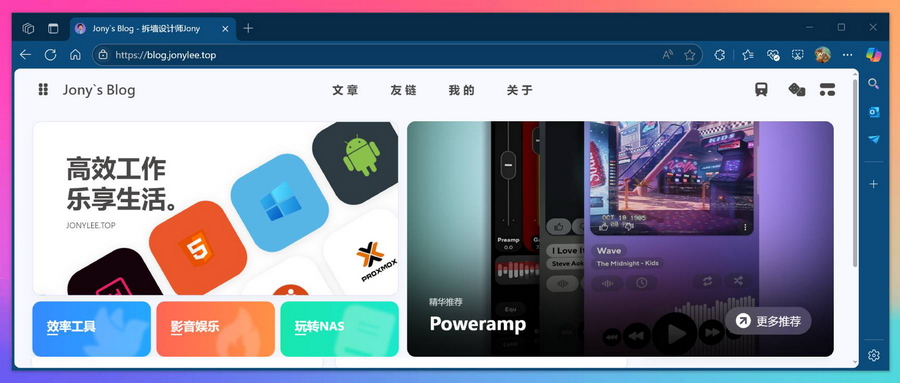
现在是一个多媒体的时代,短视频成了大众最容易接受的传播媒介,但是我一开始就没有打算跟风做短视频,始终觉得这种快餐内容,就像一阵风一样来无影去无踪,无法沉淀知识。
Jony还是更喜欢以文字的形式来做分享,所以从今年三月份开始决定写微信公众号。
坚持写到现在已经快三个月了,慢慢发现写文章的好处很多,除了收获分享的快乐之外,也发现这些文章成为自己生活的一个脚注,有些内容自己翻翻回顾一下挺好的。
文章写的多了,有一些写好但是公众号发不出去的文章,以及一些稍偏技术类的不适合在公众号上发的文章,想给它们另外找个安身之地。
于是想为它们搭建一个在线博客。
博客建站工具有很多,我自己的工作作品集是用Wordpress搭建的,女儿喜欢写写画画,也用Typecho为她搭建了自己的写作博客。但是这些PHP程序,我感觉都不够轻,而且需要PHP服务器环境才能运行。
我的这些公众号文章,都是用Obsidian+Markdown写的,我想用一种更简单的方法,基于已有的内容快速搭建一个静态博客,最后我选择了【Hexo】。
Hexo博客是一种基于 Node.js 框架和 Markdown 文档格式的快速、简洁且高效的 ...
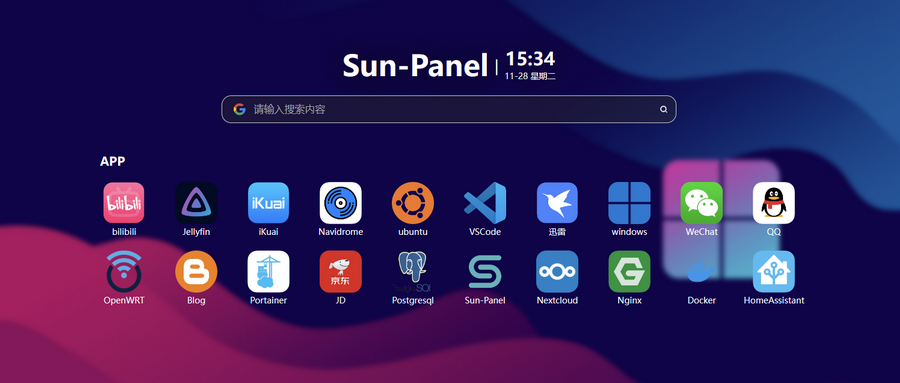
大家在使用NAS的过程中,多少会搭建一些方便自己使用的服务,而这些服务,大多是以不同端口的方式对外提供服务的。
家庭局域网内访问这些服务,需要使用http://192.168.1.3:5678这种地址访问。
那么如果大家搭建的服务多了,这种方式访问就有些麻烦了,不仅名字长,后面的端口也记不住。想要打开还要想半天后面端口号是啥。
前面文章分享了使用公网IP用域名+DDNS外网访问,为服务配置域名设置反向代理的方式,一定程度上能解决这个问题,大家为每个服务配置好记的域名,直接用域名就可以访问了。
但是这种方式,访问每个服务的时候,还是需要输入域名,如果大家是申请的免费二级域名,加上自己的三级域,就变成四段了,也有点长。
那有没有更高效(懒)一点的方法呢?
当然有!那就是用导航面板啊。
NAS用的久了,导航面板可以说是刚性需求,有需求就有产品,目前市面上导航面板应用也非常多,那么哪一款才是你心中的NO.1呢?
是 【homarr】?
是 【heimdall】?
是 【Homepage】?
是 【Flare】?
还是其他?
Jony心中的NAS导航面板NO.1是 【Sun-panel】 ...

前面介绍了一些可以入门做轻NAS的ARM盒子类产品,捡这类二手小设备,最主要的就是成本低廉,适合哪些又想玩NAS又暂时不想投入过多资金的朋友,做为一个初尝方案。
也有小伙伴提到还有一些老旧的ARM品牌NAS可以淘,这类我上篇文章里并没有推荐,因为虽然它优点是有盘位,但是这类在20-200价格区间的二手,硬件配置往往极低极老旧了,年限一般又比较久,实在是不太经得起折腾。
如果大家在这个价格区间里,实在觉得性能不够,那不妨在稍微放宽一些,价位来到150-350区间,那么将会发现一番新天地。
淘到这个价位,就不要再看ARM了,直接看x86好了。ARM的可玩性、系统及应用丰富程度和x86根本没法比。
关键是上了x86,就可以装飞牛啊!
但是也正是因为飞牛横空出世,带飞了海鲜市场大量原本没人问津的垃圾工控小主机的价格。这些设备现在挂载闲鱼,首先打的旗号就是能装飞牛。
可以说免费的飞牛NAS系统极大利好了二手x86设备市场。
但是x86设备实在太多太乱了,Intel产品系列型号命名也是相当混乱,大家是没办法完全根据CPU型号命名大小来判断CPU代数和性能的。
目前海鲜市场大量二手主要是赛扬、奔腾 ...
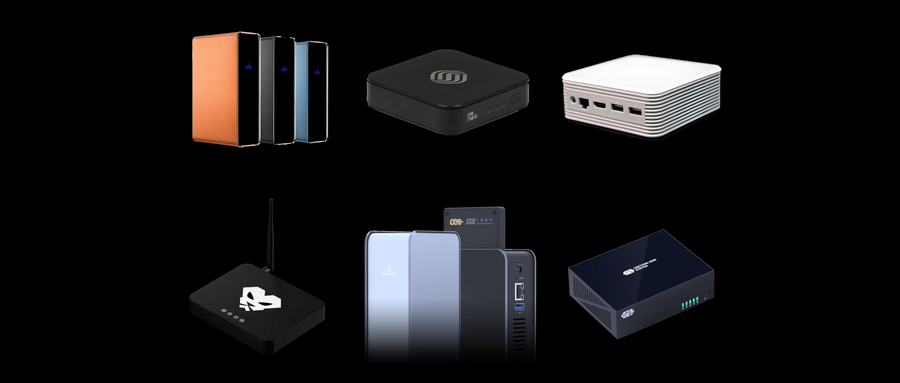
最近聊NAS的话题比较多,看到还是有不少小伙伴有NAS使用需求的,看来大家都苦网盘久矣。
但是品牌NAS动辄几千块的价格,还不含硬盘,着实也让不少小伙伴有点犹豫。
那么其实还有一些低成本的方案,让大家花极少的成本,先弄一个轻NAS用起来,等真正了解了NAS的用法和自己的需求,再决定选择什么样的进阶改善款方案,这样应该也是一个比较理性的选择,当然不差钱的朋友当我没说,这篇文章也不用看哈哈。
其实家庭NAS,除了一次性投入的硬件成本,还有一项重要的成本就是功耗电费成本,毕竟NAS如果要使用方便,最好是24小时开机,那么如果弄个功耗几百w的设备放家里,每年电费也够买几个网盘VIP了。
所以家用NAS,低功耗是首先要考虑的。而作为入门设备,性能可以满足NAS基本需求就好,而ARM处理器低功耗的特性,正好可以满足这一点。
关于NAS有什么用以及使用二手ARM设备刷机作为轻量级NAS都能干些啥?可以看我之前的这两篇文章:
NAS真有那么香吗?看了这些你就知道
玩客云老当益壮!刷了这版固件我打算用到它自然报废
目前海鲜市场适合做轻NAS的ARM产品,主要是一些电视盒机顶盒类,以及下架的边缘计算产品盒 ...

前面一篇文章讲了家庭网络如何设置公网IPv6,设置好了之后,没有公网IPv4的朋友,通过公网IPv6也可以高速不限量访问家里NAS了。
但是这种方式有两个问题,一是公网IPv6地址不固定,用一段时间它会变的;二是它地址太长,直接用IP地址访问一般人记不住。
那么如何解决这两个问题呢?
方法其实有很多。但是有的比较复杂,有的需要一定的条件
最近刚好Jony重新安装了物理飞牛,借这个机会再讲讲怎么更方便的访问家庭NAS服务。
飞牛FN Connect如果你也恰好用的是飞牛NAS系统,那么这太方便了,这是一个完全免费的方案,操作也最为简单。
打开飞牛的FN Connect功能,一路无脑下一步。
你将得到一个飞牛提供的域名。
在外网用浏览器输入这个域名,会先测试连接。
如果访问的网络也支持IPv6网络,就会显示中继转发地址(域名)和公网IP地址(有公网v4应该也会显示)。直接点公网地址后面的箭头就可以访问飞牛主页了。是不是很方便?
中继转发的速度也是非常可观,4.6MB/s看个一般分辨率的剧很轻松。
IPv6直连那就更不用说了,根据宽带带宽上限,也是毫无压力。
不过还是建 ...

前面有写文章聊外网访问家庭NAS方案,有推荐IPv6+DDNS的方式。还有朋友不会设置IPv6,以及IPv6的适用条件。
今天再专门写一下如何配置IPv6,其实配置IPv6的教程,网上有很多,而且不同的网络环境,硬件环境,配置方法可能也不尽相同,我就拿我自己现有的网络条件来讲一下吧。
我目前是移动宽带,原本是移动光猫拨号在弱电箱,后面接的我自己的路由器,再接其他上网设备。
我在刚开始弄外网访问的时候,本来是想用IPv4的,因为毕竟IPv4应用比较广泛,其他地方只要能上网都支持IPv4连接。
天真的以为运营商分配给光猫的都是公网IP,只要想办法把内网端口映射出去,外网就能带端口访问。为此还折腾了光猫桥接,最后发现是移动大内网。
浏览器IP工具查询到的看似公网的IP地址,还不知道是隔了多少层,根本没法整。
这才转而寻求IPv6。
IPv6号称能给地球上每粒沙子都分配到IP,资源近乎无限,再加上国家也有政策要大力推IPv6,所以现在运营商IPv6都敞开供应,基本上都是支持的。
但是这里有个问题,就是IPv6和IPv4是不兼容的,也就是如果你在外网只有IPv4的环境,是不能通过IPv6访问家里 ...

使用了两天决定放弃UNRAID了,打算直接用小主机装物理飞牛。也正好解决飞牛装虚拟机里网络变半双工的问题。
因为之前的All in one方案秉承的是每个系统各司其职,分别负责不同的功能,其中大部分web和Docker应用都是跑在Ubuntu-Server上,飞牛主要就是NAS相关的应用,重装只需要重新挂载数据盘,其他几个应用装回去倒也不麻烦。
也就不去折腾原来的虚拟飞牛系统转物理飞牛系统了,直接全新安装最新版。
加上飞牛已经支持虚拟机功能了,那么我就把原来的另外两个虚拟机,都迁移到飞牛里,这样比之前还少一个系统,资源利用应该也更优一些。
这个方案里,飞牛既是主NAS服务器,又是虚拟机底层,所以也很考验飞牛系统的稳定性。之前经过一年的试用,感觉飞牛还是很给力的。
飞牛安装官网下载好安装包,用rufus写到U盘制作安装启动盘,小主机BIOS设置第一位U盘启动。具体安装过程这里就不详细写了,网上以及飞牛官网有非常详细的教程。
这次重装直接装在内置2.5寸SSD上,按推荐值给了64GB系统盘空间,我去年PVE里安装的飞牛,当时系统还给的是16GB,现在估计上了虚拟机等更多功能,推荐的更大一些 ...