
玩转NAS
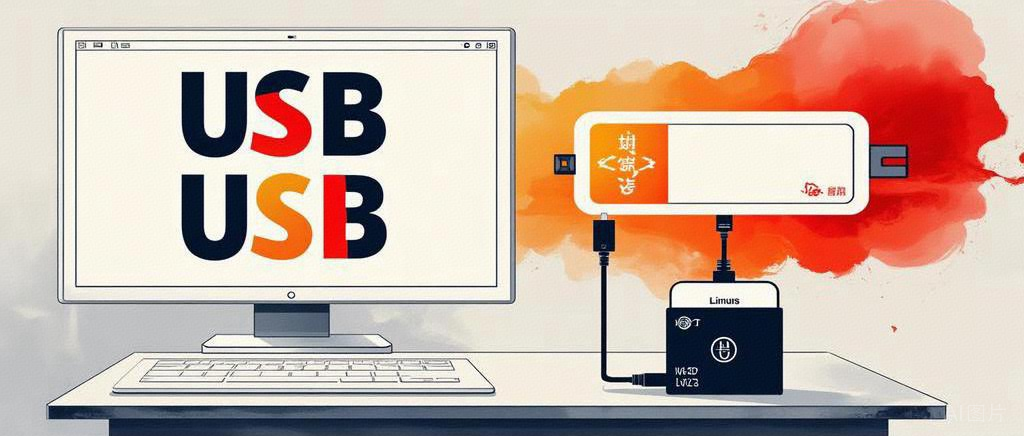
未读我的小主机内置有一个2.5寸SATA硬盘位,我当时正好手上有一块旧的三星2.5寸SATA SSD,就把它装上了准备暂时做虚拟机的存储盘。
在PVE的文本界面的磁盘选项里,能看到硬盘,但是当我想要为虚拟机添加磁盘的时候,死活找不到这块盘。
后来网上查了才知道,在PVE中除了系统盘,其他硬盘都是需要手动挂载的,挂载之后PVE创建虚拟机、给虚拟机增加磁盘或者开启备份时,选择存储才会出现这个磁盘的选项。
其实Linux系统本来外部设备就都这样,需要先挂载才能使用的,但是这个PVE的web界面的磁盘选项里,已经显示这个设备了,我还以为它已经自动挂载了呢,然而并没有!
昨天写的用移动硬盘作为PVE虚拟机快照备份的存储,也是得要先手动挂载磁盘才能用。那这里就写一下基本的挂载操作,供新手参考。玩其他Linux系统的NAS,其实也能用到,挂载操作是一样的。
步骤如下:
一、确认要挂载的设备路径接入硬盘后,可以通过ssh命令查看移动硬盘的分区信息。pve系统也可以直接从web端查看。
1. 使用ssh及命令行操作:可在连接pve的终端中,使用如下命令:
1lsblk # 或使用 fdisk -l
返回 ...
最近因为小主机系统盘报故障的情况,也再次提醒了我玩NAS的过程中一定要注意数据备份。
一直说使用二手硬件或者旧硬盘时一定要注意备份,但是也不能对新硬件过于自信。
我当时装好这个小主机All in One,也设置了备份快照,但是没怎么关注它。因为觉得都是一手新硬件,短时间内应该不会出啥大问题。这不还不到1年,问题就来了。
昨天分享了一下PVE宿主系统关键配置备份,趁此也再分享一下pve虚拟机的备份流程,给需要的朋友一个参考。
也建议使用类似方案,没做过快照备份的的朋友,不要存在侥幸心理,还是重视一下把保险上好。
下面分享一下我的pve虚拟机备份过程,以及遇到过的问题。
PVE因为有比较完善的Web可视化界面,虚拟机备份操作还是比较简单的。
备份流程里稍微麻烦并且比较重要的,其实是备份存储的选择和设置。这里分别讲一下。
文章主要还是新手向,我这里也尽量写详细一些,老玩家可以略过。
PVE虚拟机备份存储位置方案选择之所以做备份,就是为了不把所有鸡蛋放到一个篮子里,所以备份存储,最终一定要和你的PVE系统做物理分离,也就是不要出现备份和需要备份的东西形成循环依赖。
备份前需要先在pve里添加存 ...

昨天说了发现我的小主机系统盘出现了0E报错信息,于是赶紧检查原来的快照备份并紧急手动备份了一次。
其实虚拟机备份相对比较简单,比较难的是PVE宿主机的备份,我这个小主机因为网卡的问题,当时装PVE还挺麻烦的,如果换盘重装,又得折腾一番。
对PVE宿主机的备份,有两种方式,一种是全盘克隆,一种是备份PVE关键配置文件,全盘克隆相对麻烦一些,我暂时没那么多时间,我决定先用备份PVE关键配置的方式。
工具准备备份过程可以用命令行进行操作,对于不习惯命令行的朋友,也可以直接使用SFTP工具进行可视化操作。
这里我常用到两款工具。一款是 【Tabby】,是一个开源免费的终端工具,支持ssh连接和sftp连接,界面也比较现代简洁,我一般ssh连接,命令行操作用它。
想要可视化操作修改下载文件,可以使用自带的SFTP连接,但是这个不能整文件夹操作,只能单个文件操作。
所以一般可视化操作文件,我还是直接用另一款开源免费的工具 【FileZilla】
PVE关键配置备份工具有了下面就是备份PVE系统本身设置了。
一、手动备份方式:可以使用上面的工具,对核心系统配置逐个进行手动备份。PVE系统的核 ...
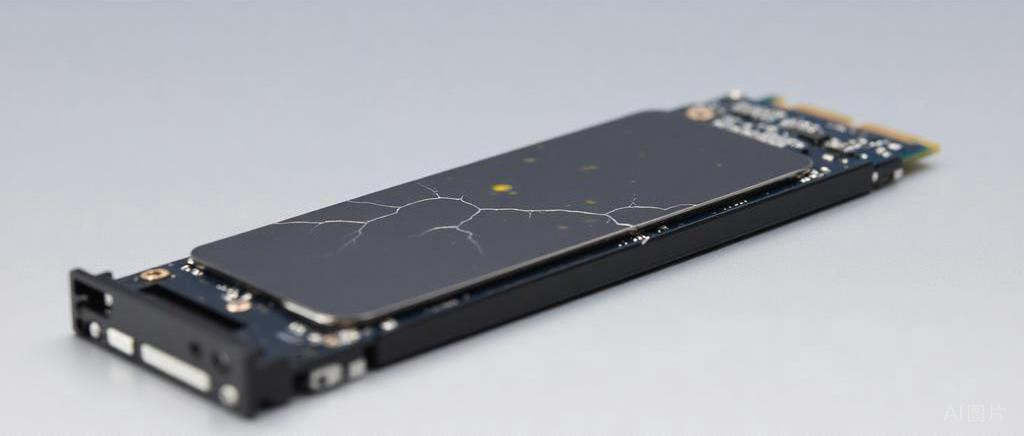
前面在写文章分享我的NAS小主机All in One方案的时候,在截图PVE界面的时候,发现概要信息里M.2固态系统盘出现了一个不寻常的信息。
要知道我的All in One 几个虚拟机系统可都是用的这块凌态的M.2固态硬盘分的虚拟存储安装的。
这块盘要是挂了,可就真成All in Boom了!
本着谨慎的态度,我随手查了一下这个0E故障,不查不知道,一查吓一跳。
这个0E故障,看来还挺严重。再来看看到底啥是0E:
0E 是硬盘SMART参数中的“媒体与数据完整性错误计数”(Media and Data Integrity Errors),正常情况下应为0。若其数值非零(例如显示为75或其他数值),表明固态硬盘已检测到坏块或数据完整性错误,可能导致数据丢失或硬盘不可用。
大家也看到了,对于0E故障,网上大家普遍建议立即备份数据,停止使用硬盘,联系售后更换。
我这个凌态M.2固态硬盘是去年8月份才购买的全新品,价格便宜。想到这么快就出问题。目前还没明显感知到显性故障。
以下是我PVE系统里这个SSD盘的SMART截图,都是英文数据,为了大家看起来方便,编辑了一下,左边对应了一下编号 ...
玩转NAS
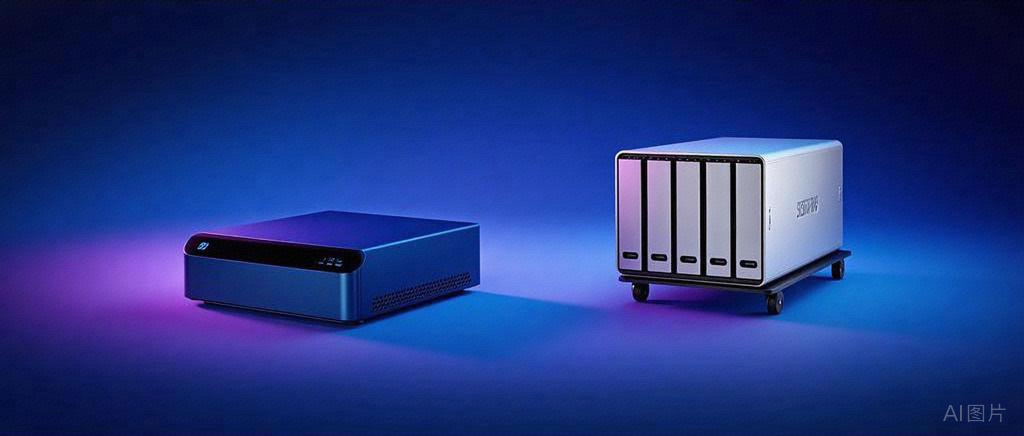
未读前面分享的我的小主机+硬盘盒的NAS方案,有小伙伴就提到这种方案不是最省钱的,是的我的这个方案,的确不是最经济的方案,它只是根据我个人的情况组合起来的一种方案。
既然说到价格,那么今天就来做个简单的对比,看看哪个更合适你。
目前市面上的小主机,多数都有准系统方案,不包括内存和硬盘。当然大部分也有带内存硬盘的整机方案,但是性价比还是不如准系统+自己配内存硬盘的。
我当时对比过之后,选的准系统小主机,然后自己配内存和M.2硬盘。
至于硬盘盒,是我后来加配的,并没有在一开始就考虑+硬盘盒的组合方案。
当时本来只是打算升级一下我的玩客云,低成本上个性能还可以的x86机器来玩玩,并没有想要把它拿来做主力NAS存储。后来装了飞牛试玩了一阵子之后,才渐渐有了把我一堆旧硬盘利用上拿它做个真正的NAS的想法。
这种小主机+USB外接硬盘盒的方案,还是有一定性能缺陷的,速度和内置盘位还是要低不少的,并不一定适合大多数人。
小主机配置,我当时是按jd自营最低的价格来选的,选用的产品如下,参数大家可以点开链接自己看或者看下面的汇总表,这里就不罗列了:
小主机:中柏的N100单网口,型号JND11,不是现在的红 ...

昨天分享的我用小主机组建的All in One方案,网上也有人称这种方式为All in Boom。
那么什么是 “All in Boom”呢?“All in Boom” 是大家对 All in One(AIO)方案风险的一种调侃,指将所有服务(如路由、NAS、媒体服务器、虚拟机等)集中部署在一台物理设备中,可能因硬件故障、配置错误、服务冲突或资源耗尽等问题导致 整体崩溃,甚至数据丢失或服务中断。
容易导致”All in Boom”的风险点有哪些?自己动手搭建NAS系统的话,一定要胆大心细,事先要充分了解风险点,以及相应的控制措施,尽量从一开始就把风险和发生意外之后的损失控制在最低限度。
毕竟数据是无价的,一不小心折腾没了,那就得不偿失了。
我在考虑我的NAS组建方案的时候,浏览了大量网上关于All in One的文章和案例,试图深入的了解它的风险所在。总结下来,All in One的风险点,大概有以下几个,很关键但是也不多,注意处理好就行,倒也没那么吓人。
一是硬件选择不当核心的系统盘使用老旧或低可靠性硬件(如二手SSD、杂牌内存)导致故障率上升。内存和核显带宽有限,若分配不合理(如 ...
在使用30块的玩客云入门学习了一段时间的NAS之后,感觉玩客云受限于硬件配置,还是没法满足我的探索欲。
后来入手了一台配置更高一些的小主机设备,Intel N100处理器+16G内存+M.2+SATA,再加一个五盘位硬盘盒,之所以这样的组合而不是买成品,原因前面文章也说过了,主要是考虑低功耗24小时待机,低成本利用我的旧硬盘。
我平时的使用需求主要有这三方面:
🌏Web Server功能:学习测试Web应用,所以我需要一台测试服务器,之前用的玩客云,压力实在是有点大,网上大厂低价的轻量云服务器,配置又低的可怜;📺HTPC部分功能:在不开电脑的情况下,用家里大尺寸显示器+音响播放电影剧集和看网络电视;💽NAS常规功能:存储、备份、共享家庭数据,下载资源。
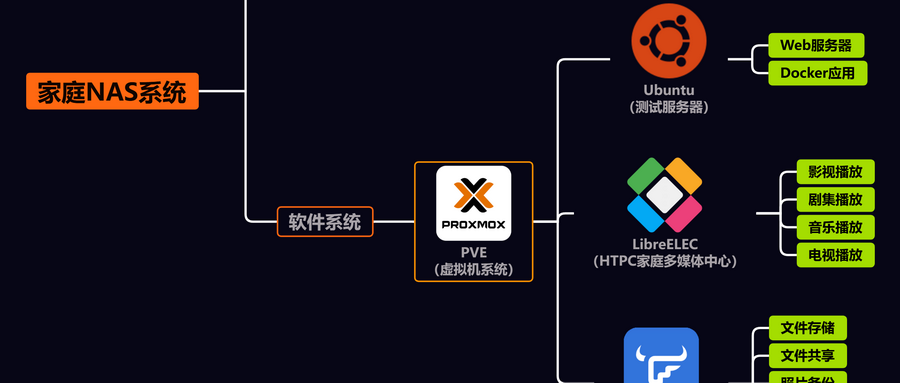
评估N100小主机的性能,差不多能满足我这些要求,于是我计划在这台N100的小主机上,通过虚拟机底层系统,安装了三个系统,分别是Ubuntu,LibreELEC和fnOS。
也就是俗称的:【All in One】
软硬件架构如下:
硬件部分其实前面文章已经介绍过了,这里就在复述了,今天主要介绍一些这几个软件系统,给有需要的朋友一 ...
Jony最近关于NAS的这些文章,基本上都是面向技术小白,旨在让不了解太多计算机网络知识的人,也能轻松搭建性能优秀满足自己需求的家庭NAS网络,享受私有的数据中心带来的便利。
所以文中尽量使用浅显的语言,以最简洁的方式帮想入门NAS的普通人。暂时不涉及复杂和高技术难度的组网方式。
前面已经把NAS的一些基本要素概念和大家做了分享,今天这篇就偏向实操了,目标是跟着我到这篇完结,基本上你的NAS就可以跑起来了。
今天这篇,就主要帮大家捋一捋家庭NAS网络的组网方式。
其实在没有NAS的时候,各位家里的基础网络已经是正常使用的状态对不对?
那么当你买回了NAS设备之后,喜欢思考的你,是不是有点犯嘀咕了:我的NAS设备,应该插在哪儿呢?需要怎么设置才能速度最快呢?
极简型:光猫不是猫
最简单的网络结构,大概是家里只有运营商安装网络配套的带无线路由功能的光猫,然后一猫带所有设备上网吧。这种一般租住或者小户型公寓用的比较多,上网设备大部分靠无线连接,而且设备比较少的情况。
一般光猫至少有4个有线口,这种情况的用户,如果用NAS,即使NAS支持无线,也尽量用有线连接到光猫,WIFI信号稳定性始终 ...

当你把一台NAS搬回家,就像请了一位全天候的“数据管家”。但这位管家再能干,也得有条顺畅的“高速公路”才能高效工作——这就是你的家庭网络。
许多新手常踩的坑是:插上网线就以为万事大吉,结果发现外网访问卡顿、内网传文件像龟速,甚至设备之间“打架”抢网速。
今天,Jony同样用最生活化的方式,把光猫、路由器、交换机和软路由这些看似复杂的设备,拆解成大家熟悉的角色。让大家轻松了解它们之间的关系。
光猫:你家网络的“翻译官”
现在相信大部分城市家庭都实现光纤入户了,而光纤入户后的第一个设备,就是光猫了。
光猫一般不需要自己买,运营商为你开通网络时一般会免费提供。它相当于你家庭内部设备网络和公共网络之间的翻译官。
它的任务很简单:把入户光纤里下行的“光信号”,翻译成家庭网络设备能听懂的“数字信号”。以及把家庭网络上行的数字信号,翻译成光信号再通过光线传给公共网络,实现家里设备的高速联网。
需要说明的是,目前许多运营商送的光猫自带“路由功能”,相当于让翻译官兼职当交警。对于普通用户来说可以省一笔路由器的钱,但是如果需要组建NAS的话,还是建议自备高性能路由器。
可以联系运营商,或者自己动手。 ...
作为新手,当你准备好了NAS机器和硬盘,准备开始使用的时候,就需要了解什么是存储池/存储空间和RAID了,上篇介绍新手如何选用NAS硬盘的文章里其实也已经提到了这两个概念。
存储池/存储空间就是用硬盘组合起来的用于NAS存储的空间。在NAS里,硬盘的使用方法和Windows这种桌面系统有一些区别,它不是按照每个物理硬盘分别盘符格式化之后直接显示每个磁盘的方式存储,而是可以将所有磁盘通过RAID的方式合并到一起,格式化之后创建成为一个存储空间,也就是存储池。
那么这个RAID又是啥呢?
咱们可以想象成一个“团队合作”的故事。假设你有好几块硬盘,想让他们一起帮你存东西,但怎么分工协作才能既安全又高效呢?这就是RAID技术要解决的问题。
RAID全称叫“独立磁盘冗余阵列”,听起来复杂,其实说白了就是用不同方式把硬盘组合起来,让它们像一支队伍一样,有的负责跑得快,有的负责防风险。
接下来Jony用大白话聊聊家用NAS系统常见的几种RAID类型,它们的优缺点,以及适合什么场景。
不同存储类型解读Basic(无RAID):单兵作战,各自为政
Basic模式就和Windows系统的硬盘使 ...